Екран сцени
Екран сцени — це другий екран для тих, хто попереду: музикантів, співаків чи проповідника. Зал його ніколи не бачить. На ньому можуть бути слова, що зараз на екрані, те, що буде далі, нотатки проповідника, час, таймер служіння й короткі повідомлення від вас.
Налаштування екрана сцени
Для екрана сцени потрібен окремий екран, наприклад монітор чи телевізор, повернутий до сцени.
- Під’єднайте екран до Mac.
- Відкрийте Налаштування › Виходи.
- У розділі Дисплеї призначте проєктору роль Глядачі, а екрану на сцені — Екран сцени.
Якщо під’єднати два додаткові екрани, LumenStage сам зробить перший Глядачі, а другий — Екран сцени. Це можна змінити будь-коли.
Щоб побачити екран сцени на своєму Mac, виберіть Вікно › Перегляд сцени. Так зручно перевіряти макет, не йдучи до сцени.
Вибір і редагування макета
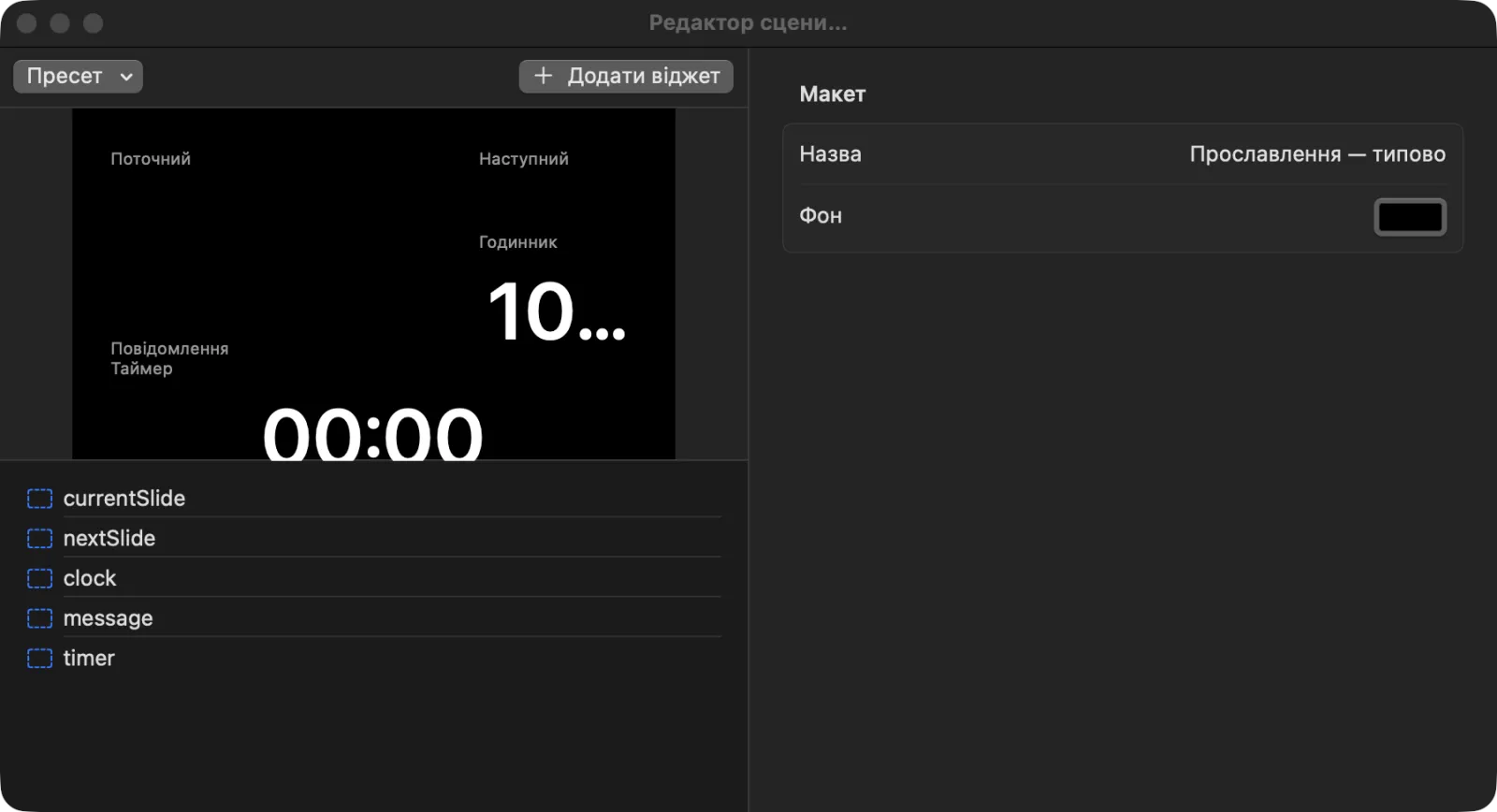
Виберіть Ефір › Редактор сцени…. Угорі ліворуч редактор показує, як виглядає екран сцени, під цим — список елементів (віджетів), а праворуч — їхні налаштування.
Почніть із пресету
Клацніть Пресет і виберіть:
- Прославлення — типово — поточний слайд, наступний слайд, годинник, повідомлення й таймер.
- Проповідь пастора — великі нотатки до проповіді, поточний слайд, таймер і годинник.
- Провідний вокаліст — великий текст пісні, наступний слайд і годинник.
Зміна віджета
- Клацніть віджет у списку.
- Праворуч змініть:
- Тип — що він показує: текст поточного слайда, текст наступного слайда, нотатки поточного слайда, годинник, таймер, повідомлення, посилання на Біблію, що зараз на екрані, назву презентації або логотип.
- Мітка — невеликий заголовок поруч із ним.
- Шрифт — Розмір і Колір тексту.
- Положення — X, Y, Ширина і Висота у вигляді повзунків: зліва направо й згори вниз по екрану.
- Перегляд оновлюється одразу.
Щоб додати віджет, натисніть Додати віджет. Щоб видалити вибраний, натисніть Видалити віджет.
Коли жоден віджет не вибрано, праворуч показано налаштування розділу Макет: Назва і колір Фон.
Зміни зберігаються автоматично.
Порада: Нотатки, які ви пишете на вкладці Слайд, з’являються у віджеті нотаток. Це гарне місце для пунктів проповіді чи підказок для музикантів.
Повідомлення на сцену
Іноді треба сказати проповідникові «залишилося 5 хвилин» так, щоб зал цього не бачив.
З панелі керування показом:
- Клацніть поле Повідомлення на сцену… унизу вікна.
- Введіть повідомлення, наприклад «Ще дві хвилини».
- Натисніть Return або Надіслати.
- З’явиться підтвердження «Показано на сценічному екрані». На панелі керування буде видно «На сцені:» і ваше повідомлення.
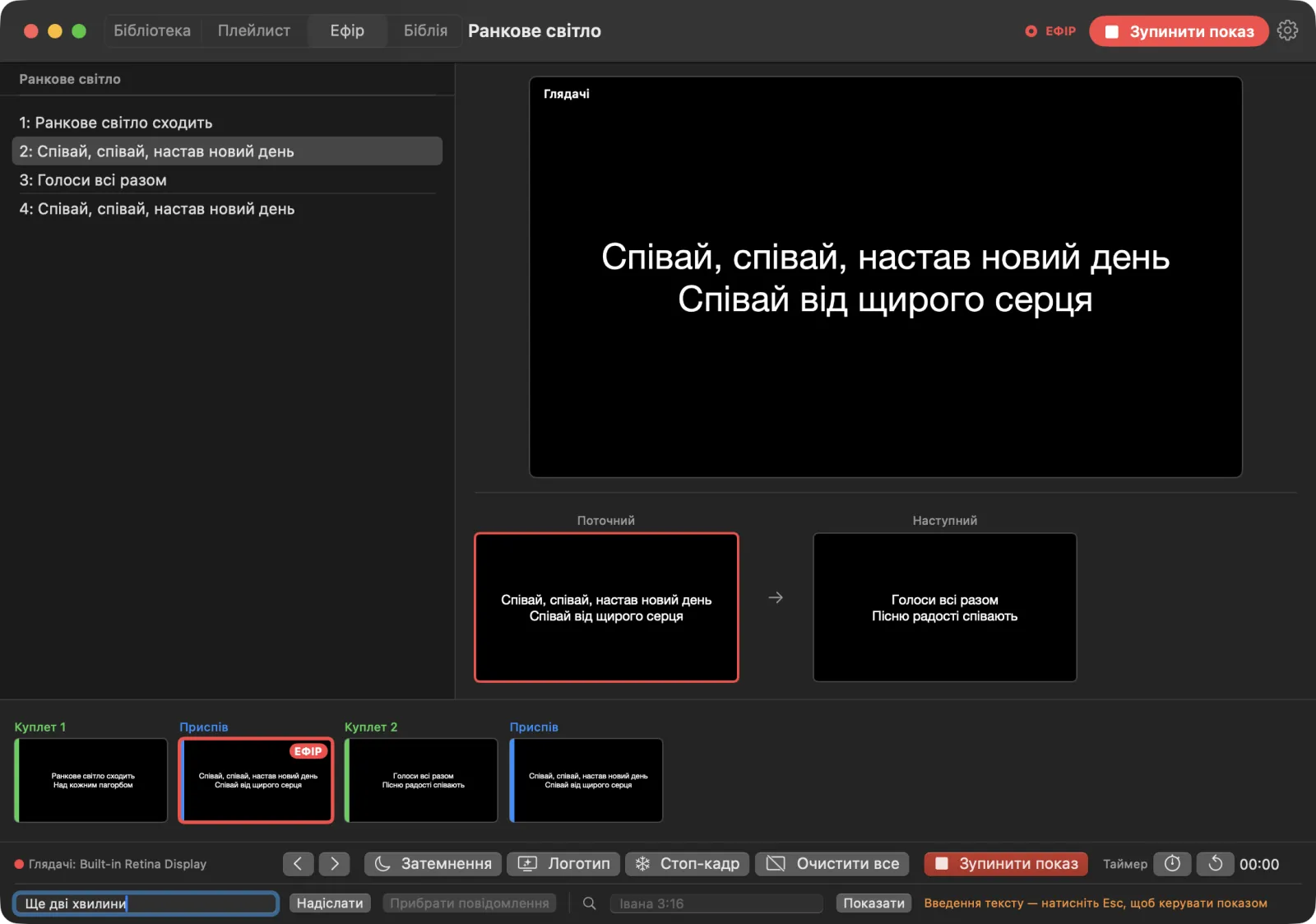
Щоб прибрати його, натисніть Прибрати повідомлення.
Після введення натисніть Esc, щоб повернути клавіатуру показу: тоді Пробіл і стрілки знову перемикатимуть слайди.
Вікно «Повідомлення»
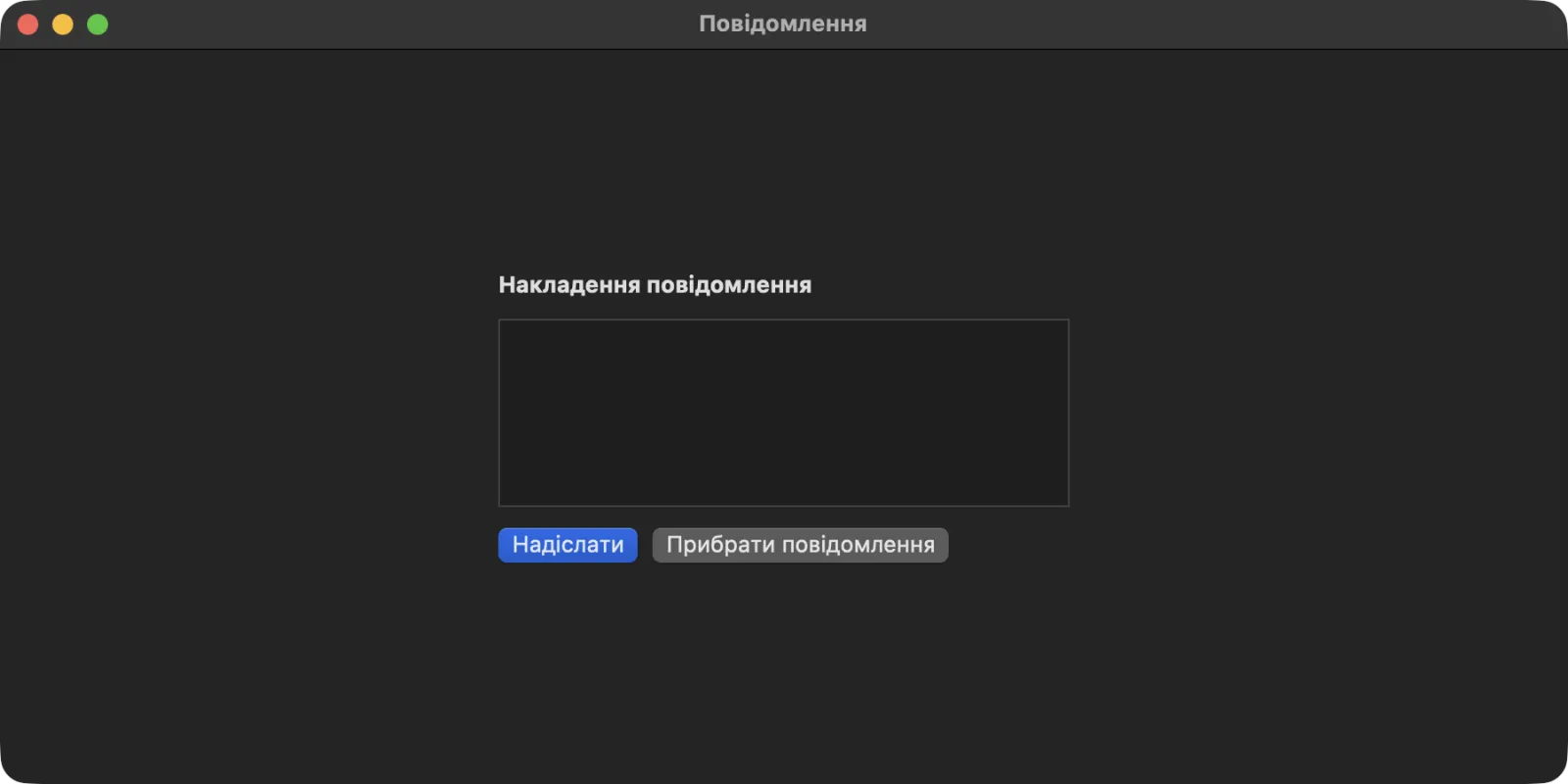
Для довших повідомлень виберіть Вікно › Повідомлення. У вікні Накладення повідомлення більше місця для тексту.
- Введіть повідомлення.
- Натисніть Надіслати. Поки повідомлення на екрані сцени, у вікні видно Показується.
- Натисніть Прибрати повідомлення, щоб зняти його.
Повідомлення в плейлисті працює так само: під час показу клацніть його в списку на екрані «Ефір», щоб надіслати текст на екран сцени.
Таймер служіння
Таймер рахує час від 00:00, щоб проповідник бачив, скільки він уже говорить. Таймер видно на екрані сцени (у макетах із таймером) і внизу головного вікна, поки він працює.
На панелі керування показом, поруч із написом Таймер:
- Запустити таймер запускає його.
- Пауза таймера ставить його на паузу. Продовжити таймер продовжує відлік з місця зупинки.
- Скинути таймер повертає його на 00:00.
Вікно «Таймери»
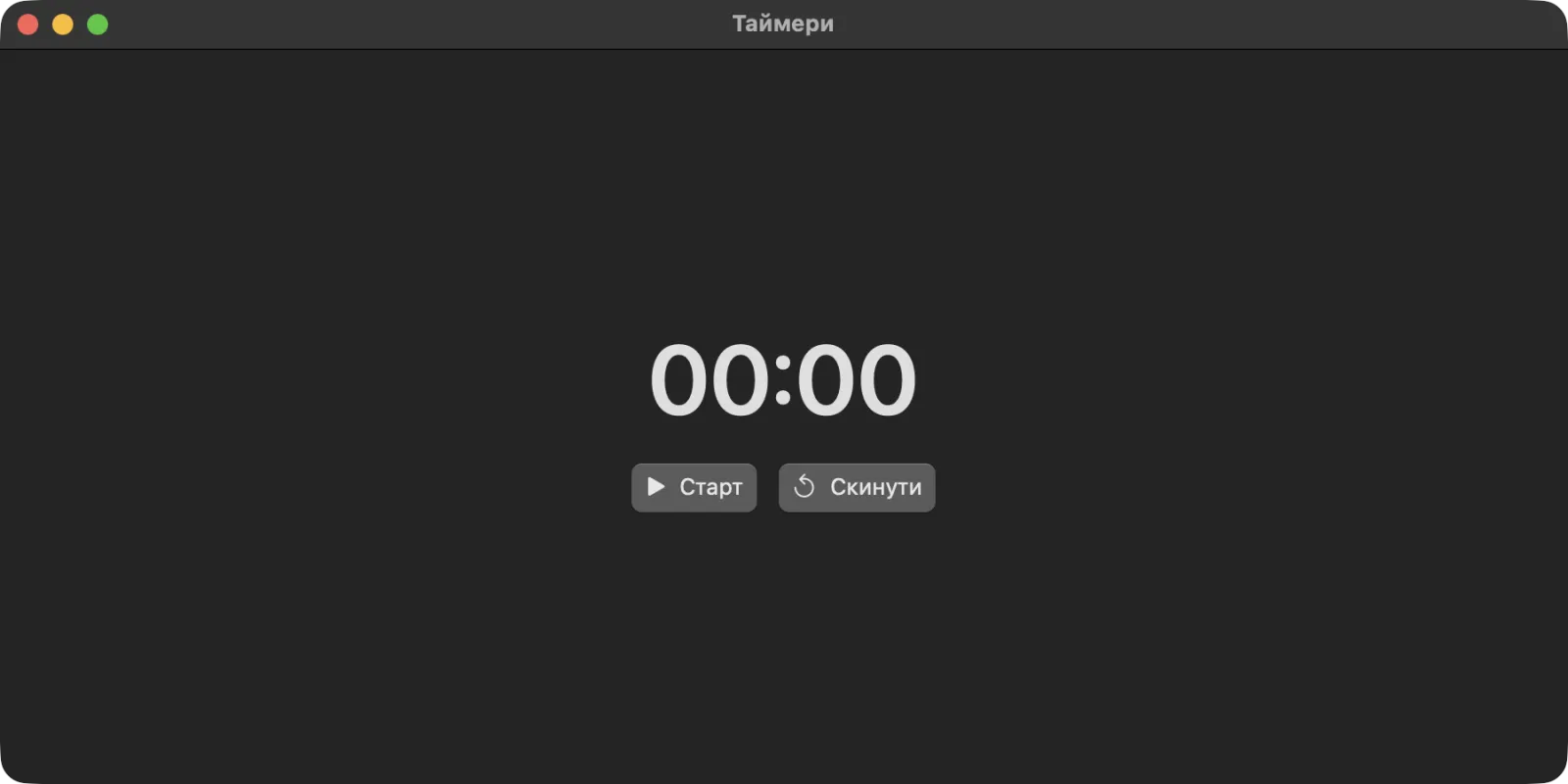
Щоб бачити великий, добре помітний таймер на своєму екрані, виберіть Вікно › Таймери. Там час показано великими цифрами з кнопками Старт, Пауза чи Продовжити і Скинути.
Порада: Запустіть таймер на початку проповіді, а коли настане час завершувати, надішліть на сцену повідомлення, наприклад «Ще дві хвилини».