Экран сцены
Экран сцены — это второй экран для тех, кто впереди: музыкантов, певцов или проповедника. Зал его не видит. На нём могут быть слова, которые сейчас на экране, то, что будет дальше, заметки проповедника, время, таймер служения и короткие сообщения от вас.
Подключение экрана сцены
Экрану сцены нужен свой дисплей, например монитор или телевизор, повёрнутый к сцене.
- Подключите экран к Mac.
- Откройте Настройки › Выходы.
- В разделе Дисплеи назначьте проектору роль Зрители, а экрану на сцене — Экран сцены.
Если подключить два дополнительных экрана, LumenStage сам сделает первый Зрители, а второй — Экран сцены. Это можно изменить в любой момент.
Чтобы увидеть экран сцены на своём Mac, выберите Окно › Предпросмотр сцены. Так удобно проверять макет, не выходя к сцене.
Выбор и настройка макета
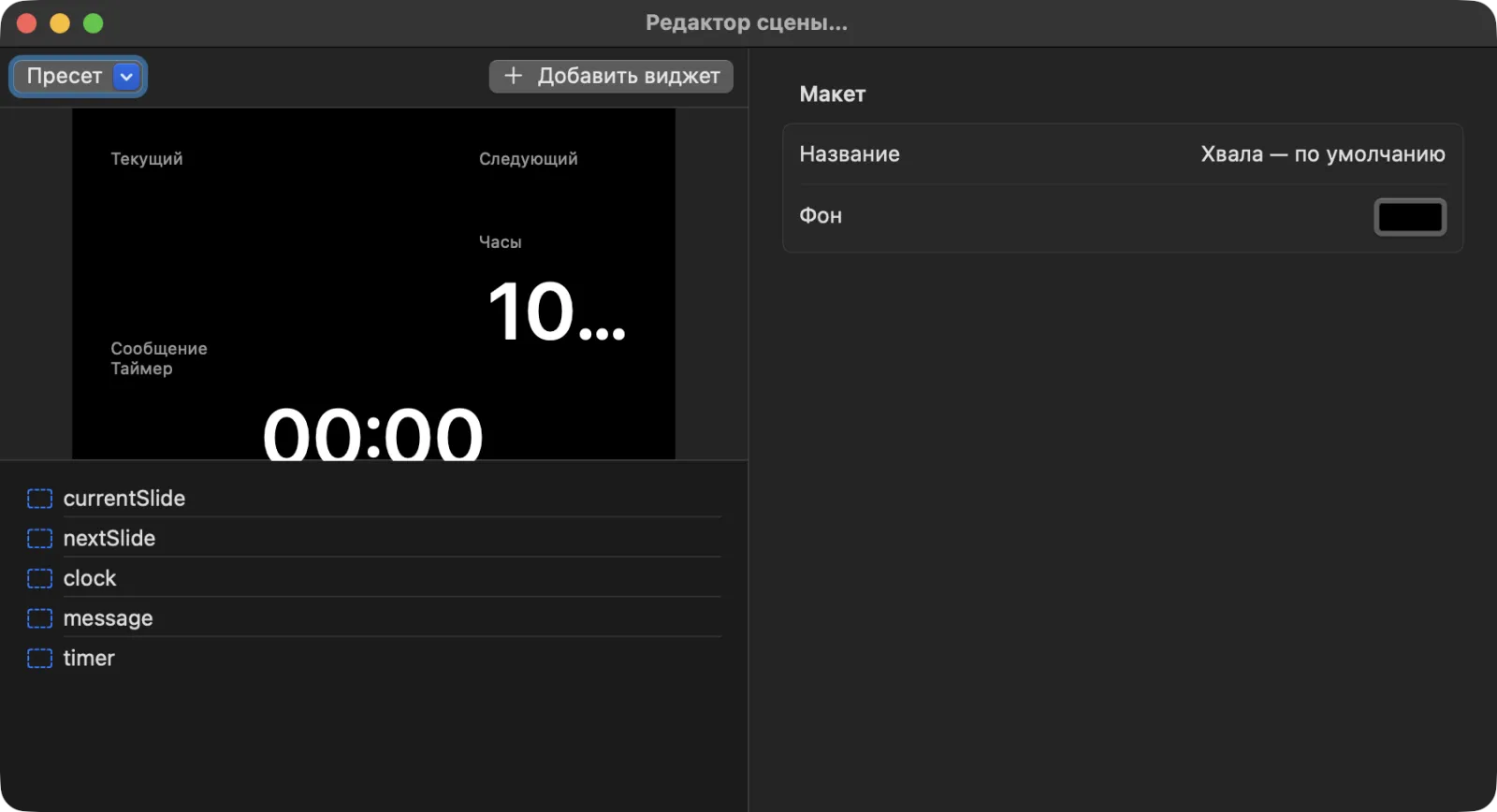
Выберите Эфир › Редактор сцены…. Слева вверху — превью экрана сцены, под ним список элементов (виджетов), а справа их настройки.
Начните с пресета
Нажмите Пресет и выберите один из вариантов:
- Хвала — по умолчанию — текущий слайд, следующий слайд, часы, сообщения и таймер.
- Проповедь пастора — крупные заметки к проповеди, текущий слайд, таймер и часы.
- Ведущий вокалист — крупный текст песни, следующий слайд и часы.
Настройка виджета
- Щёлкните виджет в списке.
- Справа измените:
- Тип — что он показывает: текст текущего слайда, текст следующего слайда, заметки текущего слайда, часы, таймер, сообщение, ссылку на место из Библии на экране, название презентации или логотип.
- Метка — маленькая подпись рядом с ним.
- Шрифт — Размер и Цвет текста.
- Положение — X, Y, Ширина и Высота, ползунками слева направо и сверху вниз по экрану.
- Превью меняется сразу.
Чтобы добавить виджет, нажмите Добавить виджет. Чтобы удалить выбранный, нажмите Удалить виджет.
Если ни один виджет не выбран, справа показаны настройки Макет: его Название и цвет Фон.
Изменения сохраняются автоматически.
Совет: Заметки, которые вы пишете на вкладке Слайд, появляются в виджете заметок. Это хорошее место для пунктов проповеди или подсказок музыкантам.
Сообщение на сцену
Иногда нужно сказать проповеднику «Ещё две минуты» так, чтобы зал этого не увидел.
С панели управления эфиром:
- Щёлкните поле Сообщение на сцену… внизу окна.
- Введите сообщение.
- Нажмите Return или Отправить.
- Появится подтверждение «Показано на сценическом экране». На панели управления будет написано «На сцене:» и ваше сообщение.
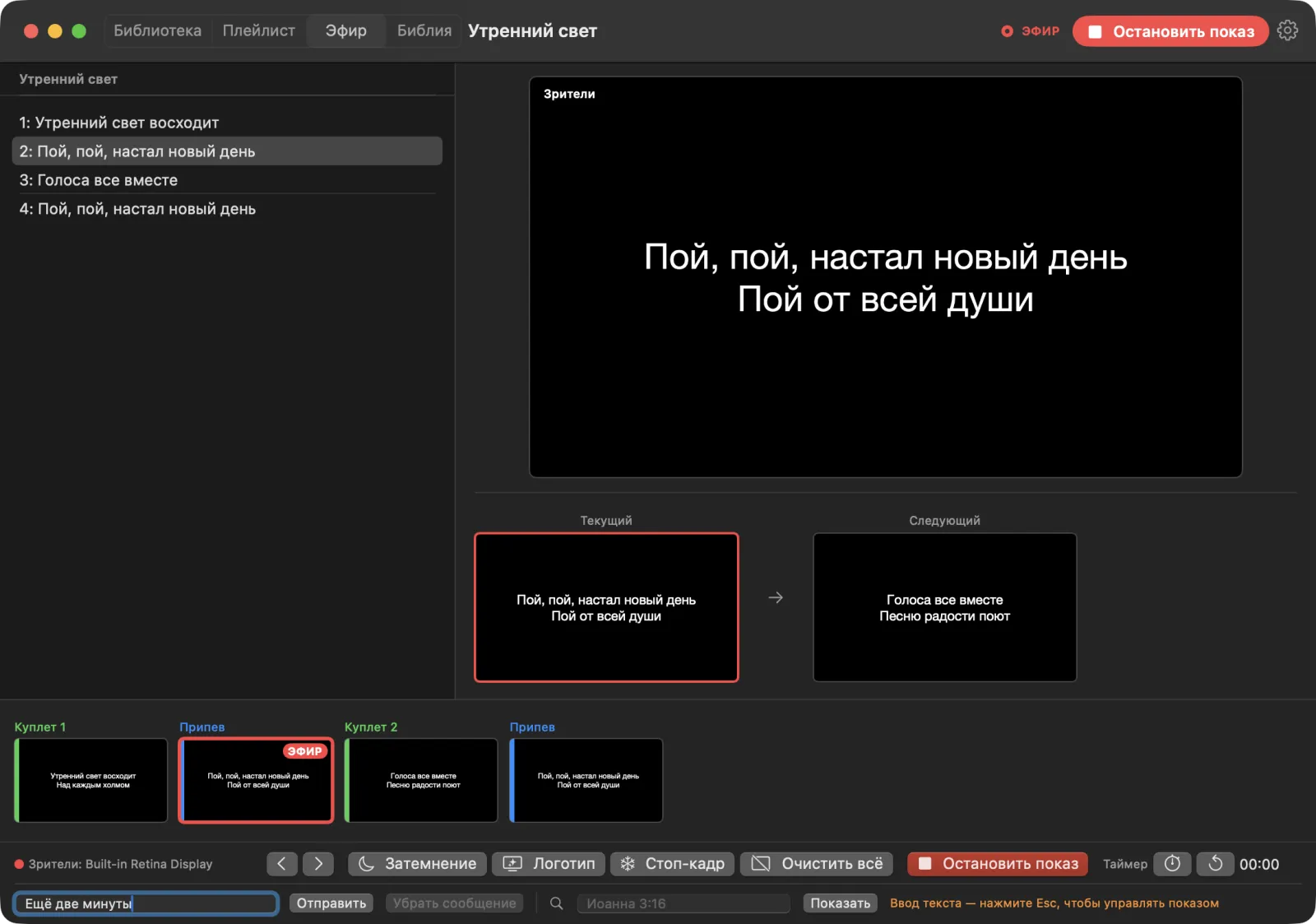
Чтобы убрать его, нажмите Убрать сообщение.
Закончив печатать, нажмите Esc, чтобы клавиатура снова управляла показом и Пробел со стрелками переключали слайды.
Окно «Сообщения»
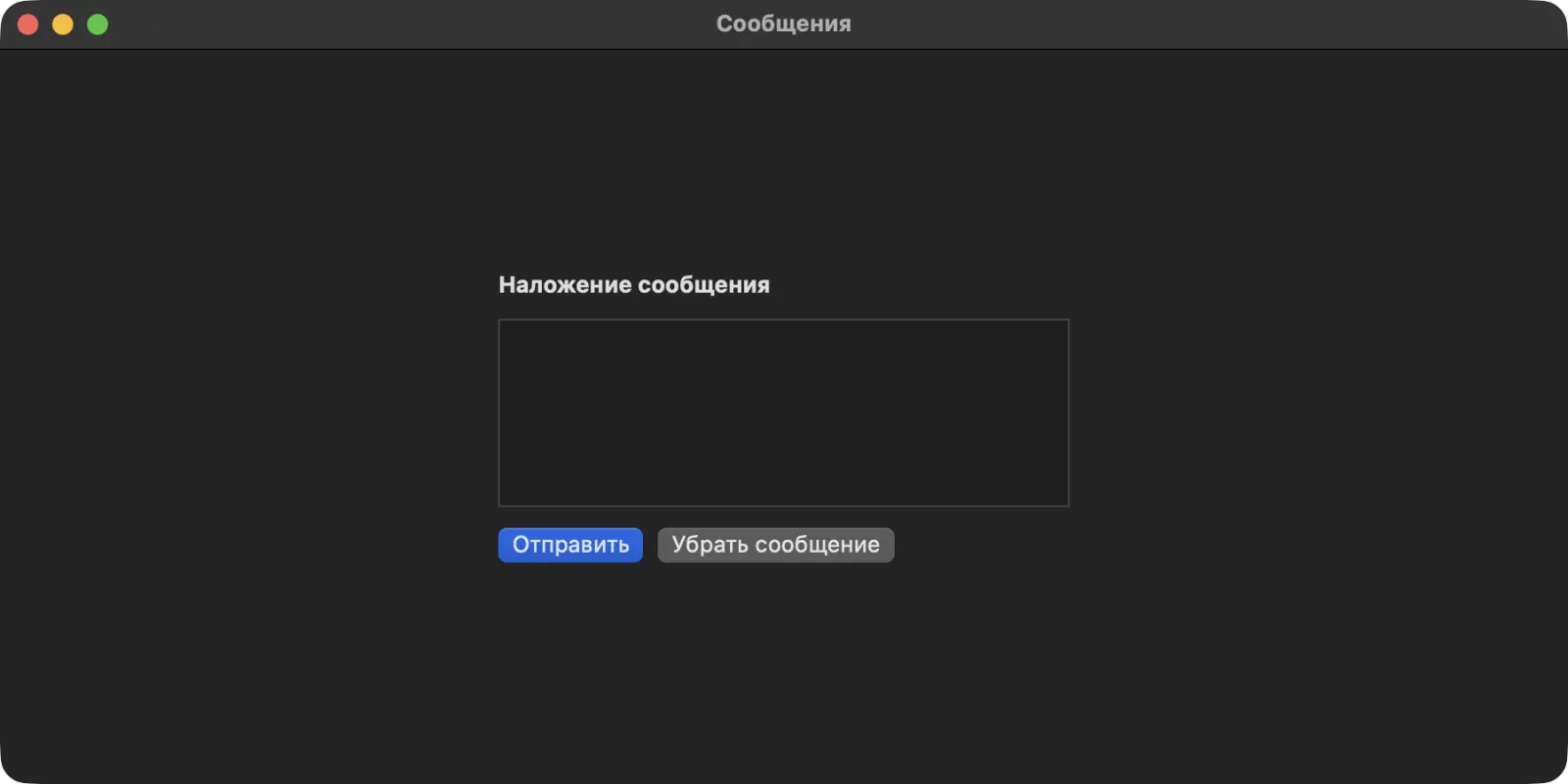
Для длинных сообщений выберите Окно › Сообщения. В окне Наложение сообщения поле для текста больше.
- Введите сообщение.
- Нажмите Отправить. Пока сообщение на экране сцены, в окне написано Показывается.
- Нажмите Убрать сообщение, чтобы снять его.
Элемент «Сообщение» в плейлисте работает так же: во время показа щёлкните его в списке на экране «Эфир», и его текст появится на экране сцены.
Таймер служения
Таймер считает время от 00:00, чтобы проповедник видел, сколько он уже говорит. Он показывается на экране сцены (в макетах с таймером) и внизу главного окна, пока идёт.
На панели управления эфиром, рядом с надписью Таймер:
- Запустить таймер — запускает его.
- Пауза таймера — ставит на паузу. Продолжить таймер — продолжает с того же места.
- Сбросить таймер — возвращает к 00:00.
Окно «Таймеры»
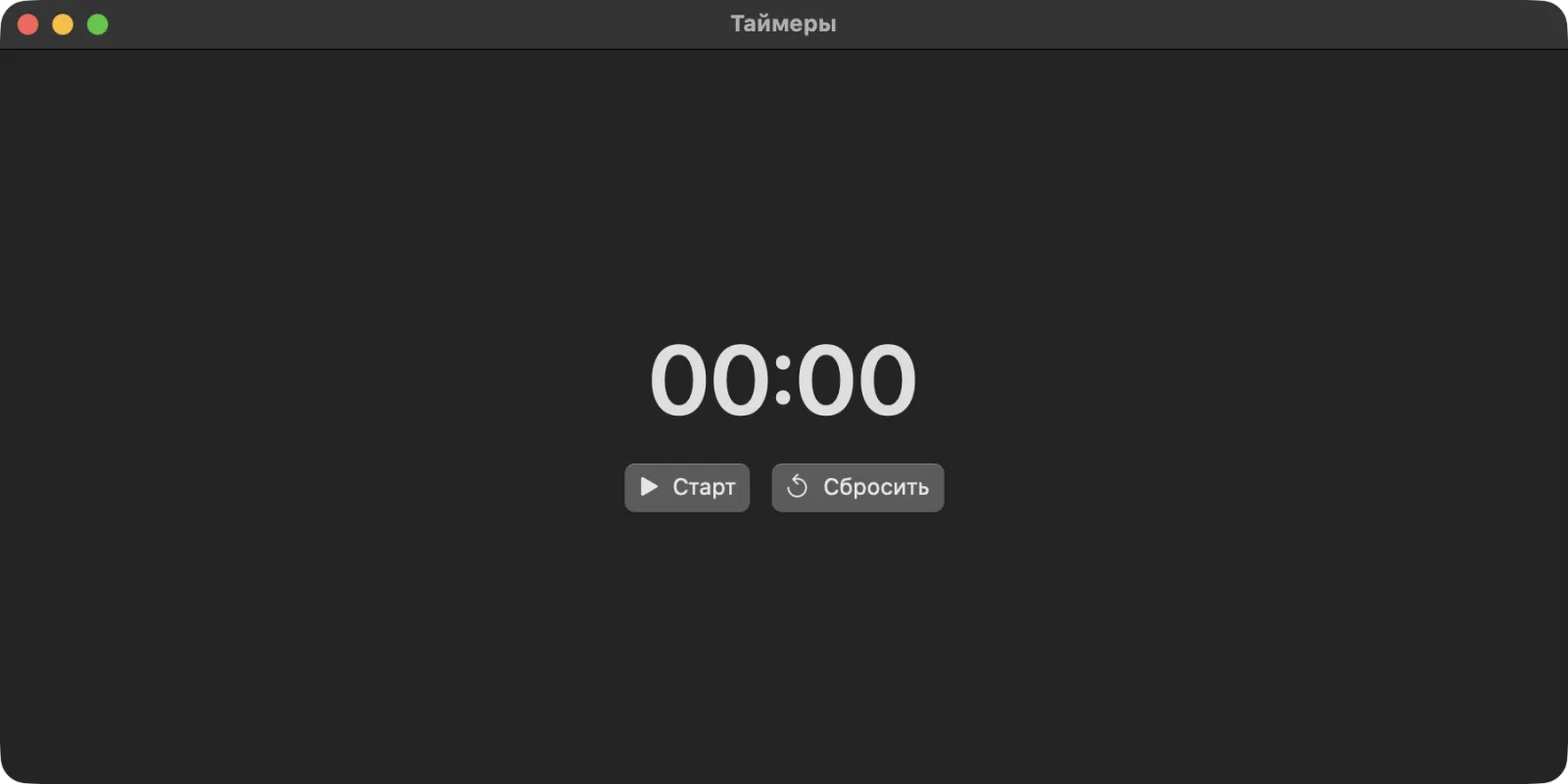
Чтобы на вашем экране был крупный, хорошо читаемый таймер, выберите Окно › Таймеры. Время показано большими цифрами, а под ним кнопки Старт, Пауза или Продолжить и Сбросить.
Совет: Запустите таймер, когда начнётся проповедь, а когда пора заканчивать, отправьте на сцену сообщение вроде «Ещё пять минут».