Створення слайдів
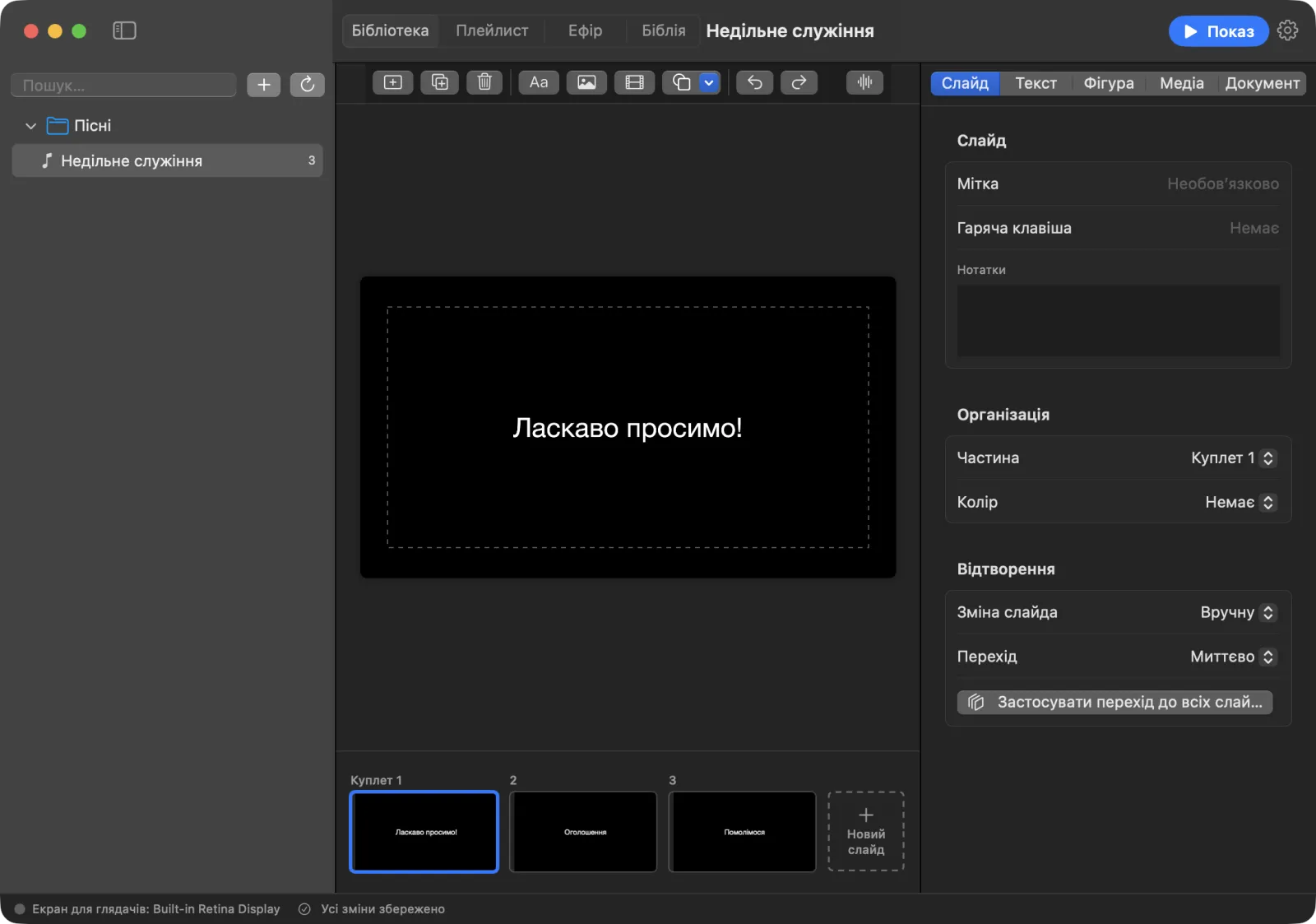
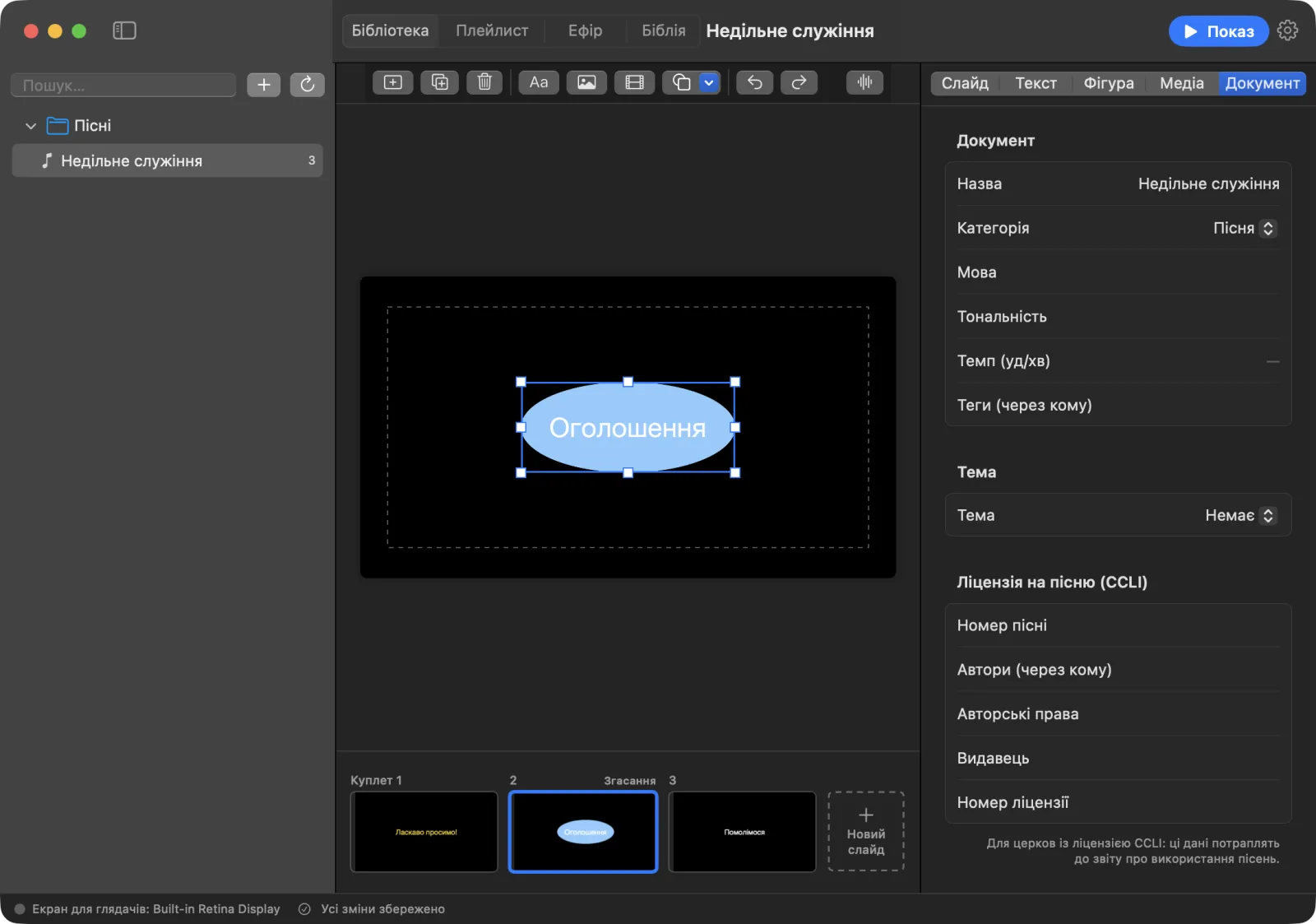
Ця сторінка показує, як зібрати презентацію слайд за слайдом. Усе це робиться на екрані Бібліотека: слайд посередині, стрічка слайдів унизу, а праворуч інспектор із п’ятьма вкладками.
Додавання, дублювання й видалення слайдів
Основні кнопки — на панелі над слайдом.
- Новий слайд (⌘↩) додає слайд після вибраного. Можна також клацнути плитку Новий слайд у кінці стрічки слайдів.
- Дублювати (⌘D) копіює вибрані слайди.
- Видалити (⌘⌫) видаляє вибрані слайди. З’явиться повідомлення «Слайд видалено — ⌘Z поверне його».
Щоб вибрати кілька слайдів, утримуйте Command і клацайте кожен.
Текст на слайді
- Двічі клацніть текстовий блок на слайді. Можна також клацнути його один раз і натиснути Return.
- Введіть слова. Return починає новий рядок.
- Коли закінчите, клацніть за межами блока.
Порядок слайдів
- Перетягніть слайд у стрічці слайдів на нове місце.
- Або клацніть слайд правою кнопкою й виберіть Перемістити ліворуч чи Перемістити праворуч.
- Або скористайтеся Документ › Посунути слайд ліворуч (⌘[) і Документ › Посунути слайд праворуч (⌘]).
У меню правої кнопки є також Дублювати, Видалити, Колір (кольорова мітка) і Частина (для пісень).
Скасування й повтор
Помилилися? Натисніть Скасувати на панелі (⌘Z). Повторити (⇧⌘Z) поверне зміну.
Вкладки інспектора
Інспектор праворуч має п’ять вкладок:
- Слайд — цей слайд: мітка, гаряча клавіша, нотатки, частина, колір, час і перехід.
- Текст — шрифт, розмір, колір і розташування вибраного тексту.
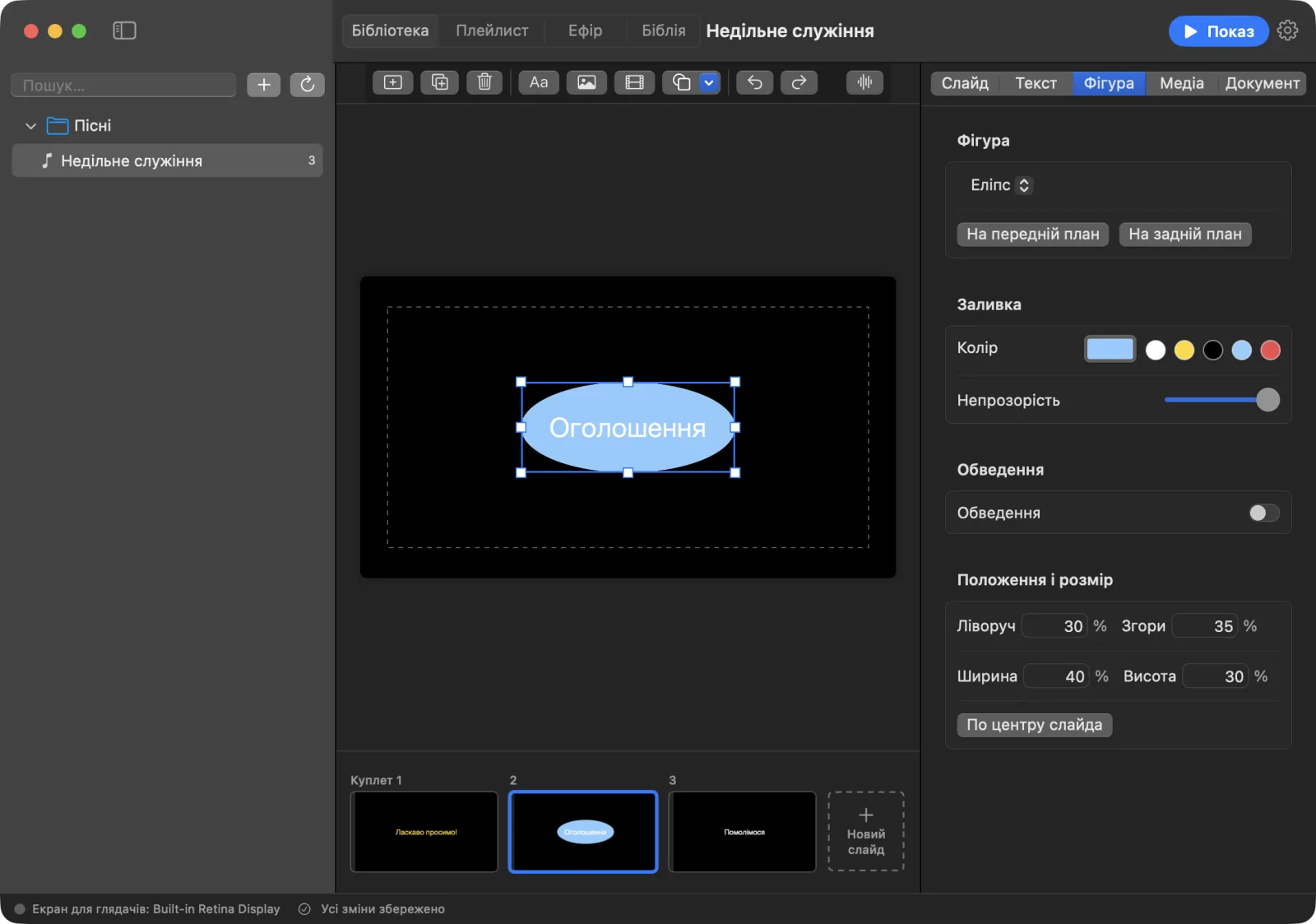
- Фігура — заливка, контур і розташування вибраної фігури.
- Медіа — вибране зображення, відео чи звук.
- Документ — уся презентація: назва, тема й відомості про пісню.
Оформлення тексту
- Клацніть текстовий блок один раз, щоб вибрати його.
- Відкрийте вкладку Текст.
- Змініть потрібне:
- Шрифт: Родина, Насиченість (від Тонкий до Надгрубий), Розмір, Курсив і Підкреслення. За замовчуванням теми бере шрифт із теми презентації.
- Колір: клацніть зразок (Білий, Жовтий, Чорний, Блакитний, Червоний) або палітру, щоб вибрати будь-який колір.
- Макет: Вирівнювання (Ліворуч, По центру, Праворуч, За шириною), По вертикалі (Згори, Посередині, Знизу), Автопідбір, Міжрядковий інтервал і Перенесення слів.
- Ефекти: Тінь, Контур і Фонова підкладка (темна смуга, завдяки якій слова читаються поверх зображень).
Якщо для Автопідбір вибрано Зменшувати, щоб умістилося, довгий текст зменшується й завжди вміщується в блок. ⌘B робить текст жирним.
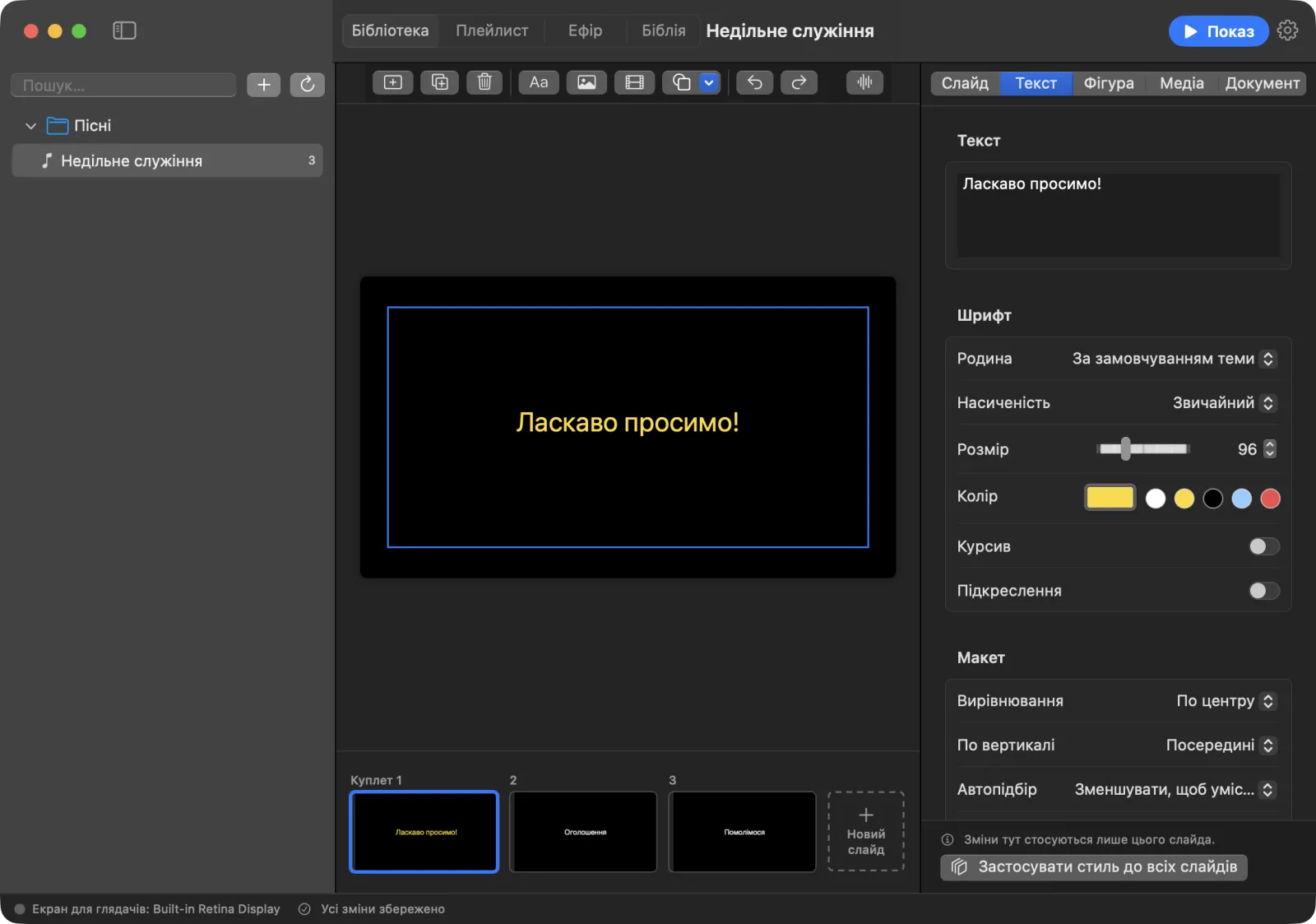
Порада: Зміни на вкладці «Текст» стосуються лише цього слайда. Щоб усі слайди мали однаковий вигляд, натисніть Застосувати стиль до всіх слайдів. Див. Пісні та тексти.
Фігури, зображення, відео та звук
Скористайтеся кнопками над слайдом або меню Вставлення:
- Додати текст (Вставлення › Текстовий блок, ⇧⌘T) додає текстовий блок.
- Додати зображення (Вставлення › Зображення…, ⇧⌘P) додає зображення з файлу, наприклад JPEG, PNG чи HEIC.
- Додати відео або аудіо (Вставлення › Відео або аудіо…, ⇧⌘M) додає відеофон або звук.
- Додати фігуру (Вставлення › Фігура) додає Прямокутник, Еліпс, Лінія або Трикутник.
Перетягніть елемент, щоб перемістити його. Потягніть за кут, щоб змінити розмір. Клацніть правою кнопкою, щоб побачити На передній план, На задній план, Дублювати і Видалити. Ті самі команди є в меню Розташування.
Щоб змінити фігуру, виберіть її й відкрийте вкладку Фігура. Там можна вибрати іншу Фігура, Колір заливки, контур (Обведення, його Колір і Товщина), Радіус кутів, Непрозорість і точні Положення і розмір. По центру слайда ставить фігуру посередині.
Для зображення чи відео відкрийте вкладку Медіа. У полі Формат виберіть, як воно вписується в блок (наприклад, Вписати (показати повністю) або Заповнити (обрізати краї)), а для відео задайте Зациклити, Гучність, Поява (с) і Зникнення (с).
Переходи й час
Виберіть слайд і відкрийте вкладку Слайд.
Щоб задати перехід:
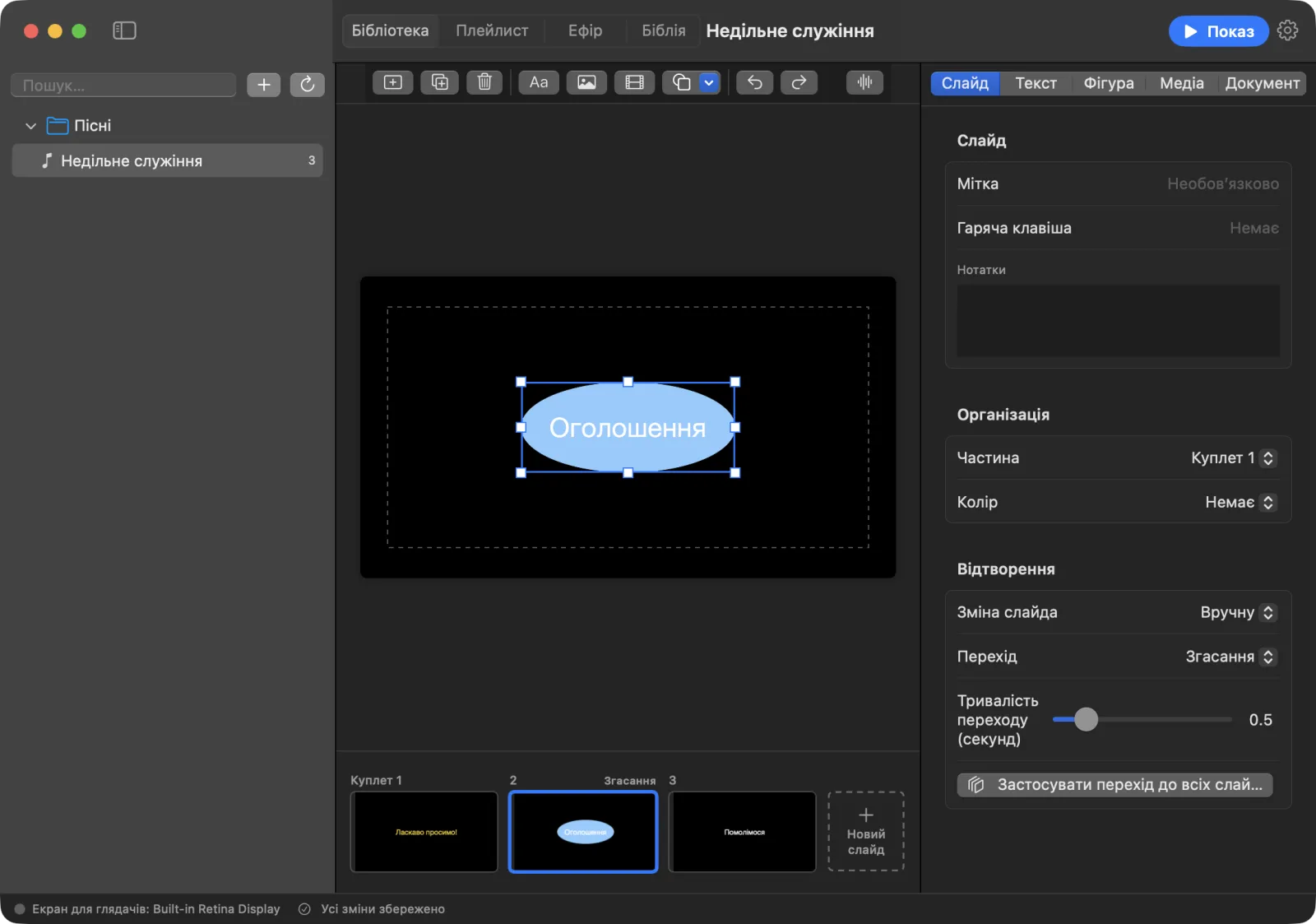
- У полі Перехід виберіть Миттєво, Згасання (через чорний екран), Перехресне згасання (плавно одразу в новий слайд) або Зсув (новий слайд в’їжджає збоку).
- Посуньте повзунок Тривалість переходу (секунд), щоб зробити перехід швидшим чи повільнішим.
- Щоб використати той самий перехід для всіх слайдів, натисніть Застосувати перехід до всіх слайдів.
Щоб слайд перемикався сам, у полі Зміна слайда виберіть За часом і введіть кількість секунд у Перейти далі через (секунд). Після завершення медіа перемикає слайд, коли закінчиться відео. Вручну чекає на вас.
На вкладці Слайд є також Мітка (коротка назва під слайдом), Гаряча клавіша (клавіша, яка під час показу одразу відкриває цей слайд) і Нотатки (лише для ведучого; глядачі їх ніколи не бачать).
Вкладка «Документ»
Відкрийте вкладку Документ, щоб задати налаштування для всієї презентації:
- Назва — назва, яку видно в бібліотеці.
- Категорія — Пісня, Проповідь, Оголошення, Молитва, Відео або Загальне. Бібліотека групує презентації за категорією.
- Тема — шрифти, кольори й фон для всіх слайдів.
- Мова, Тональність, Темп (уд/хв) і Теги (через кому) — додаткові відомості. Теги допомагають знайти презентацію через пошук у бібліотеці.
Можна також скористатися Документ › Застосувати тему або Документ › Застосувати шаблон, щоб отримати готовий макет слайда.