Вірші з Біблії
Екран Біблія знаходить вірші за посиланням або за словами й виводить їх на проєктор одним клацанням. Разом із LumenStage постачаються два повні переклади: англійська King James Version і російський Синодальный перевод (Синодальний переклад). Якщо програма працює українською чи російською, вона починає із Синодального перекладу, інакше — з King James Version. Інший переклад можна вибрати в Налаштування › Біблія або додати нові.
Пошук вірша за посиланням
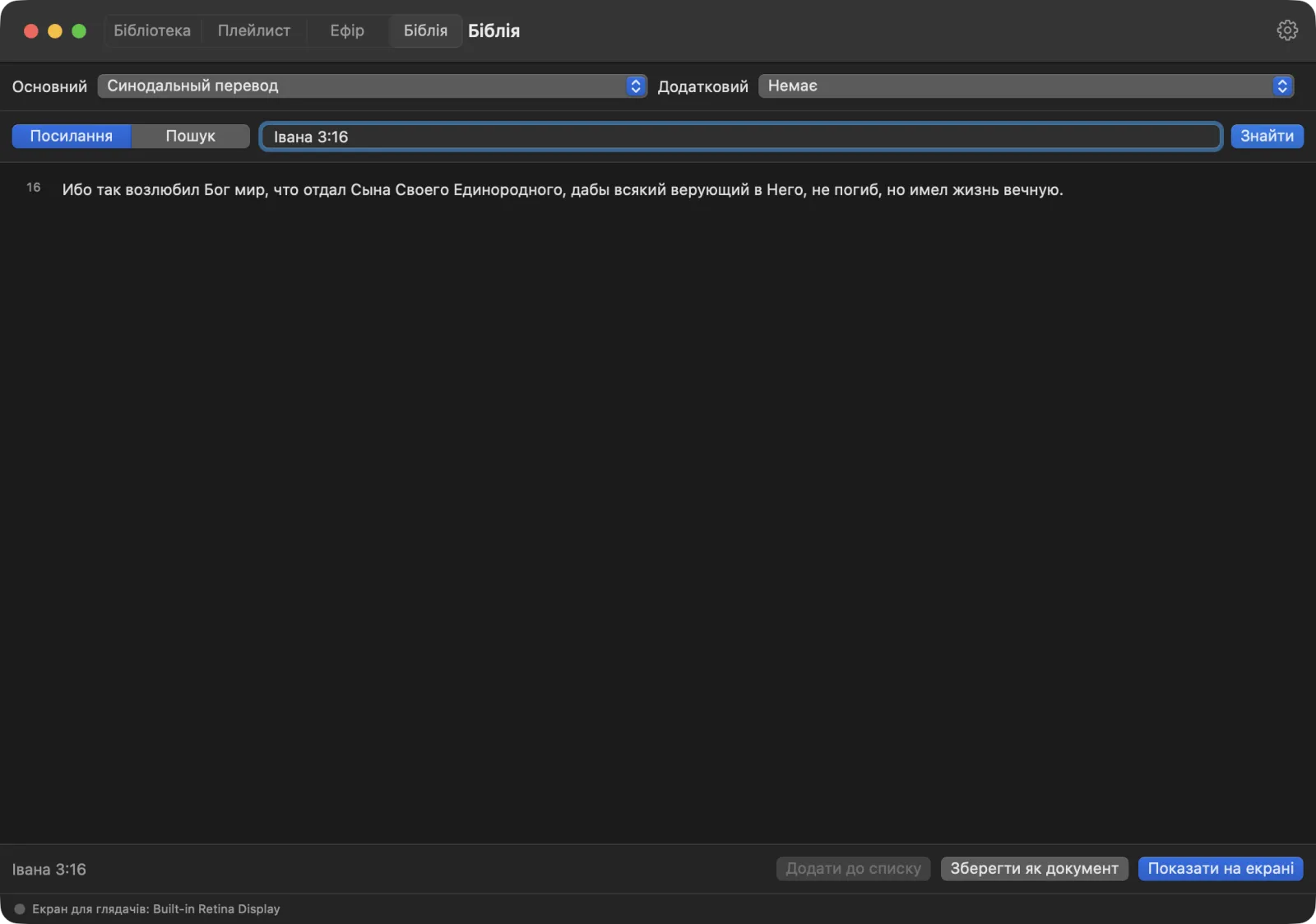
- Клацніть Біблія угорі вікна.
- Переконайтеся, що в перемикачі ліворуч вибрано Посилання.
- Введіть посилання в поле, наприклад
Івана 3:16. - Натисніть Знайти або клавішу Return.
- Вірші з’являться в списку, кожен зі своїм номером.
Як вводити посилання
Назви книг можна писати українською, російською чи англійською, повністю або скорочено: Івана 3:16, Ів 3:16, Иоанна 3:16, John 3:16. LumenStage розуміє більшість звичних способів запису:
- Один вірш:
Івана 3:16абоІв 3:16 - Кілька віршів:
Івана 3:16-18 - Через кілька розділів:
Матвія 5:1-7:29 - Цілий розділ:
Псалом 23абоПс 23(від першого вірша) - Скорочені назви книг:
Бут,Вих,Пс,Іс,Мт,Мр,Лк,Ів,Рим,1 Кортощо; російські (Быт,Мф,Ин) й англійські (Gen,Matt,Jn) теж підходять. - Книги з номером:
1 Кор 13:1-7,1 Самуїла 3:10.
Будь-яка назва працює з будь-яким перекладом. У програмі посилання показуються українською («Івана 3:16»), а на слайді — так, як книгу називає переклад: «От Иоанна 3:16» у Синодальному, «John 3:16» у King James Version. Великі літери й апострофи не важливі, а між розділом і віршем можна ставити двокрапку або кому. Зверніть увагу: коротке 1 Цар програма читає по-російському (1 Самуїла), тож для книг Царів пишіть 1 Царів.
Якщо посилання не знайдено у вибраному перекладі, на екрані буде напис Вірші не знайдено з проханням перевірити книгу, розділ і вірш.
Пошук слів у Біблії
Не пам’ятаєте, де вірш? Знайдіть його за словами.
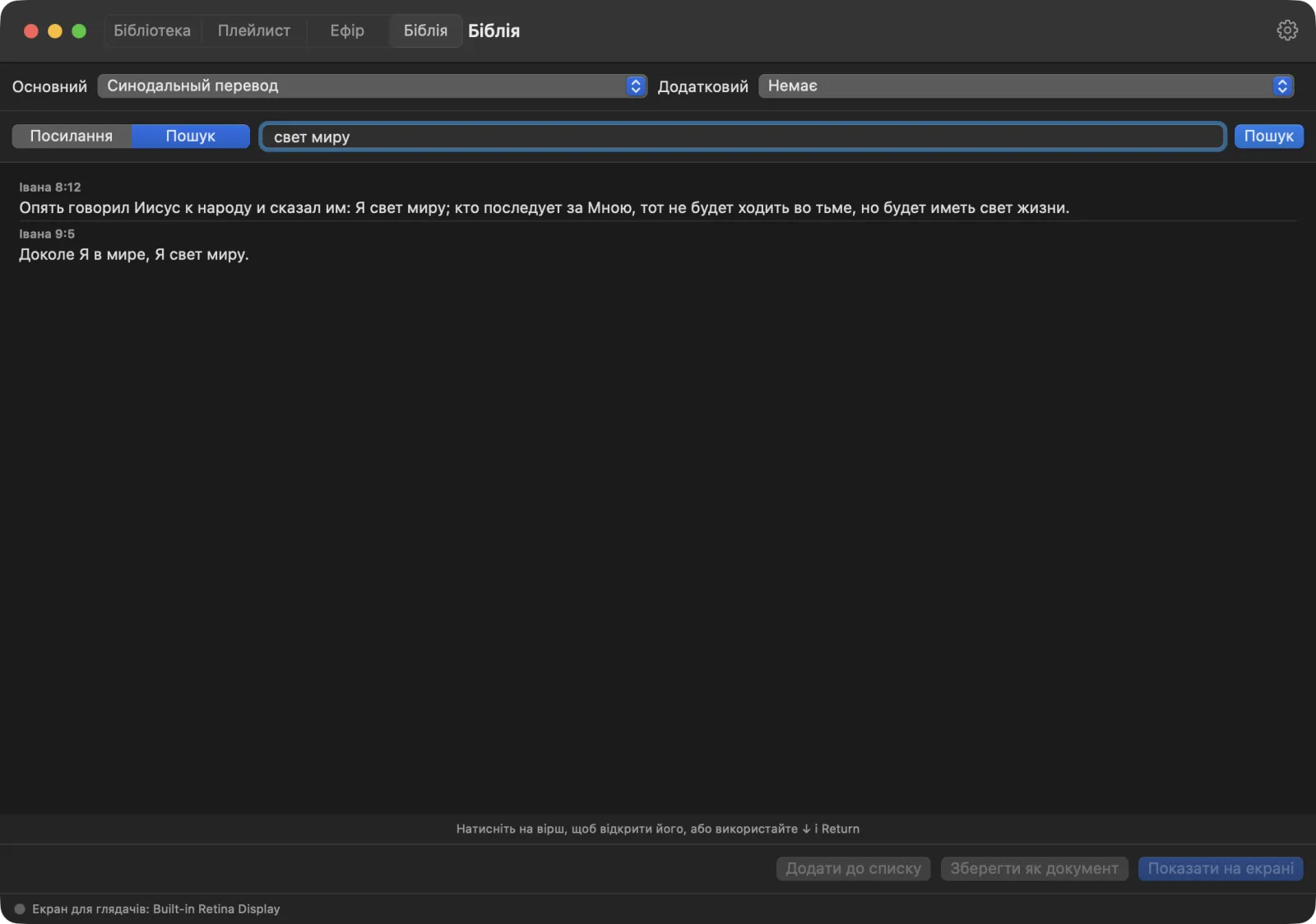
- Клацніть Пошук у перемикачі.
- Введіть кілька слів мовою вибраного перекладу, наприклад
к водам тихимдля Синодального перекладу абоstill watersдля King James Version. - Натисніть Пошук або клавішу Return.
- Клацніть вірш у результатах, щоб відкрити його. Можна також переходити між результатами клавішею ↓ і відкривати вірш клавішею Return.
Вірш відкриється в режимі Посилання, готовий до показу чи додавання в плейлист.
Показ віршів на проєкторі
Після пошуку кнопки внизу діють на вірші зі списку.
- Показати на екрані (⇧⌘↩) одразу виводить вірші на проєктор і відкриває екран Ефір. Якщо показ ще не почався, він почнеться.
- Зберегти як документ зберігає вірші як слайди в теці Bible вашої бібліотеки, щоб їх можна було змінити чи використати знову.
- Додати до списку додає уривок до відкритого плейлиста. На кнопці видно назву плейлиста, наприклад «Додати до «Неділя, 10:00»». Якщо плейлиста ще немає, спершу створіть його через Файл › Новий плейлист.
Поки триває показ, невелике вікно внизу екрана «Біблія» показує, що зараз бачать глядачі.
Порада: Щоб показати вірш під час служіння, не потрібно виходити з екрана «Ефір». Введіть посилання в поле внизу серед кнопок керування показом і натисніть Return. Див. Проведення показу.
Два переклади поруч
Угорі екрана «Біблія» є два меню:
- Основний — переклад, що показується на проєкторі.
- Додатковий — другий переклад під першим або Немає.
Коли вибрано додатковий переклад, список показує обидва тексти поруч. LumenStage зіставляє номери віршів між перекладами, зокрема інакшу нумерацію псалмів у Синодальному перекладі.
Скільки віршів на слайді
За замовчуванням кожен вірш має власний слайд. Щоб розмістити на слайді більше віршів:
- Відкрийте Налаштування (⌘,) і клацніть Біблія.
- Скористайтеся лічильником Віршів на слайд. Можна вибрати від 1 до 10.
Це стосується віршів, які ви показуєте, зберігаєте чи додаєте в плейлист після зміни.
Додавання іншого перекладу
LumenStage може додавати переклади у форматі Zefania XML. Багато перекладів можна безкоштовно завантажити в цьому форматі. Переконайтеся, що вибраний переклад дозволено показувати в церкві.
- Завантажте переклад як файл
.xml. - Відкрийте Налаштування › Біблія.
- Натисніть Додати переклад… і виберіть файл.
- Повідомлення «Додано» з назвою перекладу підтвердить це. Тепер переклад є в списку Встановлені переклади та в меню Основний і Додатковий.
Якщо файл не є Біблією у форматі Zefania XML, LumenStage повідомить: «Цей файл не Біблія у форматі Zefania XML або в ньому немає віршів.»
Щоб видалити доданий переклад, клацніть кнопку видалення поруч із ним у списку Встановлені переклади. Два вбудовані переклади видалити не можна.