Пісні та тексти
Найчастіше в церкві показують тексти пісень. LumenStage перетворює слова пісні на слайди за один крок і позначає кожен слайд частиною пісні, наприклад «Куплет 1» чи «Приспів».
Пісня з тексту
- Виберіть Файл › Нова пісня з тексту… (⌥⌘N). Можна також натиснути Пісня з тексту… на початковому екрані або Додати › Нова пісня з тексту… у бібліотеці.
- Введіть назву в поле Назва пісні.
- Вставте всю пісню в поле Слова.
- Перевірте рядок під словами. Він показує, що вийде, наприклад «Слайдів: 6, частин: 3 — Куплет 1, Приспів, Куплет 2».
- Натисніть Створити пісню. Пісня відкриється в редакторі й збережеться в теці Пісні вашої бібліотеки.
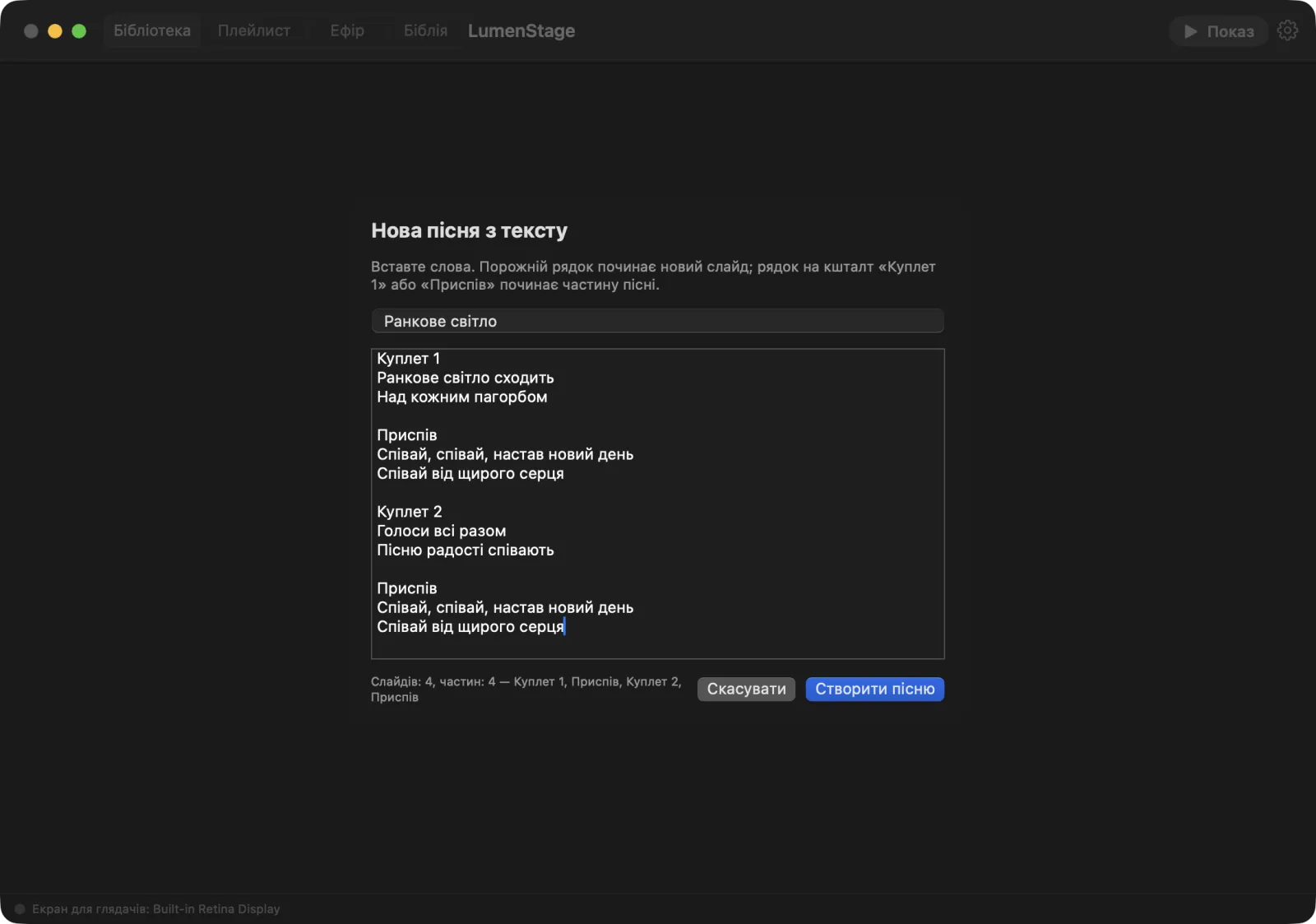
Як слова стають слайдами
- Порожній рядок починає новий слайд. Пишіть по два–чотири рядки на слайд, а потім залишайте порожній рядок.
- Рядок-заголовок починає нову частину. Рядок на кшталт
Куплет 1,Приспів,Міст,Передприспів,Вступ,ПрограшчиКінцівкане потрапляє на слайд. Він дає назву частині для наступних слайдів. Двокрапка в кінці, як уПриспів:, не заважає. - Заголовки іншими мовами програми теж працюють: англійською (
Verse 1,Chorus,Bridge,Pre-Chorus,Tag,Intro,Outro), російською (Куплет 1,Припев), французькою (Couplet 2,Refrain), іспанською (Estrofa 1,Coro,Estribillo), німецькою (Strophe 1,Refrain). - Куплети, приспіви й мости мають у стрічці слайдів власний колір, тож частини легко розрізнити з першого погляду.
- Будь-яке слово у квадратних дужках — теж заголовок, з будь-якою назвою:
[Завершення],[Слово]. - Слова до першого заголовка потрапляють у частину Куплет 1.
Наприклад:
Куплет 1
Ранкове світло сходить
Над кожним пагорбом

Приспів
Співай, співай, настав новий день
Співай від щирого серця
Вийде два слайди: один у частині Куплет 1, другий у частині Приспів.
Порада: Заголовком вважається лише рядок, що містить саму назву частини, можливо з числом (
Куплет 2,Приспів x2). Рядок пісні на кшталт «Приспів ангелів співає» залишиться на слайді.
Назва частини показується над кожним слайдом у стрічці слайдів.
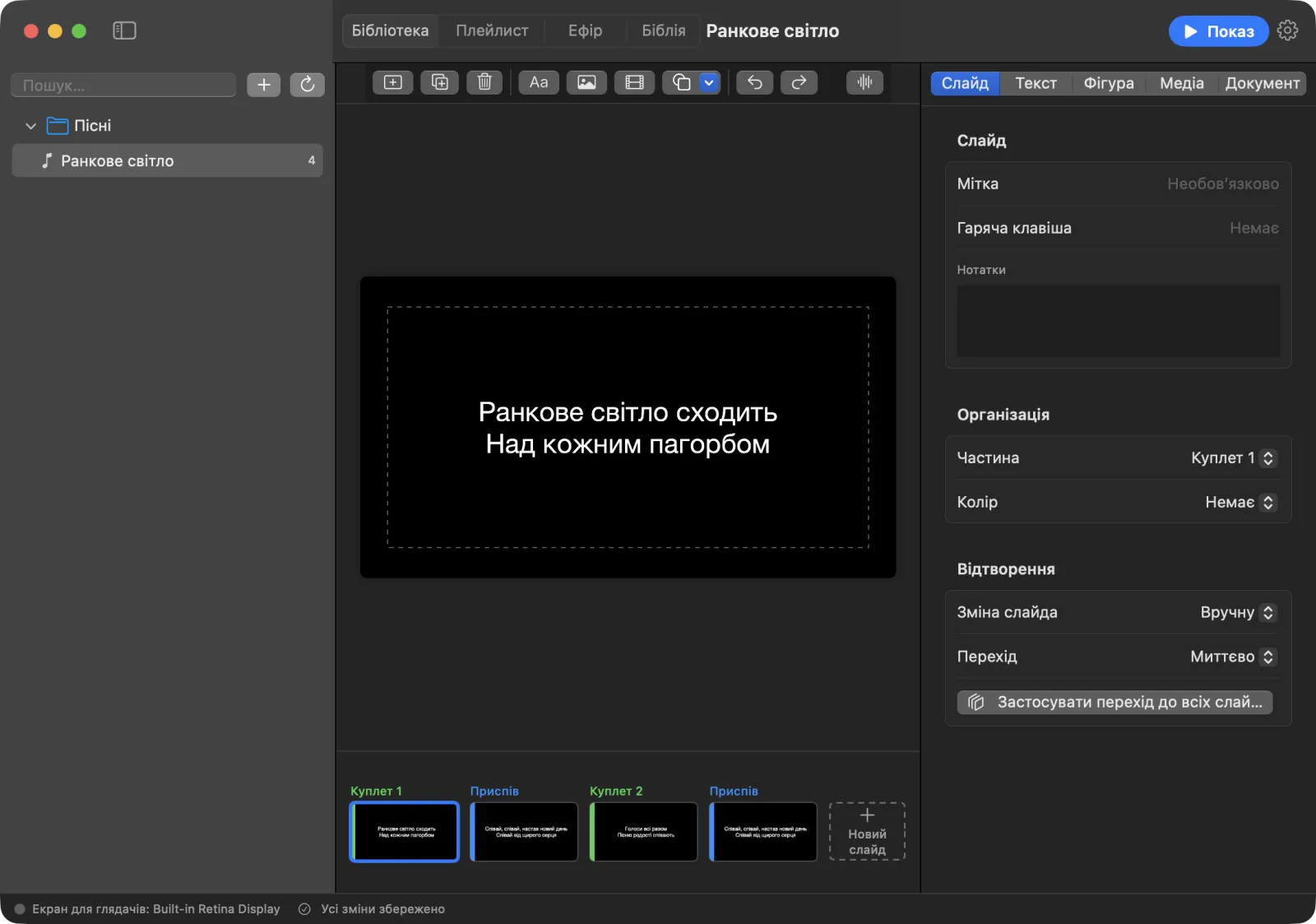
Частини пісні
Відкрийте в інспекторі вкладку Документ і прокрутіть до розділу Частини пісні. Кожна частина має:
- Колір частини — колір слайдів цієї частини в стрічці слайдів.
- Назва частини — наприклад «Куплет 1» або «Приспів».
- Видалити частину — видаляє частину. Її слайди залишаються.
Щоб додати частину, натисніть Додати частину або виберіть Документ › Нова частина (⌥⌘G).
Щоб віднести слайд до частини, виберіть слайд і вкажіть частину в полі Частина на вкладці Слайд. Можна також клацнути слайд правою кнопкою й скористатися пунктом Частина.
Порядок виконання
Порядок виконання — це перелік частин пісні в тій послідовності, у якій їх співають, наприклад куплет, приспів, куплет, приспів. Це зручна підказка для музикантів.
- На вкладці Документ знайдіть розділ Порядок виконання.
- Натисніть Додати порядок. У новому порядку будуть усі частини пісні. (Кнопка працює, коли в пісні є хоча б одна частина.)
- Введіть назву в поле Назва порядку, наприклад «Неділя» або «Короткий».
- Клацніть зірочку, щоб зробити його Порядок за замовчуванням.
- У списку Частини по порядку перетягніть частини в потрібній послідовності.
Щоб видалити порядок, натисніть Видалити порядок. Слайди залишаться.
Порада: Під час показу LumenStage іде слайдами в тому порядку, у якому вони стоять у стрічці слайдів. Щоб змінити, що з’явиться на екрані далі, переставте самі слайди.
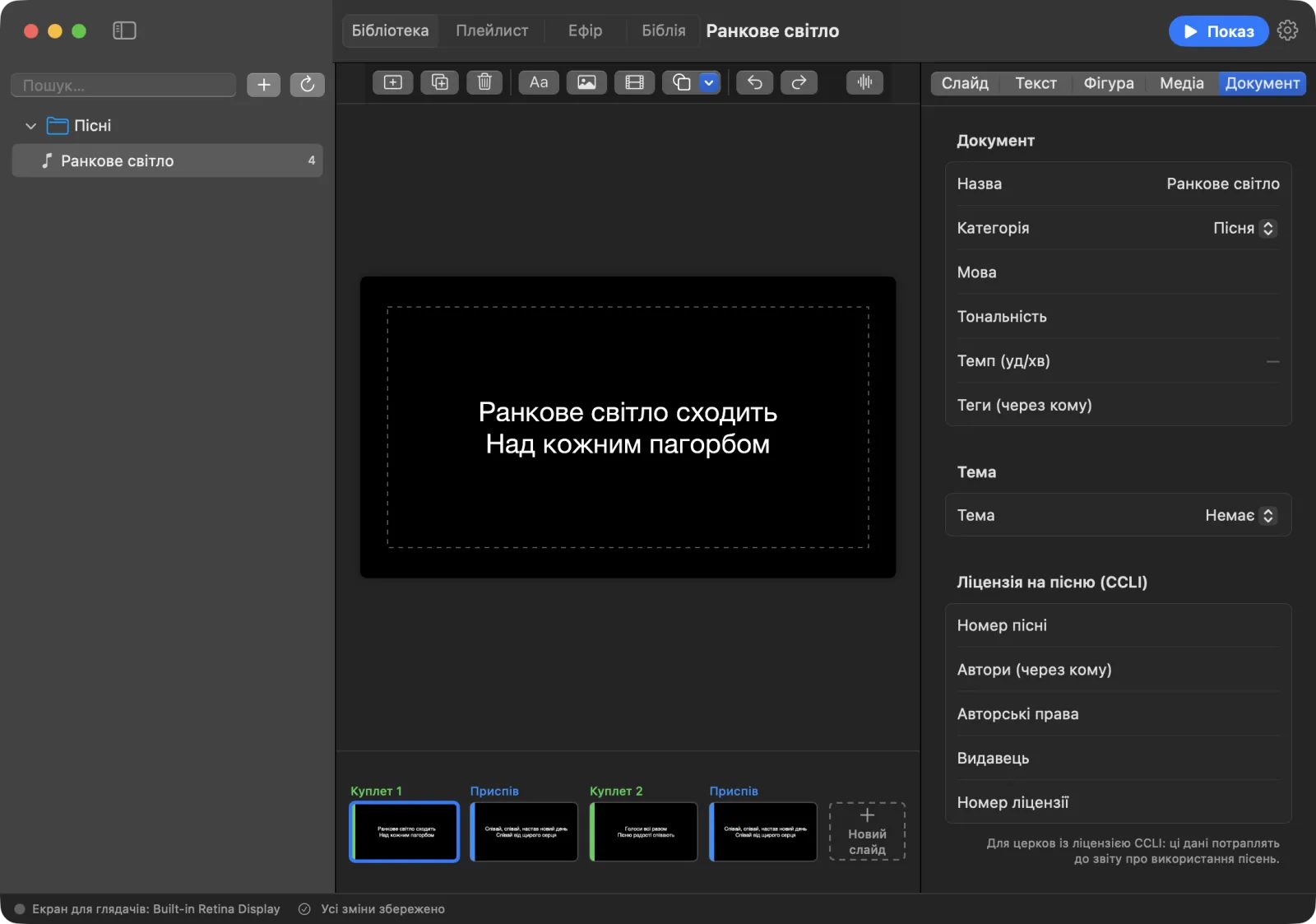
Однаковий стиль для всіх слайдів
- Виберіть текстовий блок на одному слайді.
- На вкладці Текст задайте шрифт, розмір, колір, макет і ефекти.
- Натисніть Застосувати стиль до всіх слайдів.
Тепер текст на всіх слайдах має однаковий стиль. Слова не змінюються. Повідомлення покаже, скільки ще слайдів змінилося. Якщо передумаєте, натисніть ⌘Z.
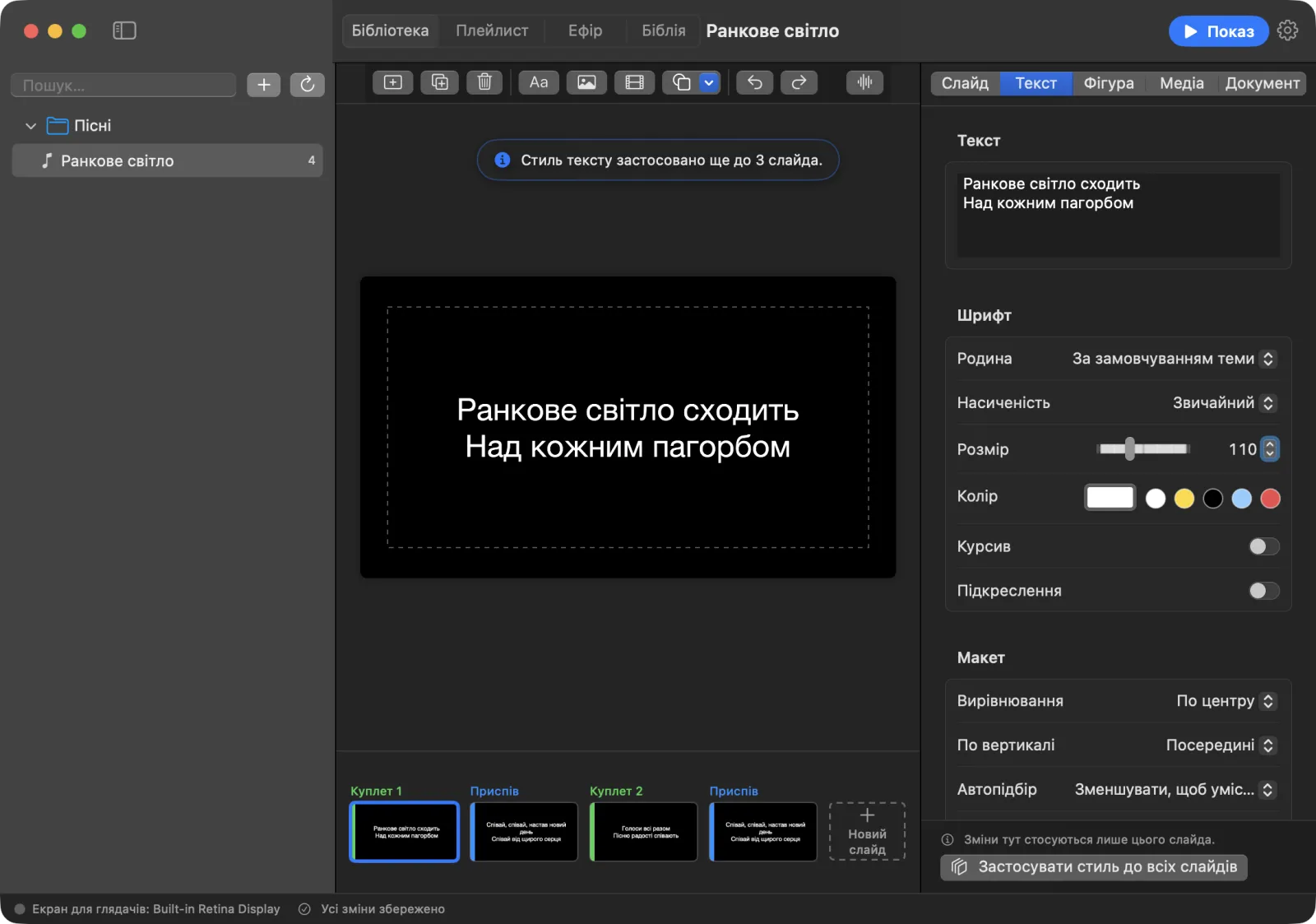
Відомості про пісню та ліцензія CCLI
На вкладці Документ можна вказати для музикантів Тональність і Темп (уд/хв). Якщо ваша церква має ліцензію CCLI, заповніть розділ Ліцензія на пісню (CCLI):
- Номер пісні
- Автори (через кому)
- Авторські права
- Видавець
- Номер ліцензії
Ці дані потрапляють до звіту про використання пісень. Щоб зберегти звіт, виберіть Файл › Експорт звіту CCLI…. Ви отримаєте файл CSV, який відкривається в Numbers чи Excel. LumenStage рахує пісню використаною, якщо вона була на екрані для глядачів щонайменше п’ять секунд, один раз за показ. Ураховуються лише презентації з Категорія — Пісня.
Гарячі клавіші слайдів
Гаряча клавіша під час показу одразу відкриває потрібний слайд.
- Виберіть слайд.
- На вкладці Слайд введіть літеру в поле Гаряча клавіша.
- Під час показу натисніть цю літеру, щоб показати слайд.
Слайди з гарячою клавішею з’являються також як кнопки в рядку Швидко: серед кнопок керування показом.
Порада: Клавіші B, L, C і F під час показу завжди керують екраном (затемнення, логотип, очищення й стоп-кадр). Для гарячих клавіш вибирайте інші літери, наприклад R для приспіву (refrain).