Налаштування
Щоб відкрити налаштування, клацніть кнопку з шестернею в правому верхньому куті вікна або натисніть ⌘,. Угорі є сім вкладок: Виходи, Загальні, Біблія, Дистанційне керування, Planning Center, Оновлення і Додатково. Зміни діють одразу.
Виходи
Ця вкладка визначає, який екран що показує.
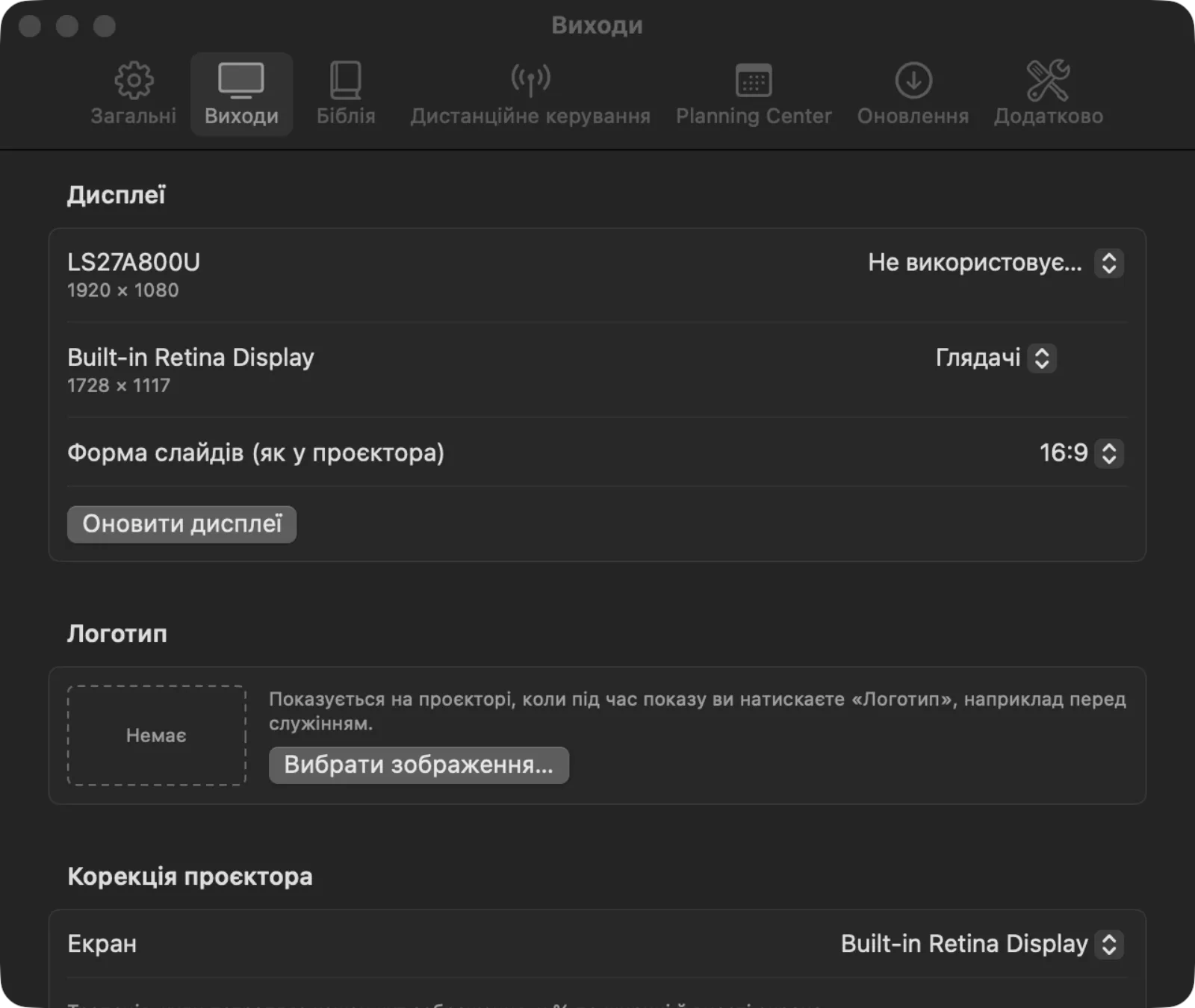
Дисплеї — список усіх екранів, під’єднаних до Mac, з їхнім розміром. Для кожного виберіть:
- Глядачі — те, що бачить зал (проєктор чи головний телевізор).
- Екран сцени — нотатки й наступний слайд для тих, хто на сцені. Див. Екран сцени.
- Не використовується — LumenStage цей екран не чіпає.
Якщо ви під’єднали проєктор, а його немає в списку, натисніть Оновити дисплеї.
Форма слайдів (як у проєктора) задає форму слайдів: 16:9, 16:10, 4:3 або 1:1. Більшість сучасних проєкторів і телевізорів мають 16:9, старі проєктори часто 4:3. Коли форми збігаються, слайди заповнюють увесь екран.
Логотип — зображення, яке з’являється, коли під час показу ви натискаєте Логотип, наприклад перед початком служіння. Натисніть Вибрати зображення… і виберіть файл PNG чи JPEG. Прибрати — більше не використовувати логотип.
Корекція проєктора виправляє зображення, яке лягає на стіну не прямокутником. Виберіть Екран, потім пересувайте кожен кут (Лівий верхній, Правий верхній, Лівий нижній, Правий нижній) По ширині і По висоті, доки зображення не стане рівним. Якщо два проєктори перекриваються, скористайтеся повзунками м’яких країв (Лівий край, Правий край, Верхній край, Нижній край) і Гамма проєктора, щоб плавно поєднати їх. Скинути корекцію повертає зображення до початкового вигляду.
Syphon передає показ іншим програмам на цьому Mac, наприклад OBS чи Resolume. Увімкніть Публікувати вихід Syphon і вкажіть Ім’я сервера. Якщо в рядку Стан написано Недоступно в цій збірці, ця копія LumenStage не може публікувати Syphon. Натисніть Визначити, щоб перевірити ще раз.
Загальні
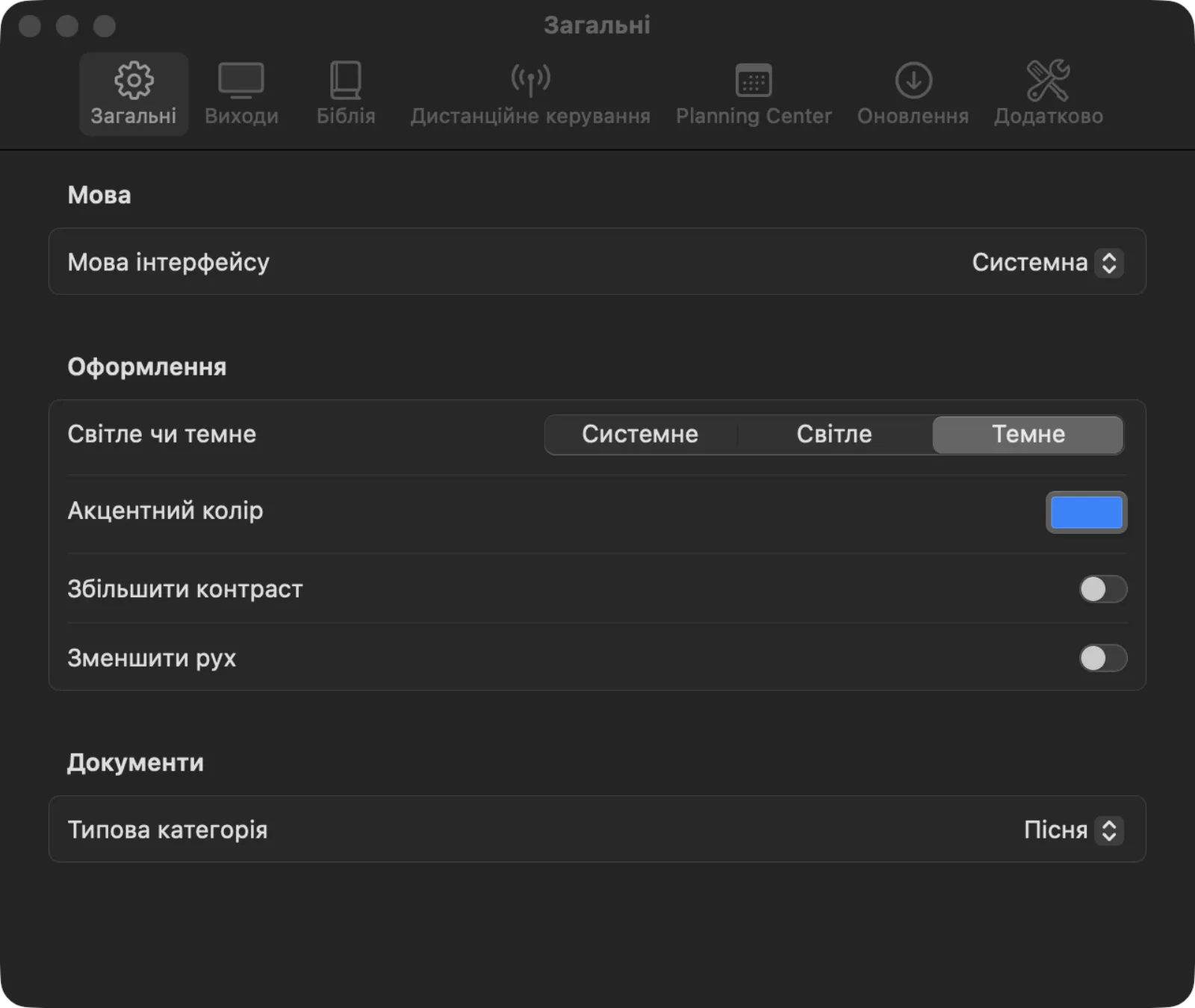
- Мова інтерфейсу — мова меню й кнопок LumenStage: Системна (як на вашому Mac), English, Русский, Українська, Français, Español чи Deutsch. Після зміни натисніть Перезапустити, щоб LumenStage відкрився новою мовою.
- Світле чи темне — вікна Системне, Світле чи Темне.
- Акцентний колір — колір виділення й головних кнопок.
- Збільшити контраст — чіткіші контури й текст для людей зі слабким зором.
- Зменшити рух — менше анімацій у програмі. На проєктор не впливає.
- Типова категорія — категорія, яку отримують нові презентації, наприклад «Пісня» чи «Проповідь».
Біблія
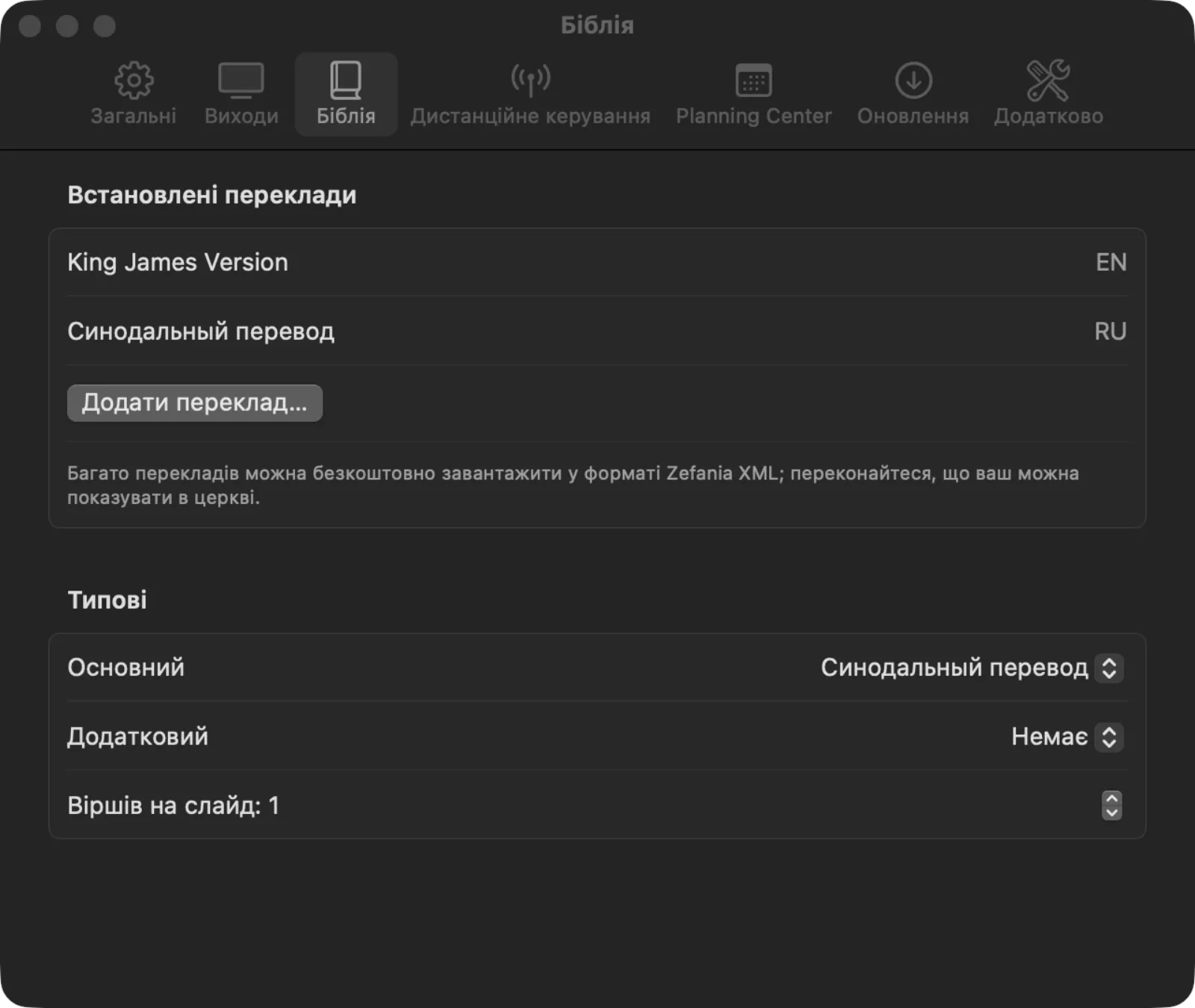
- Встановлені переклади — усі ваші Біблії. King James Version і російський Синодальний переклад вбудовано.
- Додати переклад… додає Біблію з файлу Zefania XML. Кнопка видалення поруч із доданим перекладом видаляє його.
- Основний — переклад, що показується на проєкторі. Додатковий — другий переклад під ним або Немає.
- Віршів на слайд — скільки віршів розміщувати на одному слайді, від 1 до 10.
Докладніше — у розділі Вірші з Біблії.
Дистанційне керування
Ця вкладка дозволяє керувати показом з інших пристроїв: телефона чи планшета (Вебпульт), світлових пультів (OSC) і педалей чи MIDI-клавіатур (MIDI).
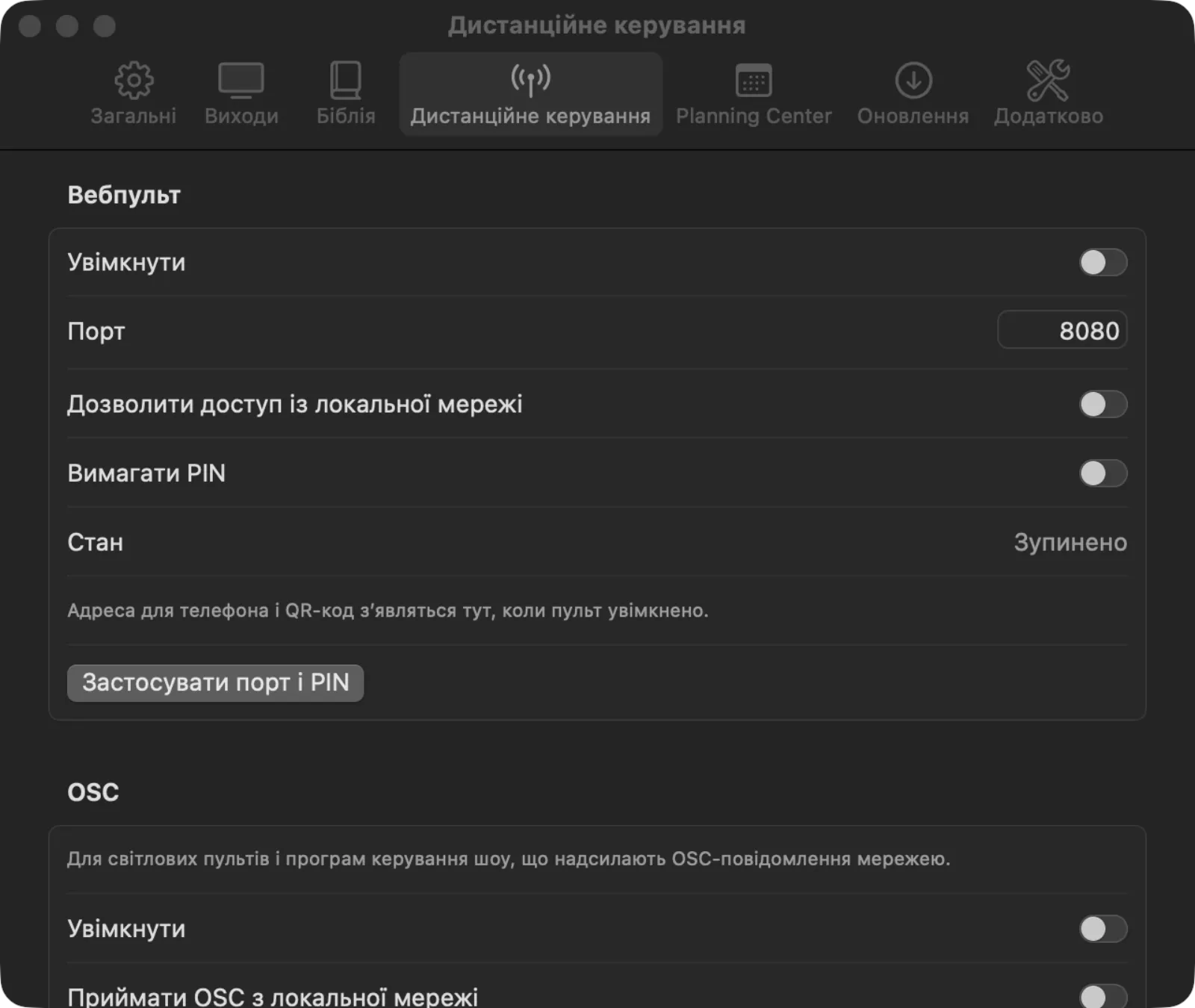
Рядок Стан у кожному розділі показує Працює, Запуск… або Зупинено. Коли вебпульт увімкнено, тут з’являються його адреса й QR-код. Покрокові інструкції — у розділі Дистанційне керування.
Planning Center
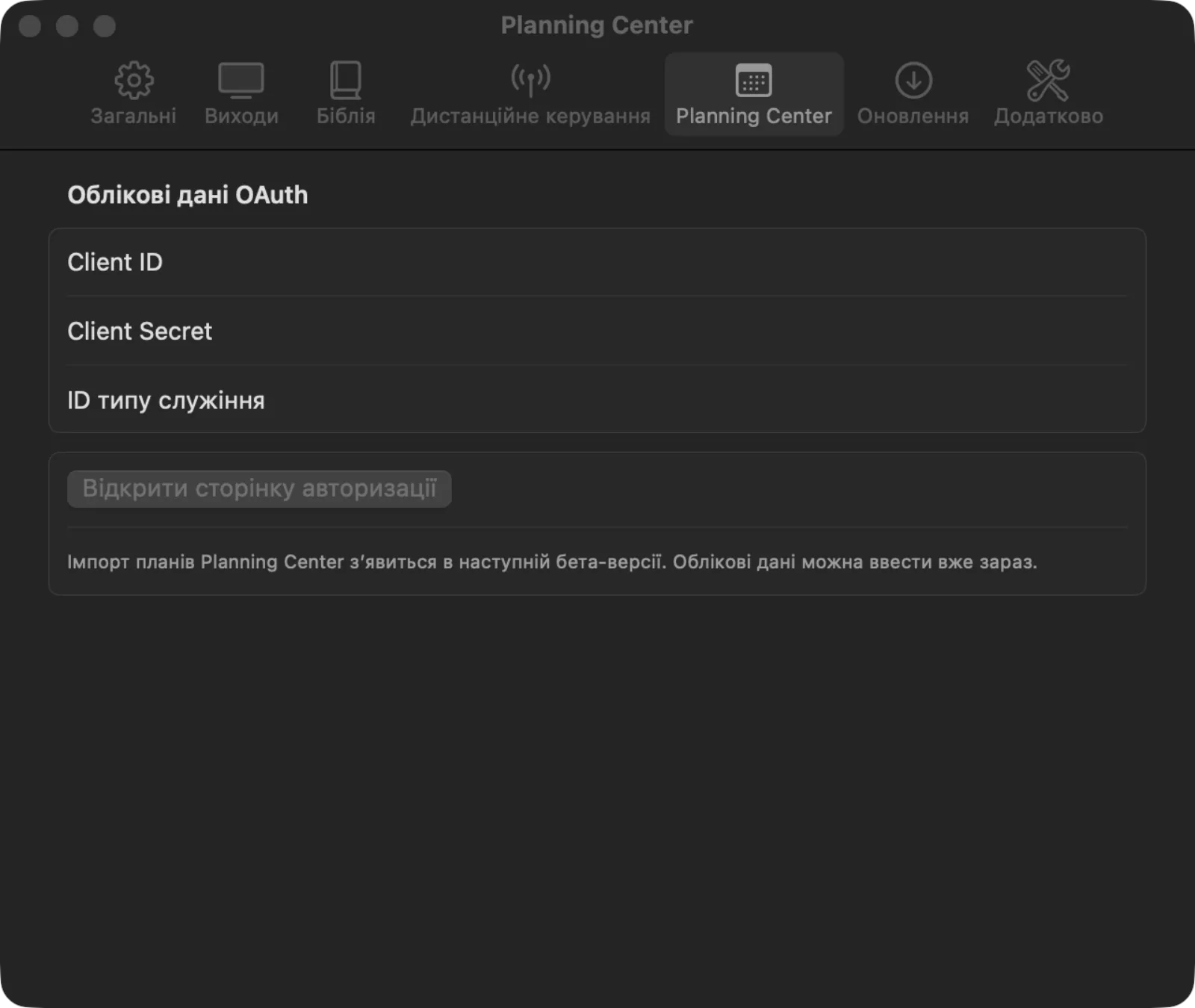
Тут можна ввести ваші дані Planning Center: Client ID, Client Secret і ID типу служіння. Секрет зберігається у В’язці ключів Mac, а не у файлі.
Імпорт планів служінь із Planning Center поки недоступний. Кнопка Відкрити сторінку авторизації неактивна, доки ця функція не з’явиться в наступній версії. Дані можна ввести вже зараз, щоб вони були напоготові.
Оновлення
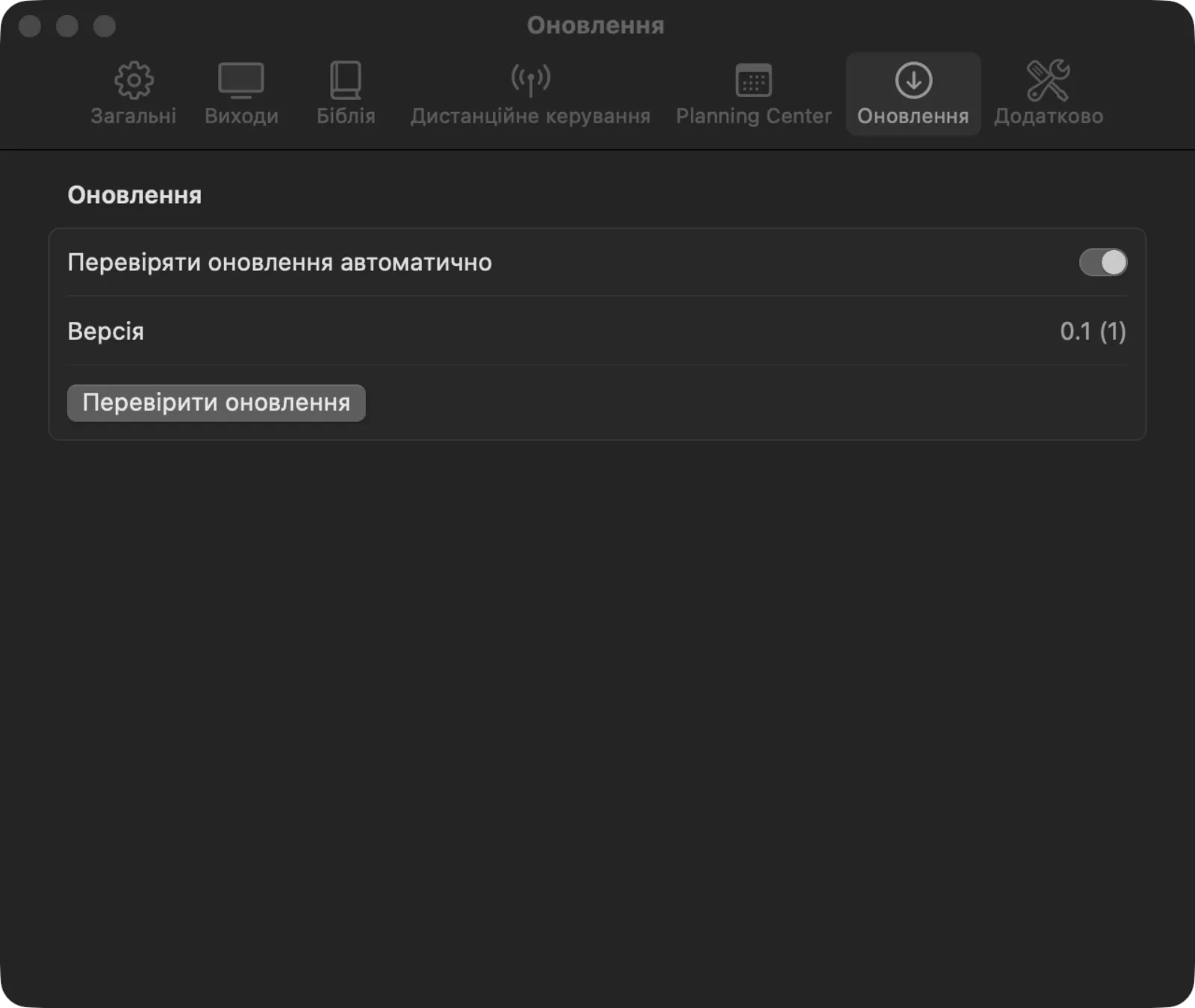
- Перевіряти оновлення автоматично — раз на день шукати нову версію й пропонувати встановити її.
- Версія — яка версія у вас зараз.
- Перевірити оновлення — шукати нову версію негайно.
Додатково
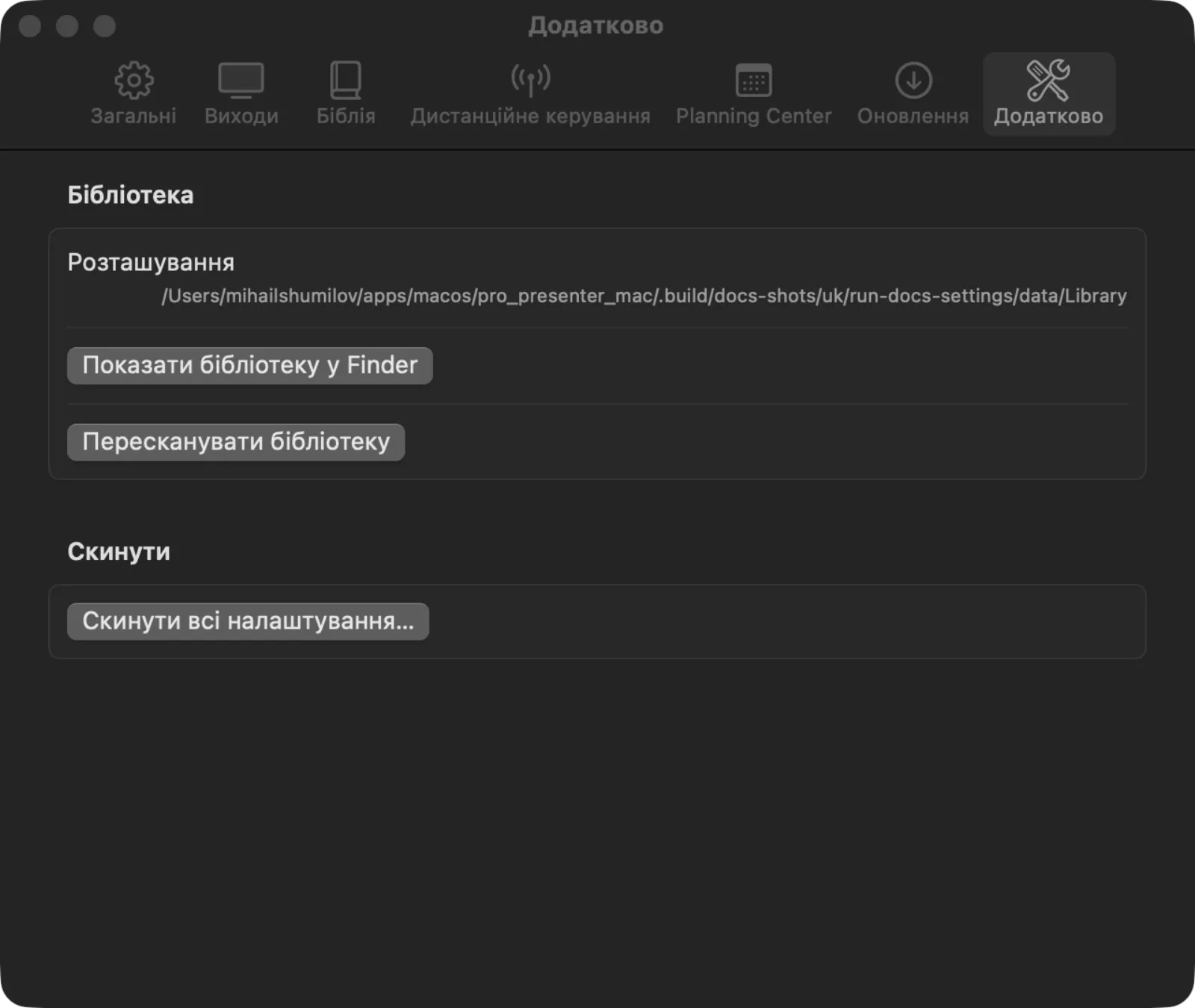
- Розташування — тека, у якій зберігається ваша бібліотека.
- Показати бібліотеку у Finder відкриває цю теку.
- Пересканувати бібліотеку знову шукає презентації, які ви скопіювали в теку не через програму.
- Скинути всі налаштування… повертає всі налаштування до стану першого запуску. Спершу програма перепитає. Ваші презентації, пісні й плейлисти залишаться.
Порада: Перед скиданням запишіть ролі екранів, форму слайдів і зображення логотипа. Їх доведеться задати знову.