Початок роботи
LumenStage виводить на проєктор у церкві тексти пісень, вірші з Біблії та слайди. Ця сторінка допоможе встановити програму, створити першу презентацію й дізнатися, де що розташовано.
Що потрібно
- Mac з macOS 14.4 (Sonoma) або новішою.
- Проєктор чи телевізор, під’єднаний до Mac, якщо ви хочете, щоб слайди бачив зал. Тренуватися можна й без нього.
Щоб установити LumenStage, відкрийте завантажений образ диска й перетягніть LumenStage у теку Програми. Потім запустіть програму з теки «Програми» або з Launchpad.
Перший запуск
Коли ви вперше відкриваєте LumenStage, з’являється вікно Ласкаво просимо до LumenStage із запитанням З чого бажаєте почати? Виберіть одну з трьох карток:
- Почати з нуля — почати з порожньої бібліотеки.
- Спробувати зразок — додати зразок пісні, щоб було з чим ознайомитися.
- Імпорт… — перенести файли, які у вас уже є, наприклад презентації ProPresenter, Keynote чи PowerPoint. Повний перелік форматів дивіться в розділі Бібліотека та імпорт.
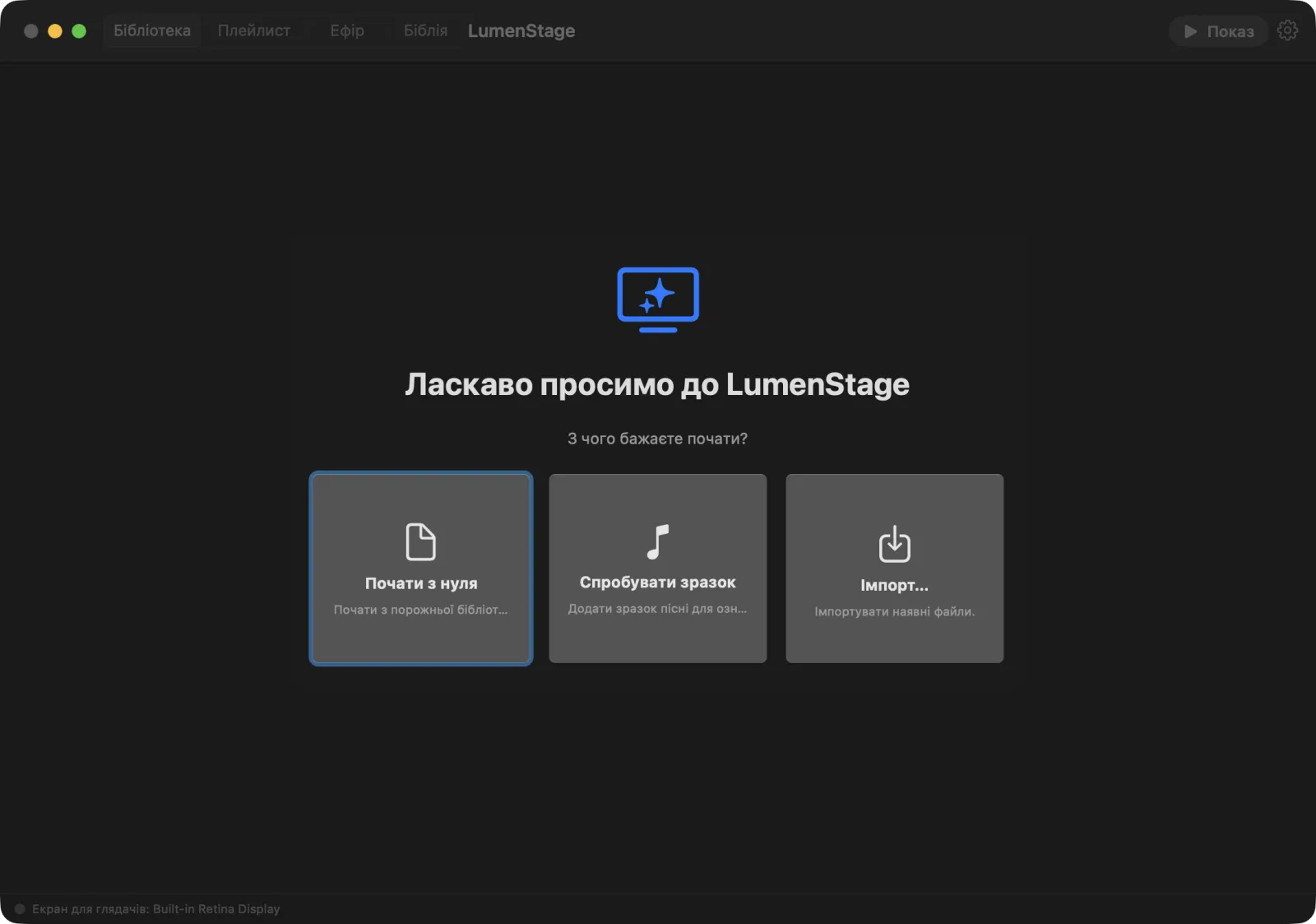
Це вікно з’являється лише один раз. Зразки пісень можна додати пізніше через Довідка › Додати приклади пісень.
Створіть першу презентацію
Поки бібліотека порожня, LumenStage показує початковий екран.
Щоб створити презентацію:
- Введіть назву в поле Назва (необов’язково), наприклад «Недільне служіння». Поле можна залишити порожнім і перейменувати презентацію пізніше.
- Натисніть Нова презентація або клавішу Return.
- Відкриється редактор із першим слайдом — можна одразу писати.
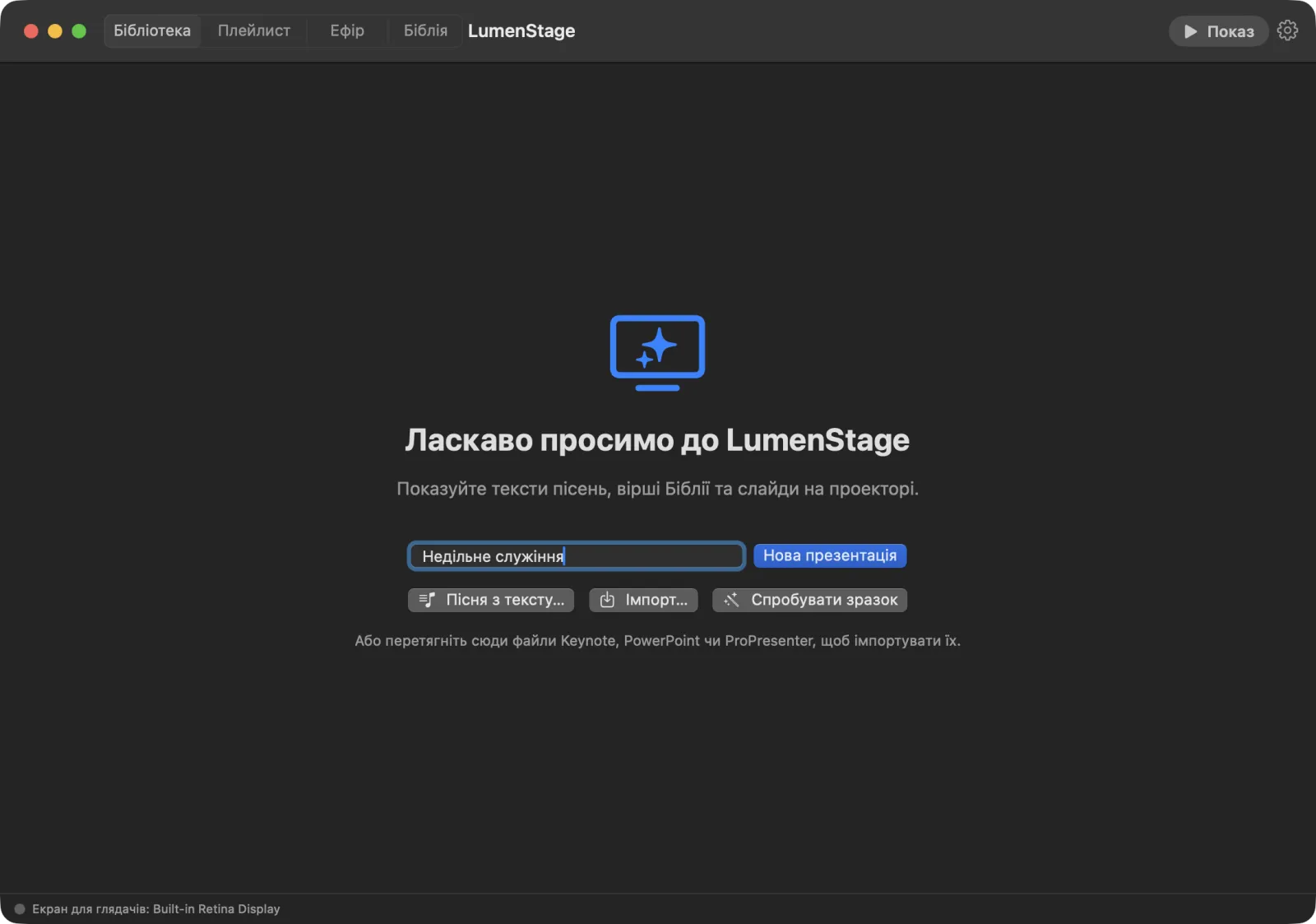
На початковому екрані є ще такі кнопки:
- Пісня з тексту… перетворює вставлені слова пісні на слайди. Див. Пісні та тексти.
- Імпорт… переносить наявні файли.
- Спробувати зразок додає приклади.
Файли Keynote, PowerPoint чи ProPresenter можна також просто перетягнути на початковий екран, щоб імпортувати їх.
Коли в бібліотеці вже щось є, нову презентацію створюйте через Файл › Нова презентація (⌘N).
Чотири екрани
Угорі вікна є перемикач із чотирма екранами. Клацніть слово, щоб перейти на потрібний.
- Бібліотека — тут ви створюєте презентації. Ліворуч бібліотека, посередині слайд, унизу стрічка слайдів, а праворуч інспектор (налаштування вибраного слайда).
- Плейлист — тут ви плануєте служіння: пісні, місця з Біблії та нотатки в порядку виконання. Див. Плейлисти.
- Ефір — тут ви ведете показ: що бачить зал, поточний і наступний слайди, кнопки керування. Див. Проведення показу.
- Біблія — тут ви шукаєте й показуєте вірші з Біблії. Див. Вірші з Біблії.
Перемикати екрани можна також через Перегляд › Розкладка.
Праворуч на верхній панелі є кнопка Показ, яка виводить відкриту презентацію на проєктор, і кнопка з шестернею, що відкриває Налаштування (⌘,).
Рядок унизу вікна показує, який екран бачить зал, наприклад «Екран для глядачів: Вбудований дисплей Retina». Клацніть його, щоб відкрити Налаштування › Виходи. Поруч напис Усі зміни збережено нагадує, що LumenStage сам зберігає вашу роботу за мить після кожної зміни. Натискати «Зберегти» не потрібно.
Порада: Затримайте вказівник на будь-якій кнопці. З’явиться коротка підказка, що вона робить, і її сполучення клавіш.
Довідка › Початок роботи
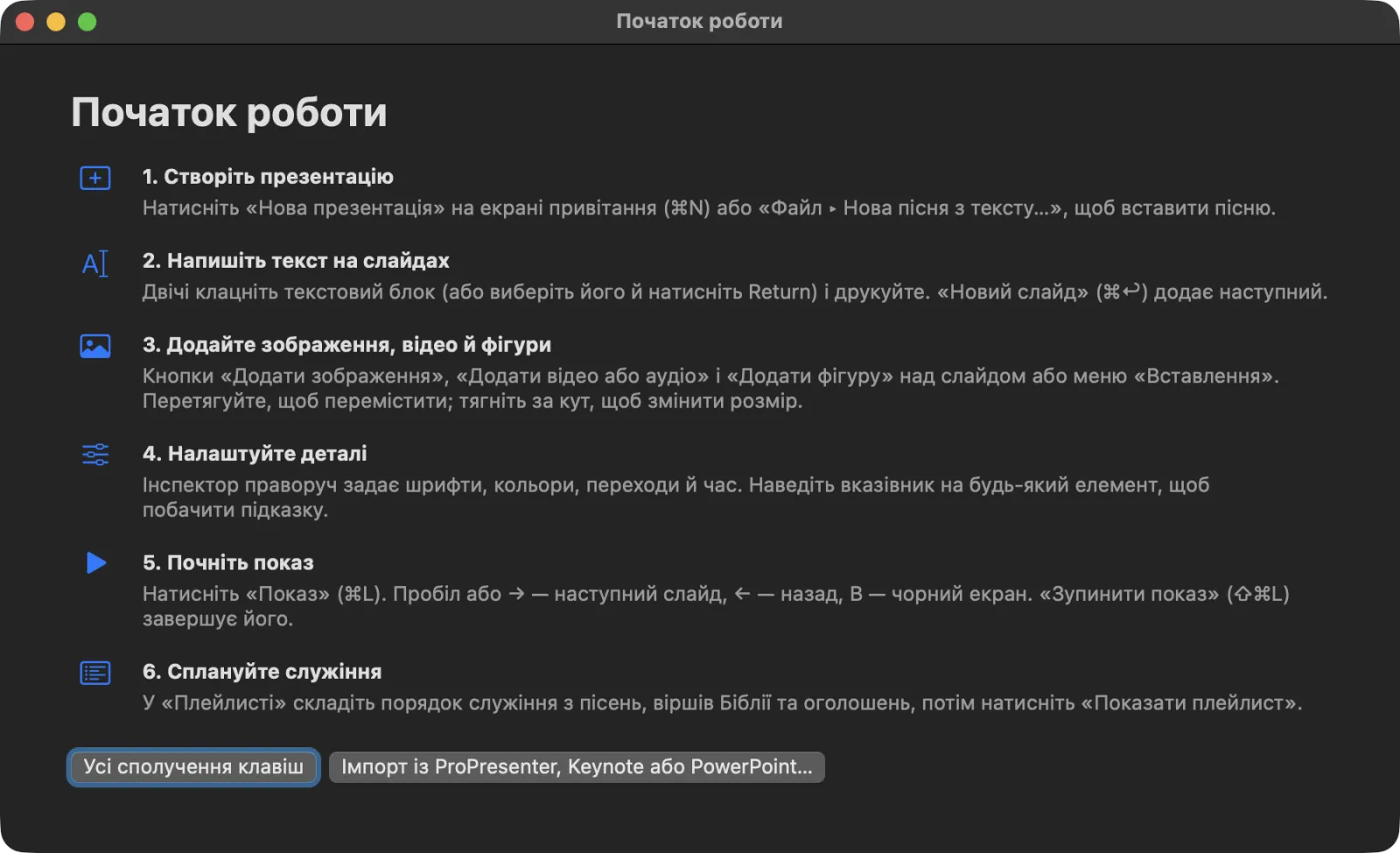
Якщо забули, що робити далі, виберіть Довідка › Початок роботи. Невелике вікно покаже всю роботу в шести кроках:
- Створіть презентацію
- Напишіть текст на слайдах
- Додайте зображення, відео й фігури
- Налаштуйте деталі
- Почніть показ
- Сплануйте служіння
Унизу є дві кнопки: Усі сполучення клавіш та Імпорт із ProPresenter, Keynote або PowerPoint….
Що далі
- Створення слайдів — пишіть, оформлюйте й упорядковуйте слайди.
- Пісні та тексти — створіть пісню зі вставлених слів.
- Проведення показу — ведіть показ у неділю зранку.