Плейлисти
Плейлист — це порядок служіння: пісні, читання з Біблії та нотатки від початку до кінця. У неділю ви натискаєте одну кнопку й ідете по ньому крок за кроком.
Створення плейлиста
- Клацніть Плейлист угорі вікна.
- Натисніть Новий плейлист або виберіть Файл › Новий плейлист (⇧⌘N).
- У списку ліворуч з’явиться новий плейлист «Новий плейлист» із сьогоднішньою датою.
- Введіть назву в поле вгорі, наприклад «Неділя, 10:00».
- Щоб змінити дату, клацніть кнопку з датою поруч із назвою й виберіть у календарі день служіння.
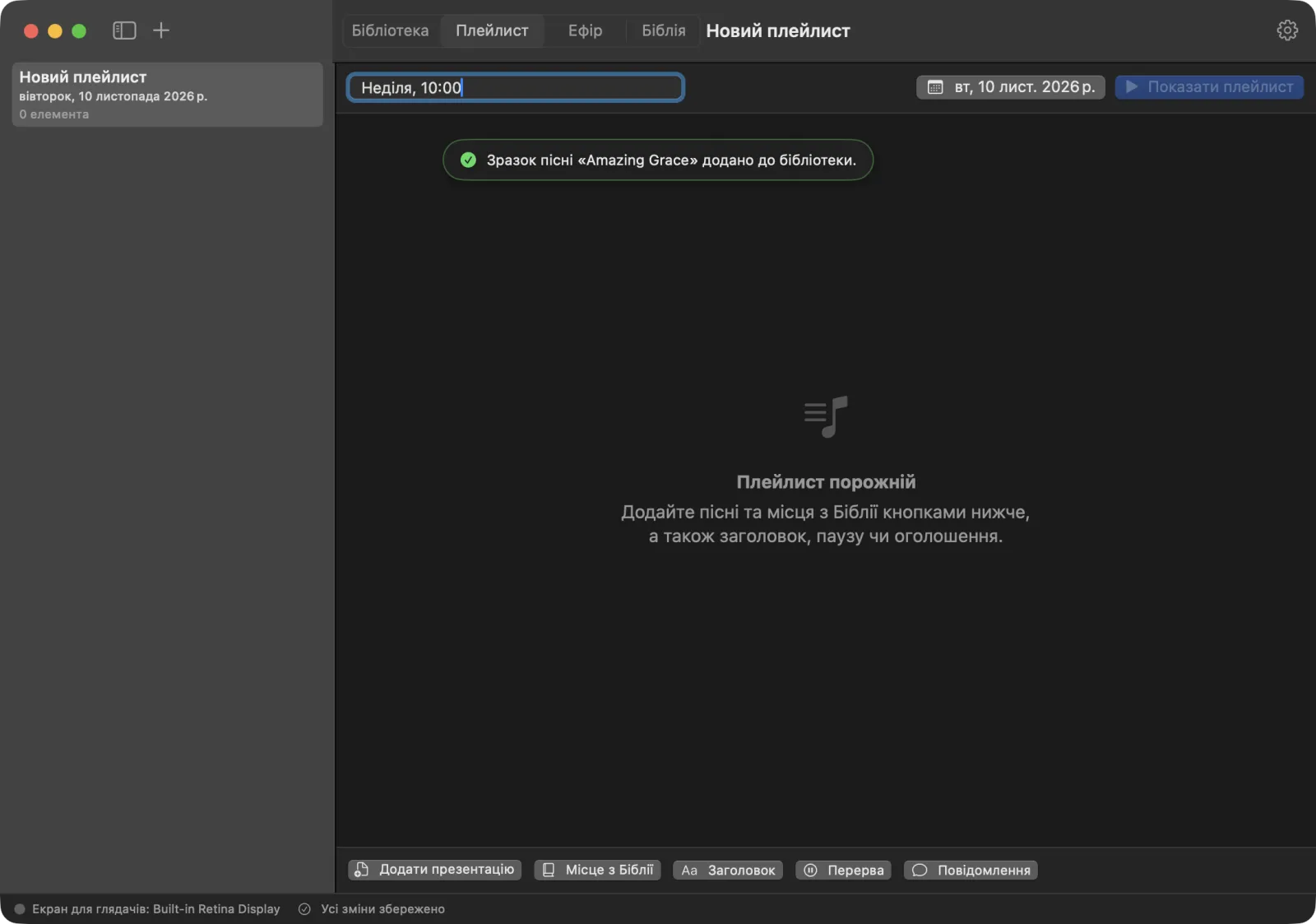
Список ліворуч показує всі ваші плейлисти з датою й кількістю елементів. Клацніть плейлист, щоб відкрити його. Щоб видалити плейлист, клацніть його правою кнопкою й виберіть Видалити.
Додавання пісень і презентацій
- Натисніть Додати презентацію внизу.
- Відкриється список вашої бібліотеки. Введіть текст у поле Пошук…, щоб швидко знайти пісню.
- Клацніть пісню чи презентацію, щоб додати її в кінець плейлиста. Позначка показує, що вона вже в плейлисті. Клацніть ще раз, щоб прибрати її.
- Додайте скільки потрібно. Список не закривається.
- Натисніть Готово.
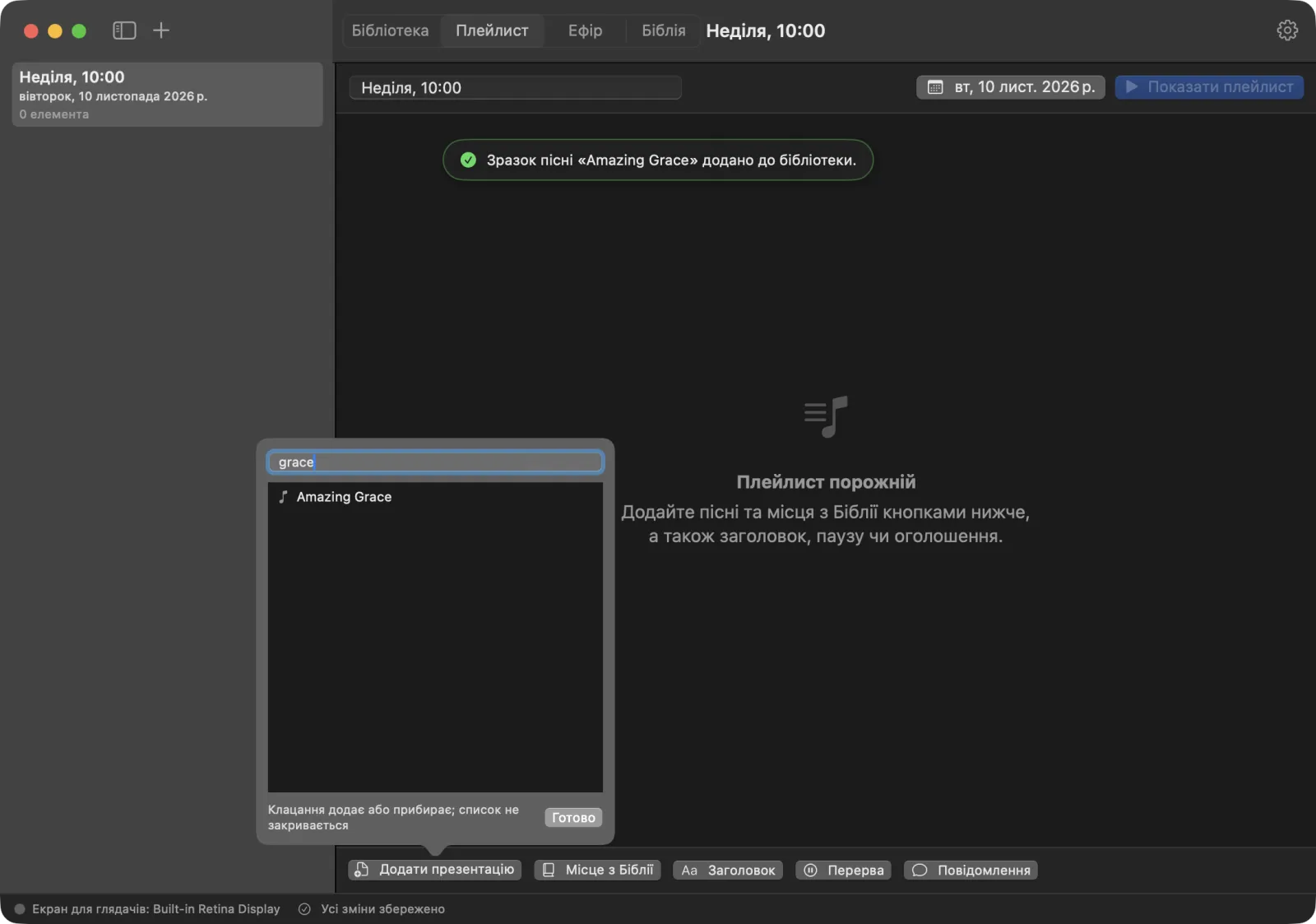
Презентацію можна додати й із бібліотеки: клацніть її правою кнопкою на екрані Бібліотека й виберіть Додати до списку.
Додавання місця з Біблії
- Натисніть Місце з Біблії.
- Введіть посилання в поле Посилання, наприклад
Ів 3:16-18абоПс 23. - Натисніть Додати до плейлиста.
Якщо посилання неправильне, у вікні буде написано «Такого посилання в цій Біблії немає». Перевірте назву книги, розділ і вірші. Уривок береться з основного перекладу, вибраного в Налаштування › Біблія.
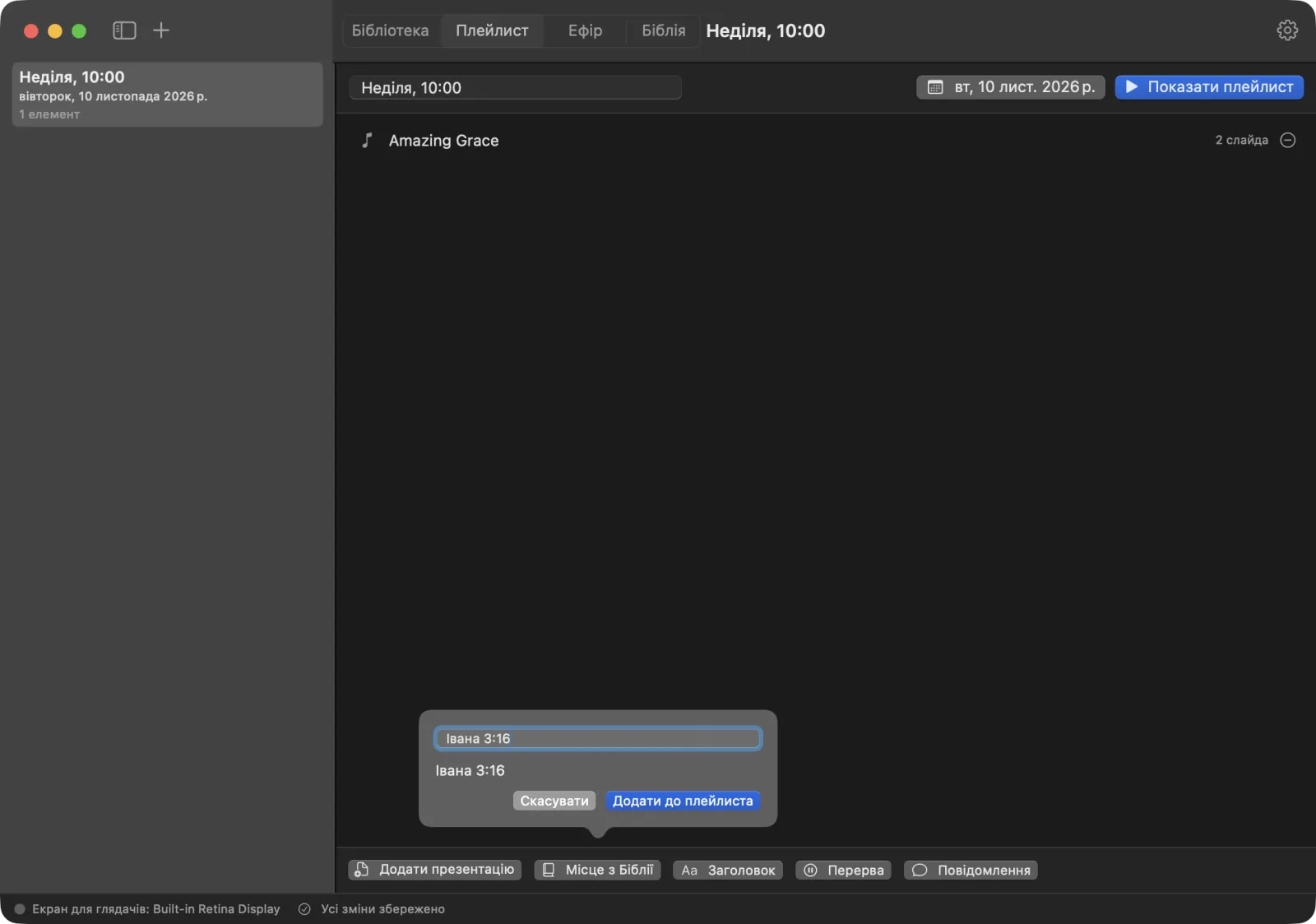
Якщо жодну Біблію не встановлено, вікно запропонує кнопку Відкрити налаштування, щоб додати її.
Заголовки, перерви й повідомлення
Інші кнопки внизу додають до порядку служіння нотатки:
- Заголовок додає назву розділу, наприклад «Прославлення» чи «Проповідь». Спочатку він називається «Розділ».
- Перерва позначає паузу в служінні.
- Повідомлення додає короткий текст. Спочатку там написано «Повідомлення».
Щоб змінити текст заголовка чи повідомлення, двічі клацніть його або клацніть правою кнопкою й виберіть Змінити…. Введіть новий текст і натисніть Готово.
Під час показу заголовки й перерви — це лише позначки в списку, щоб ви не загубилися. Клацніть повідомлення в списку на екрані «Ефір», щоб показати його текст на екрані сцени.
Зміна порядку та видалення елементів
- Перетягніть елемент угору чи вниз, щоб перемістити його.
- Щоб прибрати елемент, клацніть кнопку з мінусом у кінці його рядка або клацніть його правою кнопкою й виберіть Прибрати з плейлиста. Пісня залишиться в бібліотеці.
Двічі клацніть пісню в плейлисті, щоб відкрити її в редакторі, наприклад щоб виправити помилку перед служінням.
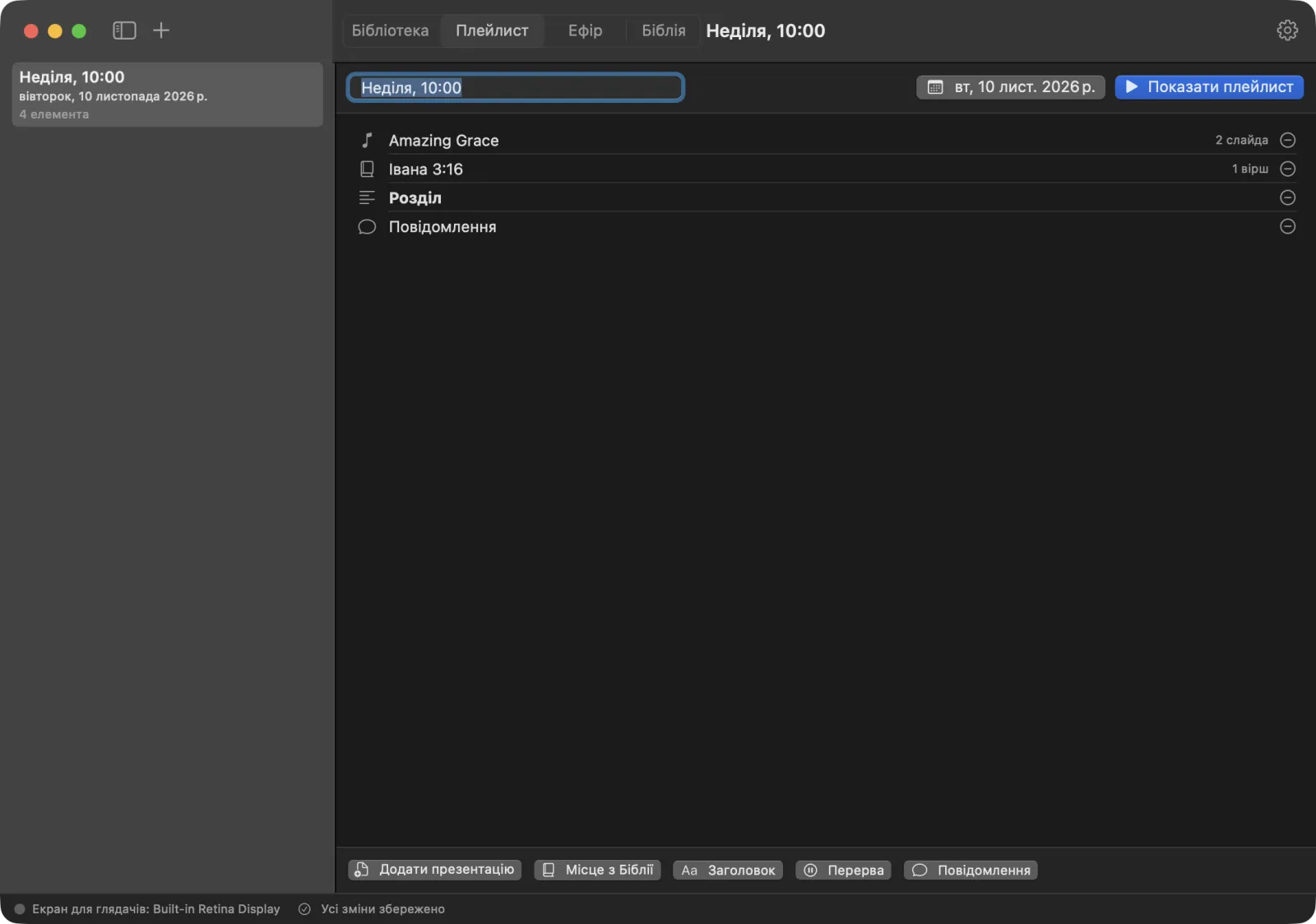
Проведення служіння
- Відкрийте плейлист.
- Натисніть Показати плейлист.
- Перша пісня чи уривок з’явиться на проєкторі, і відкриється екран Ефір.
- Ліворуч на екрані «Ефір» буде плейлист. Клацніть будь-яку пісню чи уривок, щоб вивести на екран її перший слайд.
Іти по служінню просто:
- Пробіл або → — наступний слайд.
- На останньому слайді пісні натисніть → ще раз. Відкриється наступна пісня чи місце з Біблії з плейлиста, і на екрані з’явиться її перший слайд. Заголовки, перерви й повідомлення пропускаються.
- ← на першому слайді пісні повертає до останнього слайда попередньої.
Коли пісня на останньому слайді, вікно Наступний на екрані «Ефір» показує, що далі в плейлисті.
Порада: Складіть плейлист напередодні й один раз пройдіть його через Показати плейлист без під’єднаного проєктора. На другий екран нічого не виводиться, а ви перевірите, що всі пісні на місці й у правильному порядку.
Усі кнопки, доступні під час служіння, описано в розділі Проведення показу.