Pantalla del escenario
La pantalla del escenario es una segunda pantalla para quienes están al frente: el grupo, los cantantes o el predicador. El público nunca la ve. Puede mostrar el texto que está ahora en pantalla, lo que viene después, las notas del predicador, la hora, un temporizador del culto y mensajes breves que tú envías.
Preparar la pantalla del escenario
La pantalla del escenario necesita una pantalla propia, como un monitor o un televisor orientado hacia el escenario.
- Conecta la pantalla al Mac.
- Abre Ajustes › Salidas.
- En Pantallas, pon el proyector como Público y la pantalla del escenario como Pantalla del escenario.
Si conectas dos pantallas adicionales, LumenStage pone por sí solo la primera como Público y la segunda como Pantalla del escenario. Puedes cambiarlo cuando quieras.
Para ver la pantalla del escenario en tu propio Mac, elige Ventana › Vista previa del escenario. Es útil para revisar el diseño sin tener que ir hasta el escenario.
Elegir y editar el diseño
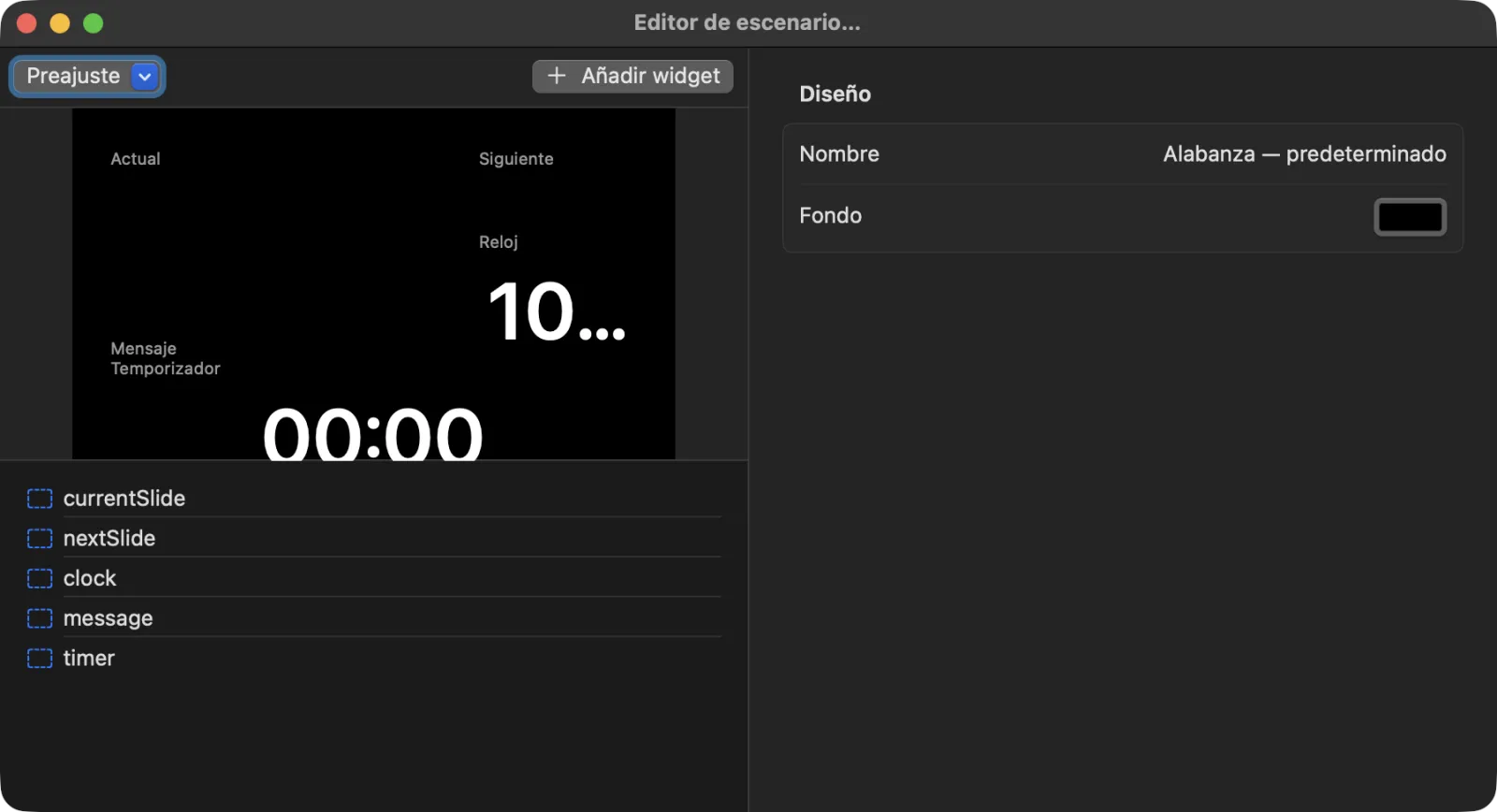
Elige En vivo › Editor de escenario…. El editor muestra arriba a la izquierda una vista previa de la pantalla del escenario, debajo la lista de elementos (widgets) y, a la derecha, sus ajustes.
Empezar con un preajuste
Haz clic en Preajuste y elige uno:
- Alabanza — predeterminado: la diapositiva actual, la siguiente, un reloj, los mensajes y el temporizador.
- Sermón del pastor: notas del sermón grandes, la diapositiva actual, el temporizador y un reloj.
- Voz principal: letra grande, la diapositiva siguiente y un reloj.
Cambiar un widget
- Haz clic en un widget de la lista.
- A la derecha, cambia:
- Tipo: lo que muestra. Puede ser el texto de la diapositiva actual, el texto de la siguiente, las notas de la diapositiva actual, un reloj, el temporizador, el mensaje, la referencia bíblica que está en pantalla, el nombre de la presentación o el logotipo.
- Etiqueta: el pequeño título que lo acompaña.
- Fuente: el Tamaño y el Color de su texto.
- Posición: X, Y, Ancho y Alto, con controles deslizantes de izquierda a derecha y de arriba abajo de la pantalla.
- Mira cómo se actualiza la vista previa mientras cambias cosas.
Para añadir un widget, pulsa Añadir widget. Para quitar el seleccionado, pulsa Eliminar widget.
Cuando no hay ningún widget seleccionado, la parte derecha muestra los ajustes del Diseño: su Nombre y el color de Fondo.
Tus cambios se guardan automáticamente.
Consejo: Las Notas que escribes en la pestaña Diapo de una diapositiva aparecen en un widget de notas. Es un buen lugar para los puntos del sermón o las indicaciones para el grupo.
Enviar un mensaje al escenario
A veces necesitas decirle al predicador «quedan dos minutos» sin que la sala lo vea.
Desde los controles en vivo:
- Haz clic en el cuadro Mensaje al escenario… de la parte inferior de la ventana.
- Escribe tu mensaje, por ejemplo «Dos minutos más».
- Pulsa Retorno o Enviar.
- Una confirmación dice «Mostrado en la pantalla del escenario». Los controles en vivo muestran «En el escenario:» seguido de tu mensaje.
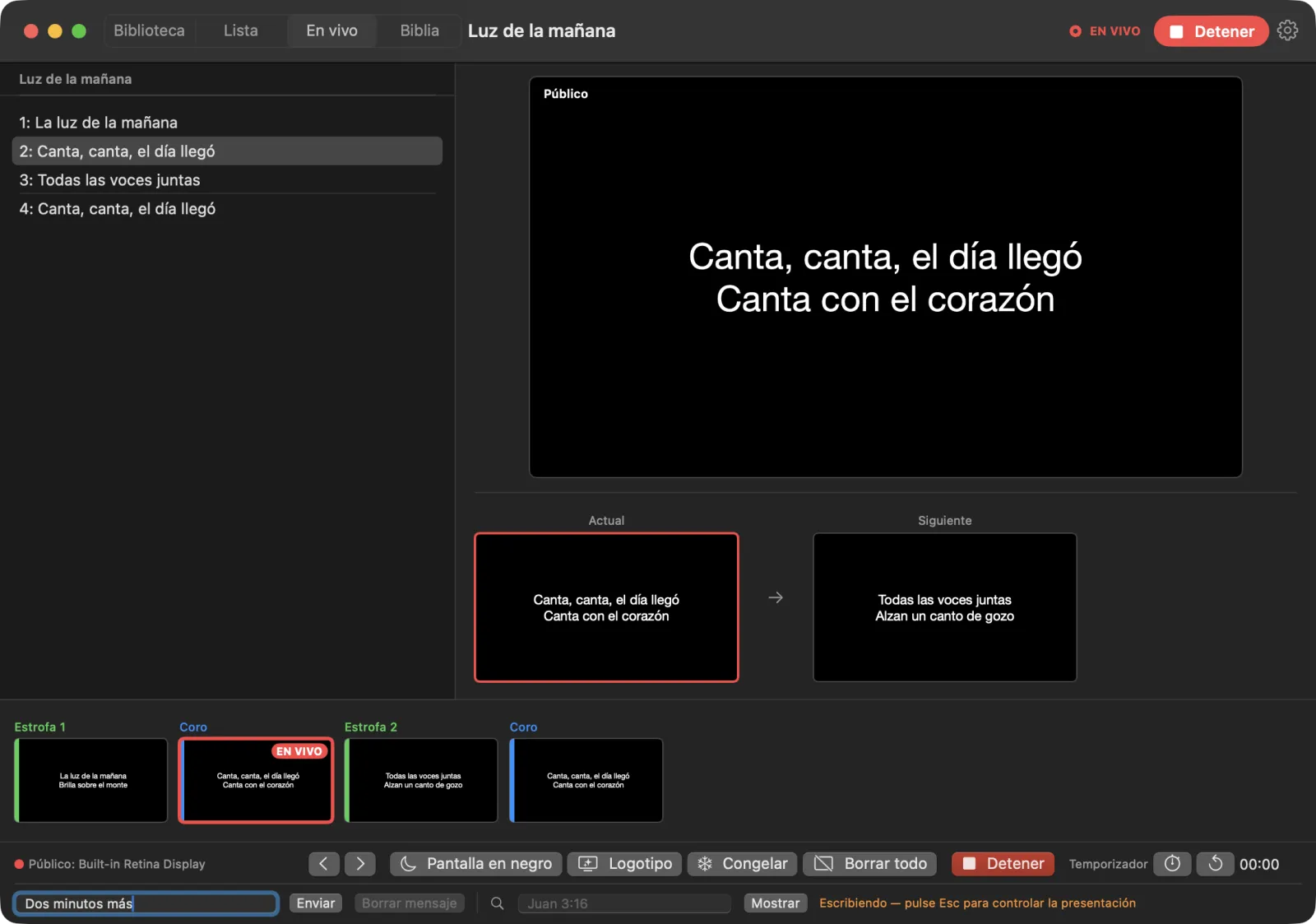
Para quitarlo, pulsa Borrar mensaje.
Después de escribir, pulsa Esc para devolver el teclado a la proyección, así Espacio y las flechas vuelven a pasar las diapositivas.
La ventana Mensajes
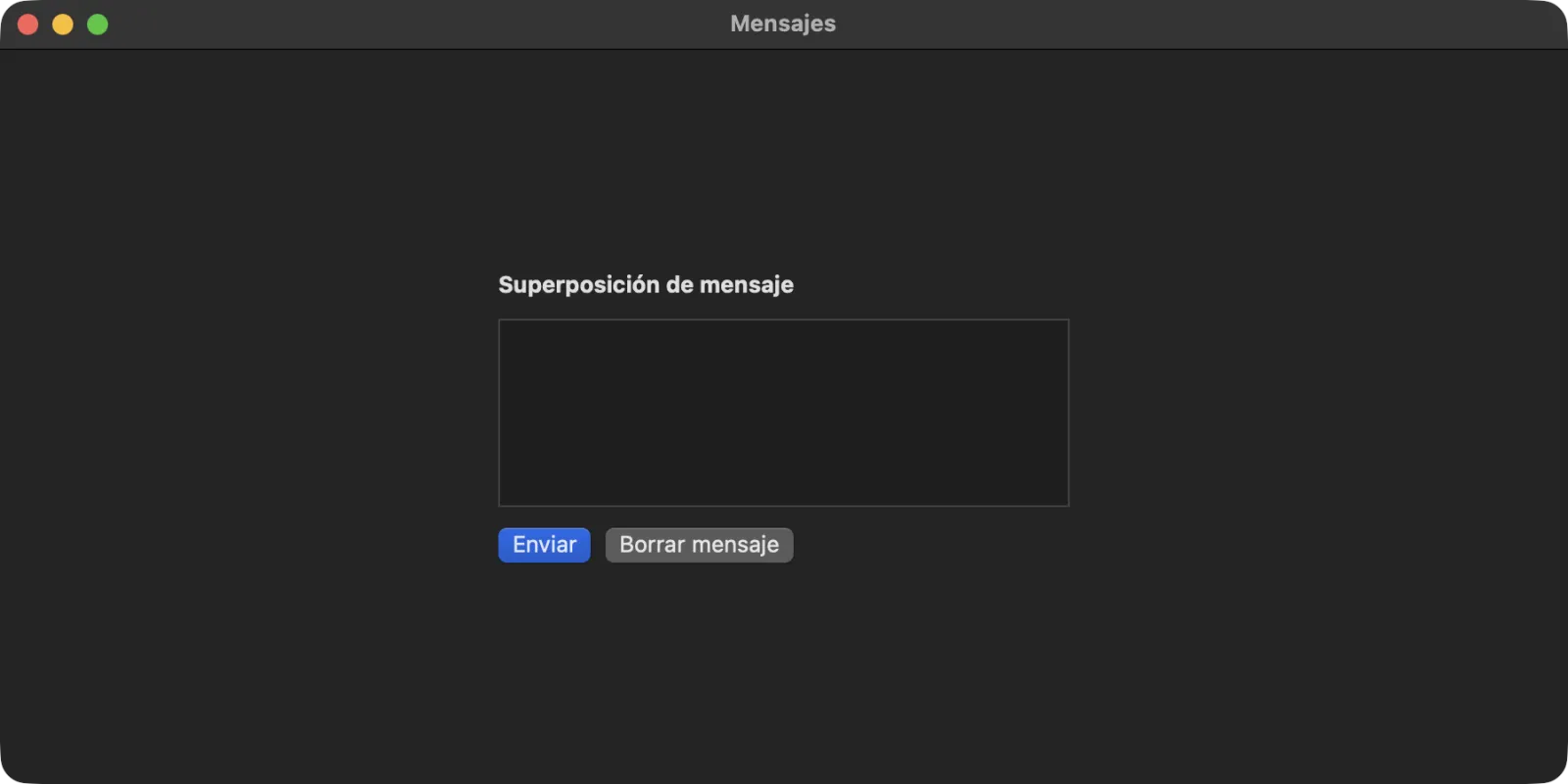
Para mensajes más largos, elige Ventana › Mensajes. La ventana Superposición de mensaje tiene un área de texto más grande.
- Escribe tu mensaje.
- Pulsa Enviar. La ventana indica Mostrando mientras el mensaje está en la pantalla del escenario.
- Pulsa Borrar mensaje para quitarlo.
Un mensaje dentro de una lista funciona igual: durante la proyección, haz clic en él en la lista de la pantalla En vivo para enviar su texto a la pantalla del escenario.
El temporizador del culto
El temporizador cuenta hacia arriba desde 00:00, para que el predicador vea cuánto tiempo lleva hablando. Se muestra en la pantalla del escenario (en los diseños que tienen temporizador) y en la parte inferior de la ventana principal mientras está en marcha.
Desde los controles en vivo, junto a Temporizador:
- Iniciar temporizador lo pone en marcha.
- Pausar temporizador lo detiene un momento. Reanudar temporizador continúa desde donde se quedó.
- Restablecer temporizador lo devuelve a 00:00.
La ventana Temporizadores
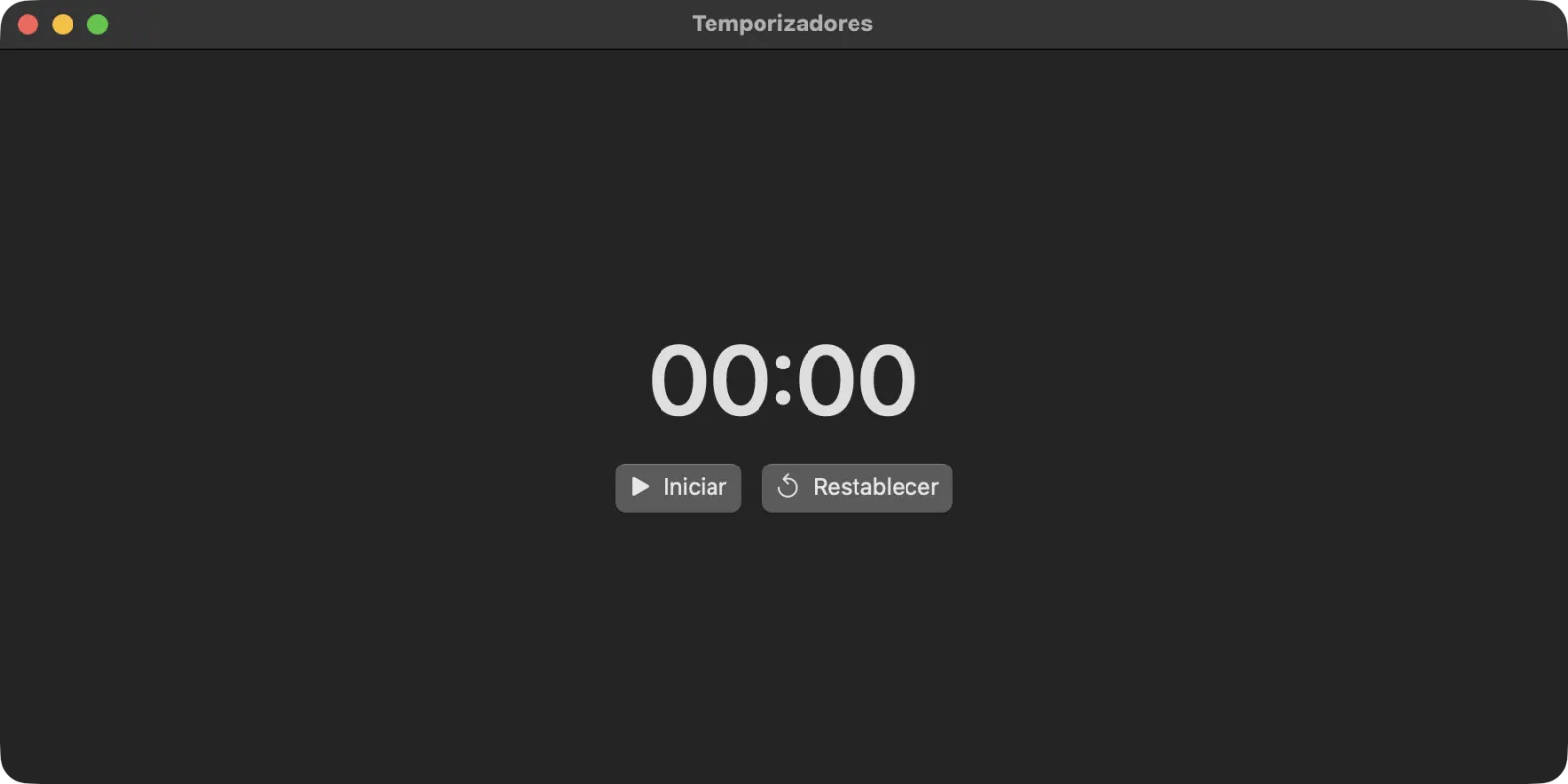
Para tener un temporizador grande y fácil de leer en tu propia pantalla, elige Ventana › Temporizadores. Muestra el tiempo con números grandes y los botones Iniciar, Pausa o Reanudar, y Restablecer.
Consejo: Inicia el temporizador cuando empiece el sermón y envía un mensaje al escenario como «Dos minutos más» cuando sea hora de terminar.