Проведення показу
Ця сторінка — для того, хто сидить за комп’ютером під час служіння. Тут описано, як почати показ, перемикати слайди й користуватися кнопками, що ховають або змінюють те, що бачить зал.
Початок показу
- Відкрийте презентацію або виберіть слайд, з якого хочете почати.
- Натисніть Показ у правому верхньому куті або ⌘L.
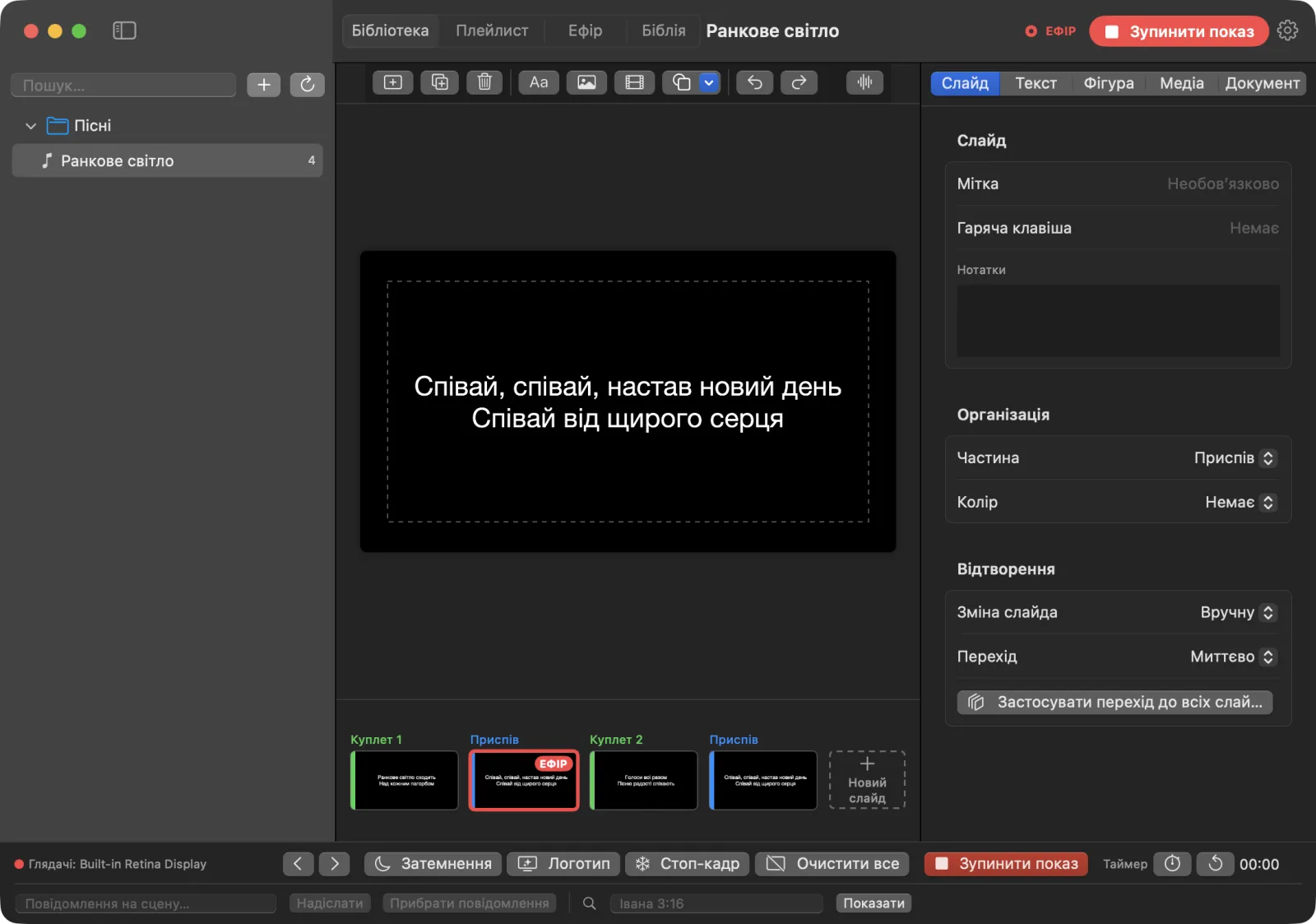
- Вибраний слайд з’явиться на екрані для глядачів. Угорі з’явиться червоний напис ЕФІР, а кнопка Показ зміниться на Зупинити показ.
Під час показу можна залишатися в редакторі. Слайд, що зараз на екрані, позначено в стрічці слайдів написом ЕФІР, а в рядку внизу написано «Показ на» і назва проєктора.
Інші способи почати:
- Двічі клацніть слайд у стрічці слайдів, щоб почати показ із нього.
- Клацніть слайд правою кнопкою й виберіть Показ із цього слайда.
- На екрані Плейлист натисніть Показати плейлист.
- На екрані Біблія натисніть Показати на екрані.
Порада: Поки триває показ, будь-який слайд, на який ви клацнете в стрічці слайдів, одразу виходить на проєктор. Редагуйте слайди до служіння, а не під час нього.
Екран «Ефір»
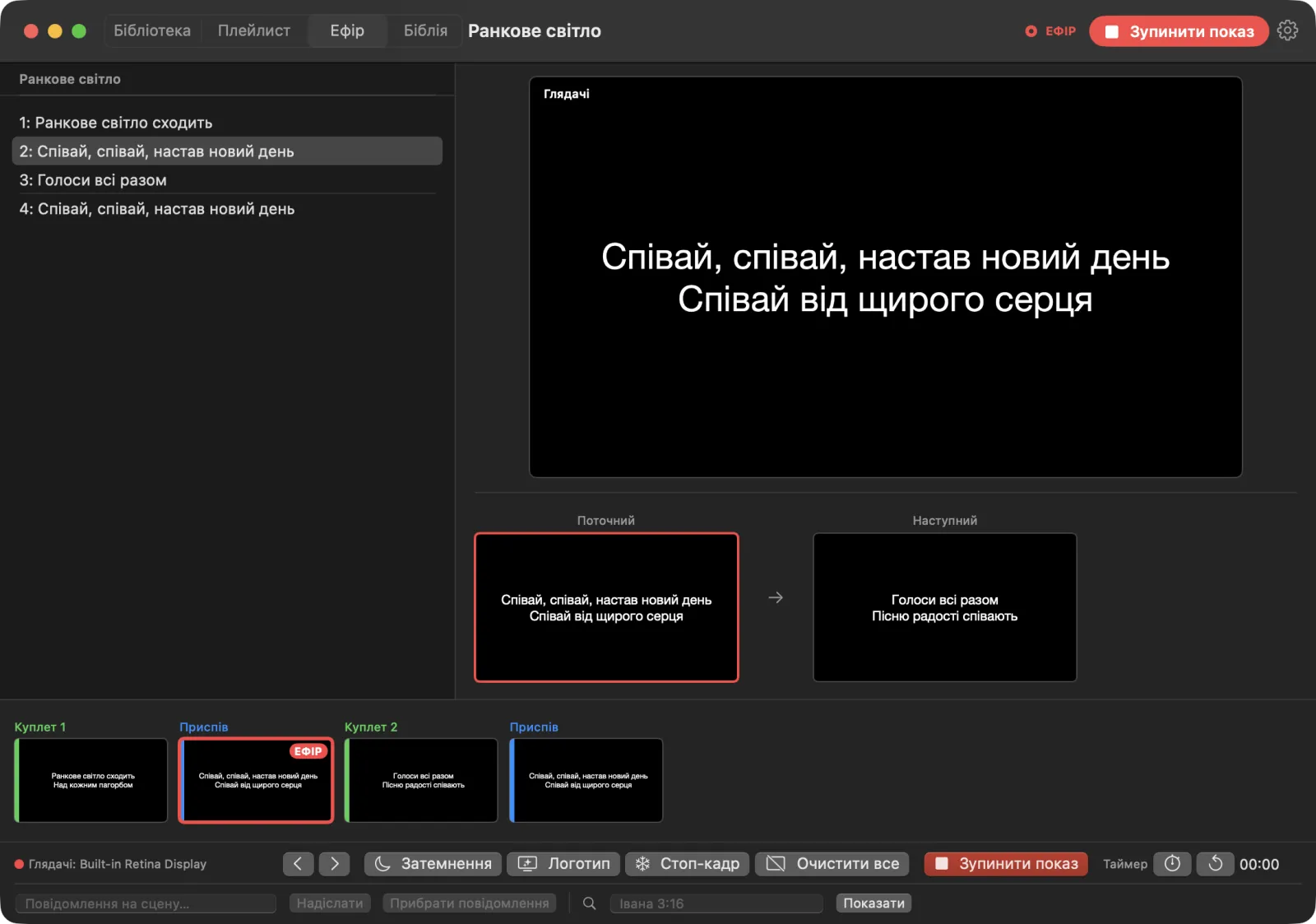
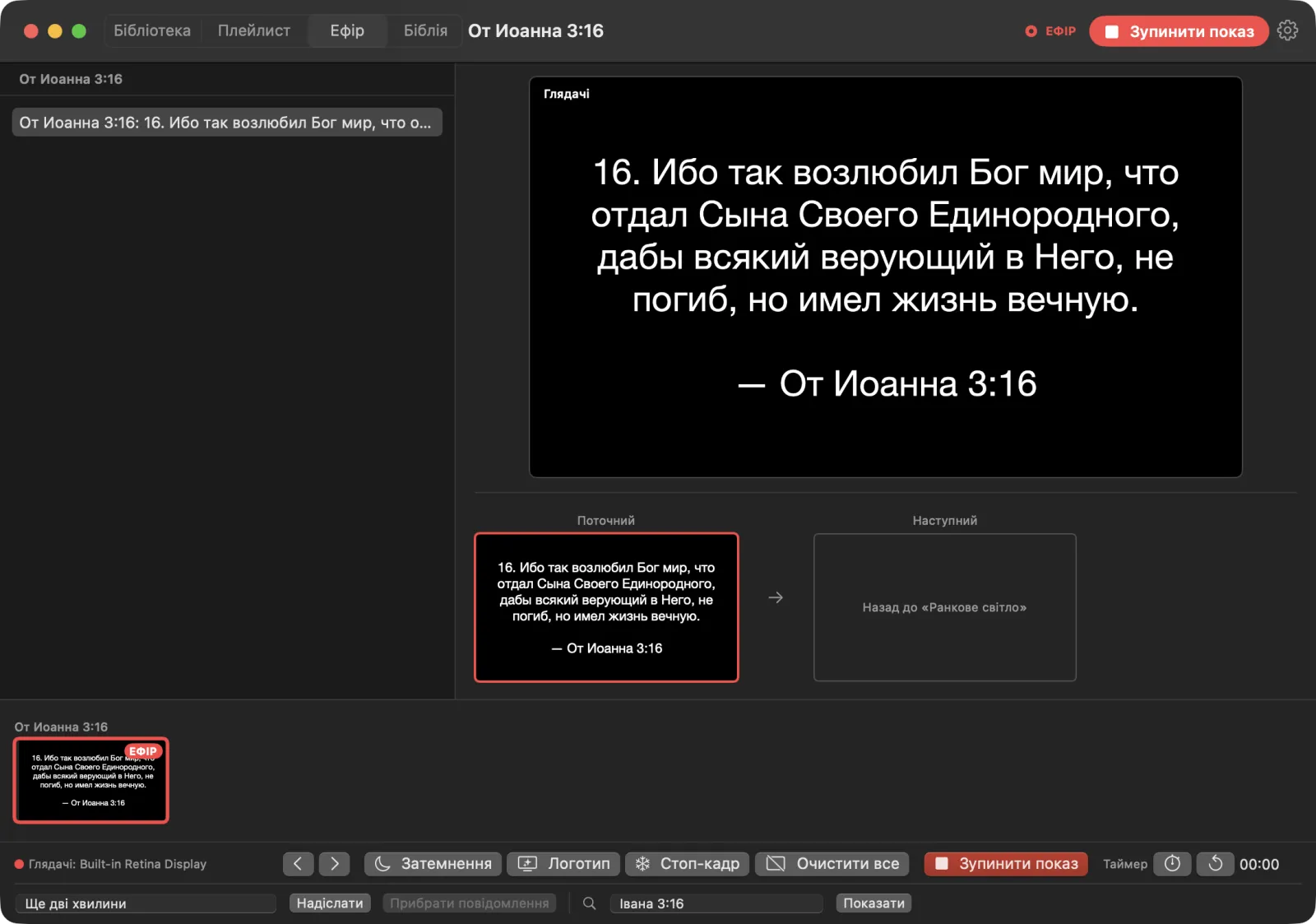
Клацніть Ефір угорі вікна, щоб бачити все.
- Глядачі (велика картинка) показує саме те, що бачить зал.
- Поточний і Наступний показують слайд на екрані та слайд після нього.
- Список ліворуч показує ваш плейлист, а якщо плейлист не запущено — слайди відкритої презентації.
- Стрічка слайдів унизу показує всі слайди. Клацніть слайд, щоб вивести його на екран.
- Кнопки керування показом — унизу вікна.
Перемикання слайдів
| Що зробити | Що натиснути |
|---|---|
| Наступний слайд | Пробіл, →, ↓ або Page Down |
| Попередній слайд | ←, ↑ або Page Up |
| Слайд 1–9 | цифру від 1 до 9 |
| Слайд із гарячою клавішею | його літеру |
Можна також користуватися кнопками-стрілками серед кнопок керування або командами Ефір › Наступний слайд (⌥⌘→) і Ефір › Попередній слайд (⌥⌘←).
Ці клавіші працюють на екрані «Ефір», а під час показу — на будь-якому екрані. Вони не діють, поки ви вводите текст у полі. Якщо курсор у полі повідомлення чи Біблії, на панелі буде напис «Введення тексту — натисніть Esc, щоб керувати показом». Натисніть Esc, і клавіші знову керуватимуть показом.
Як сховати слайд: затемнення, логотип, стоп-кадр, очищення
Ці кнопки є серед кнопок керування показом і в меню Ефір.
- Затемнення (B або ⌥⌘B) робить екран проєктора чорним. Натисніть ще раз, щоб повернути слайд.
- Логотип (L або ⌥⌘L) показує логотип вашої церкви замість слайда. Натисніть ще раз, щоб повернутися. Спершу потрібно вибрати зображення логотипа в Налаштування › Виходи. Якщо ви цього не зробили, LumenStage напише: «Логотип ще не вибрано — вкажіть зображення в «Налаштування › Виходи»».
- Стоп-кадр (F або ⌥⌘F) залишає на проєкторі поточну картинку, поки ви працюєте в LumenStage. Зал не бачить ваших перемикань слайдів, доки ви не знімете стоп-кадр.
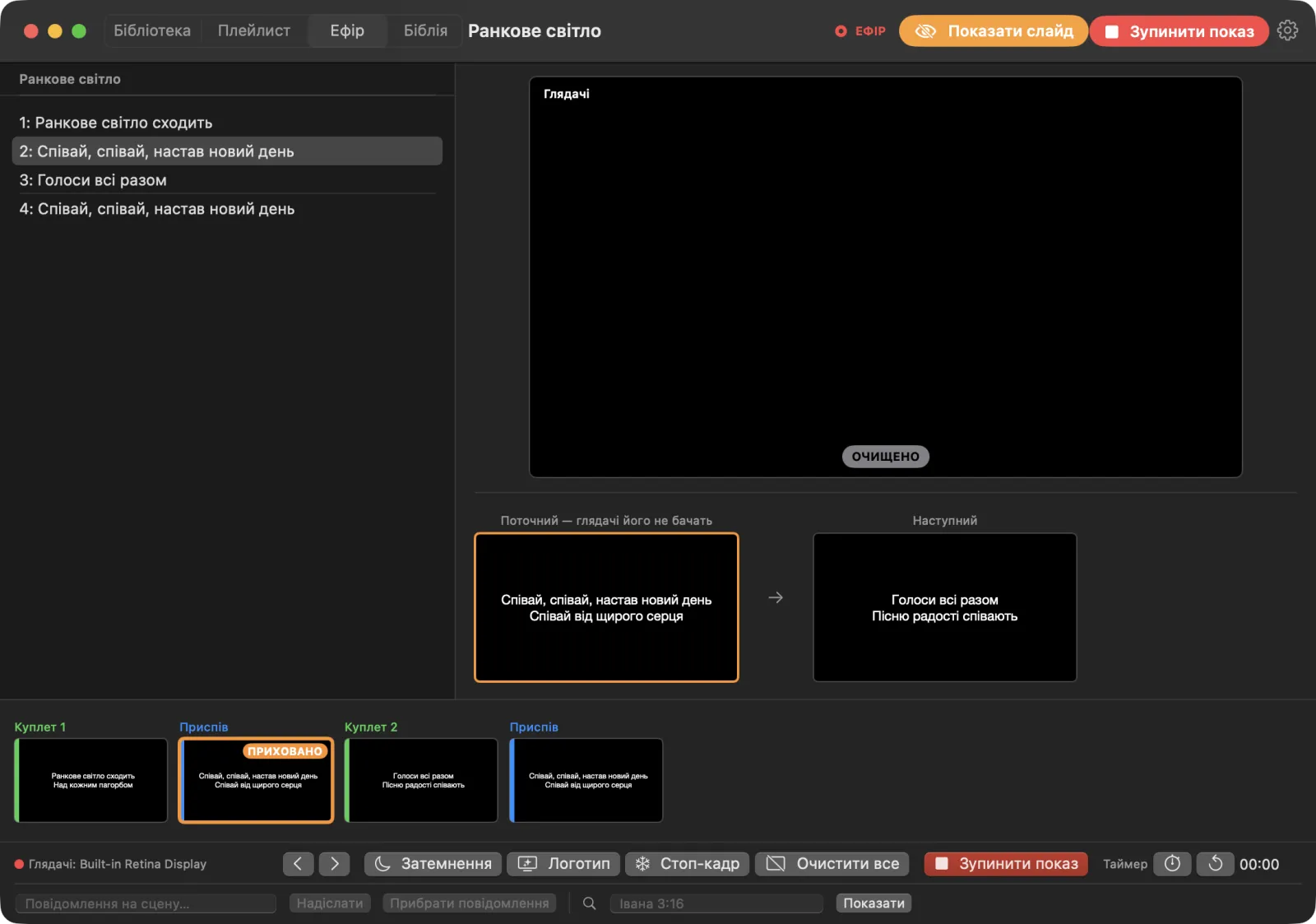
- Очистити все (C або ⌥⌘C) прибирає з проєктора текст і зображення. Наступний вибраний слайд покажеться як зазвичай.
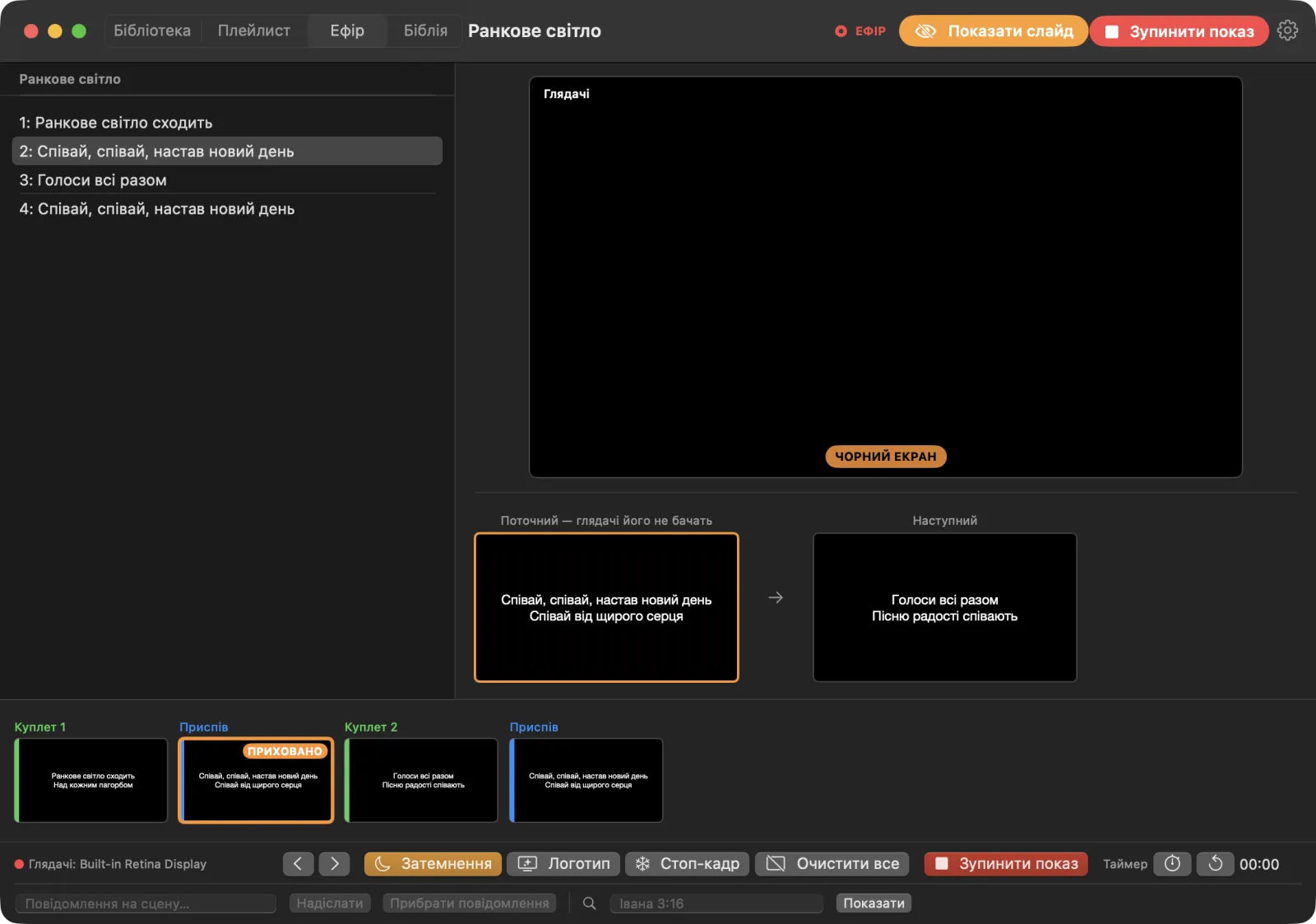
Поки слайд прихований, у вікні Поточний написано «Поточний — глядачі його не бачать», а вгорі вікна з’являється помаранчева кнопка Показати слайд. Наведіть на неї вказівник, щоб побачити, чому слайд прихований, наприклад «Екран чорний». Клацніть Показати слайд, щоб повернути слайд на проєктор.
Вірш із Біблії під час показу
Щоб показати вірш, не потрібно виходити з екрана «Ефір».
- Клацніть поле Біблії в нижньому ряду кнопок керування (у ньому сірим написано «Івана 3:16»).
- Введіть посилання, наприклад
Рим 8:28. - Натисніть Return або Показати.
Вірш з’явиться на проєкторі. Коли після нього ви натиснете →, LumenStage повернеться до пісні, яку ви показували.
Щоб відкрити повний екран Біблії, виберіть Ефір › Показати вірш… (⇧⌘B).
Тестова таблиця
Щоб перед служінням перевірити фокус і кольори проєктора, виберіть Ефір › Тестова таблиця і один із варіантів: SMPTE Colour Bars (кольорові смуги), Alignment Grid (сітка для вирівнювання), Solid White (суцільний білий) або RGB Stripes (смуги RGB). Це працює, навіть коли показ не запущено. Щоб прибрати таблицю, виберіть тестову таблицю ще раз або натисніть Показати слайд.
Завершення показу
Натисніть Зупинити показ у правому верхньому куті чи серед кнопок керування або ⇧⌘L.
LumenStage прибере презентацію з проєктора, і напис ЕФІР зникне.
Порада: Esc не зупиняє показ. На екрані «Ефір» натискання Esc лише нагадує: «Показ триває. Щоб завершити, натисніть «Зупинити показ» (⇧⌘L).» Так випадково натиснута клавіша не залишить зал перед чорним екраном.
Якщо екран для глядачів залишається темним, дивіться розділ Розв’язання проблем.