Сполучення клавіш
Сполучення клавіш заощаджують час, особливо під час служіння. Основні з них можна будь-коли переглянути в самій програмі через Довідка › Сполучення клавіш.
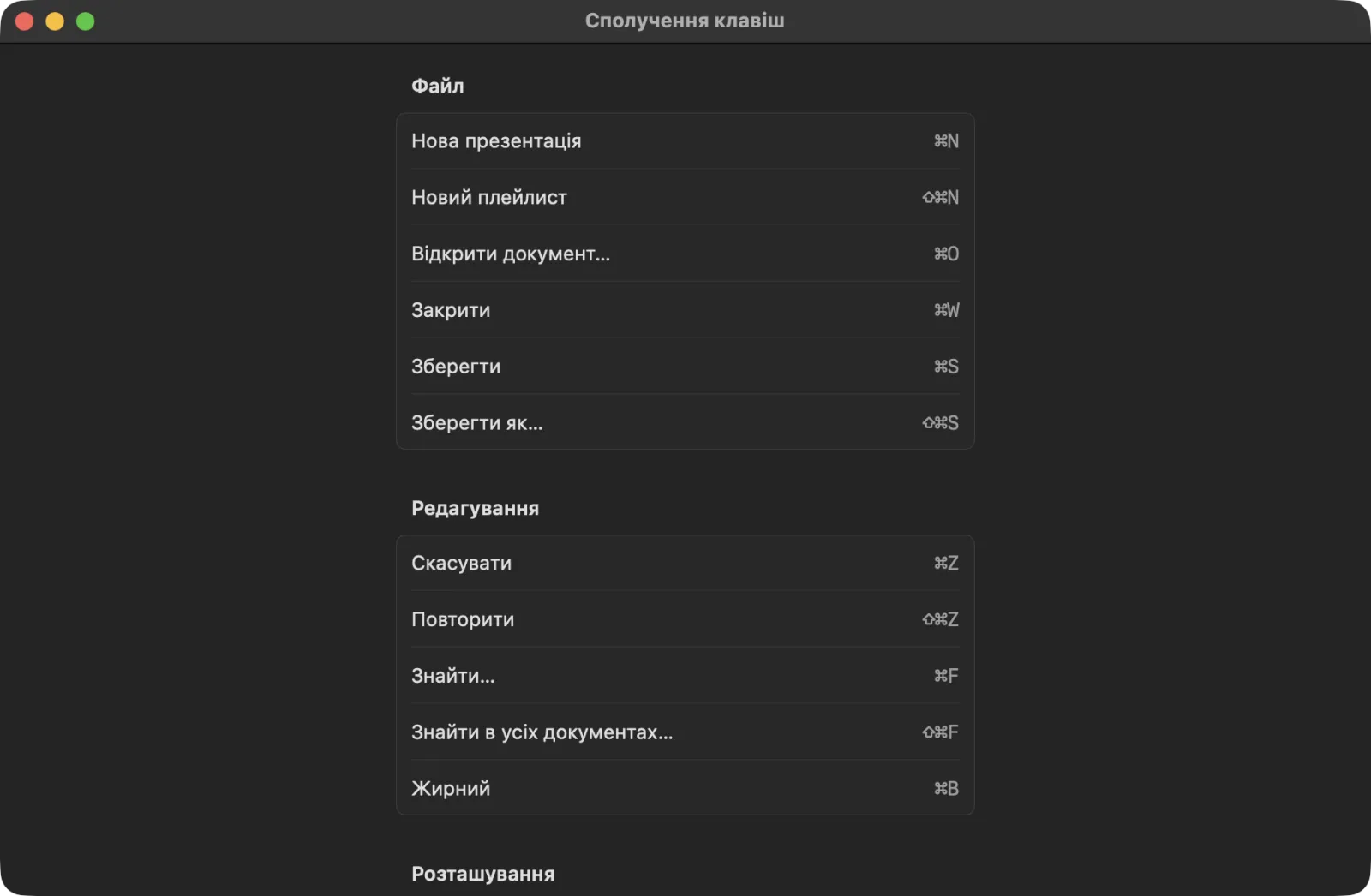
У таблицях ⌘ — це клавіша Command, ⌥ — Option, ⇧ — Shift, ⌃ — Control, ↩ — Return, а ⌫ — Delete.
Під час показу
Ці окремі клавіші працюють на екрані Ефір, а під час показу — на будь-якому екрані. Вони не діють, поки ви вводите текст у полі. Спершу натисніть Esc, щоб вийти з поля.
| Клавіша | Що робить |
|---|---|
| Пробіл, →, ↓ або Page Down | Наступний слайд |
| ←, ↑ або Page Up | Попередній слайд |
| B | Затемнення (натисніть ще раз, щоб повернути слайд) |
| L | Логотип (натисніть ще раз, щоб повернутися) |
| F | Стоп-кадр (натисніть ще раз, щоб зняти) |
| C | Очистити все |
| 1 – 9 | Перейти до слайда 1–9 |
| Літера, задана як Гаряча клавіша слайда | Перейти до цього слайда |
| Esc | Вийти з поля повідомлення чи Біблії, щоб клавіші знову керували показом |
B, L, F і C працюють і тоді, коли на клавіатурі ввімкнено іншу мову, наприклад українську чи російську.
Ті самі дії є в меню Ефір зі сполученнями, які працюють будь-де, навіть під час введення тексту:
| Сполучення | Команда меню |
|---|---|
| ⌘L | Ефір › Показ |
| ⇧⌘L | Ефір › Зупинити показ |
| ⌥⌘→ | Ефір › Наступний слайд |
| ⌥⌘← | Ефір › Попередній слайд |
| ⌥⌘B | Ефір › Затемнення |
| ⌥⌘L | Ефір › Логотип |
| ⌥⌘F | Ефір › Стоп-кадр |
| ⌥⌘C | Ефір › Очистити все |
| ⇧⌘B | Ефір › Показати вірш… |
Файл
| Сполучення | Команда меню |
|---|---|
| ⌘N | Файл › Нова презентація |
| ⌥⌘N | Файл › Нова пісня з тексту… |
| ⇧⌘N | Файл › Новий плейлист |
| ⌘O | Файл › Відкрити документ… |
| ⌘W | Файл › Закрити |
| ⌘S | Файл › Зберегти |
| ⇧⌘S | Файл › Зберегти як… |
LumenStage сам зберігає ваші зміни, тож ⌘S потрібне рідко.
Редагування
| Сполучення | Команда меню |
|---|---|
| ⌘Z | Редагувати › Скасувати |
| ⇧⌘Z | Редагувати › Повторити |
| ⌘X | Редагувати › Вирізати |
| ⌘C | Редагувати › Копіювати |
| ⌘V | Редагувати › Вставити |
| ⌘A | Редагувати › Вибрати все |
| ⌘F | Редагувати › Знайти… (у відкритій презентації) |
| ⇧⌘F | Редагувати › Знайти в усіх документах… |
Коли ви не вводите текст у текстовому блоці, команди «Вирізати», «Копіювати», «Вставити» і «Вибрати все» діють на вибрані слайди. Слайди можна скопіювати з однієї презентації й вставити в іншу.
Слайди й документи
| Сполучення | Команда меню |
|---|---|
| ⌘↩ | Документ › Додати слайд |
| ⌘⌫ | Документ › Видалити слайд |
| ⌘D | Документ › Дублювати слайд |
| ⌘[ | Документ › Посунути слайд ліворуч |
| ⌘] | Документ › Посунути слайд праворуч |
| ⌥⌘G | Документ › Нова частина |
| ⌘I | Документ › Властивості документа |
Вставлення й розташування
| Сполучення | Команда меню |
|---|---|
| ⇧⌘T | Вставлення › Текстовий блок |
| ⇧⌘P | Вставлення › Зображення… |
| ⇧⌘M | Вставлення › Відео або аудіо… |
| ⌘B | Вставлення › Жирний |
| ⌥⇧⌘F | Розташування › На передній план |
| ⌥⇧⌘B | Розташування › На задній план |
Щоб почати вводити текст у вибраному текстовому блоці, натисніть Return.
Перегляд
| Сполучення | Команда меню |
|---|---|
| ⌥⌘I | Перегляд › Показати/сховати інспектор |
| ⌃⌘S | Перегляд › Показати/сховати бічну панель |
| ⌥⌘T | Перегляд › Аудіотаймлайн |
| ⌘+ | Перегляд › Збільшити |
| ⌘- | Перегляд › Зменшити |
| ⌘0 | Перегляд › Реальний розмір |
Інше
| Сполучення | Що робить |
|---|---|
| ⌘, | Відкрити Налаштування |
| ↩ | Знайти або Пошук на екрані «Біблія» |
| ⇧⌘↩ | Показати на екрані на екрані «Біблія» |
| Esc | Закрити вікно Нова пісня з тексту, не створюючи пісню |
Порада: Наведіть вказівник на будь-яку кнопку в LumenStage. Підказка покаже її сполучення клавіш, якщо воно є.