Écran de scène
L’écran de scène est un second écran pour les personnes devant : les musiciens, les chanteurs ou le prédicateur. L’assemblée ne le voit jamais. Il peut afficher les paroles actuellement à l’écran, ce qui vient ensuite, les notes de l’orateur, l’heure, un minuteur du culte et de courts messages de votre part.
Installer l’écran de scène
L’écran de scène a besoin de son propre écran, comme un moniteur ou une télévision tourné vers l’estrade.
- Branchez l’écran au Mac.
- Ouvrez Réglages › Sorties.
- Sous Écrans, réglez le projecteur sur Public et l’écran de l’estrade sur Écran de scène.
Si vous branchez deux écrans supplémentaires, LumenStage règle automatiquement le premier sur Public et le second sur Écran de scène. Vous pouvez changer cela à tout moment.
Pour voir l’écran de scène sur votre propre Mac, choisissez Fenêtre › Aperçu de la scène. C’est pratique pour vérifier la disposition sans aller jusqu’à l’estrade.
Choisir et modifier la disposition
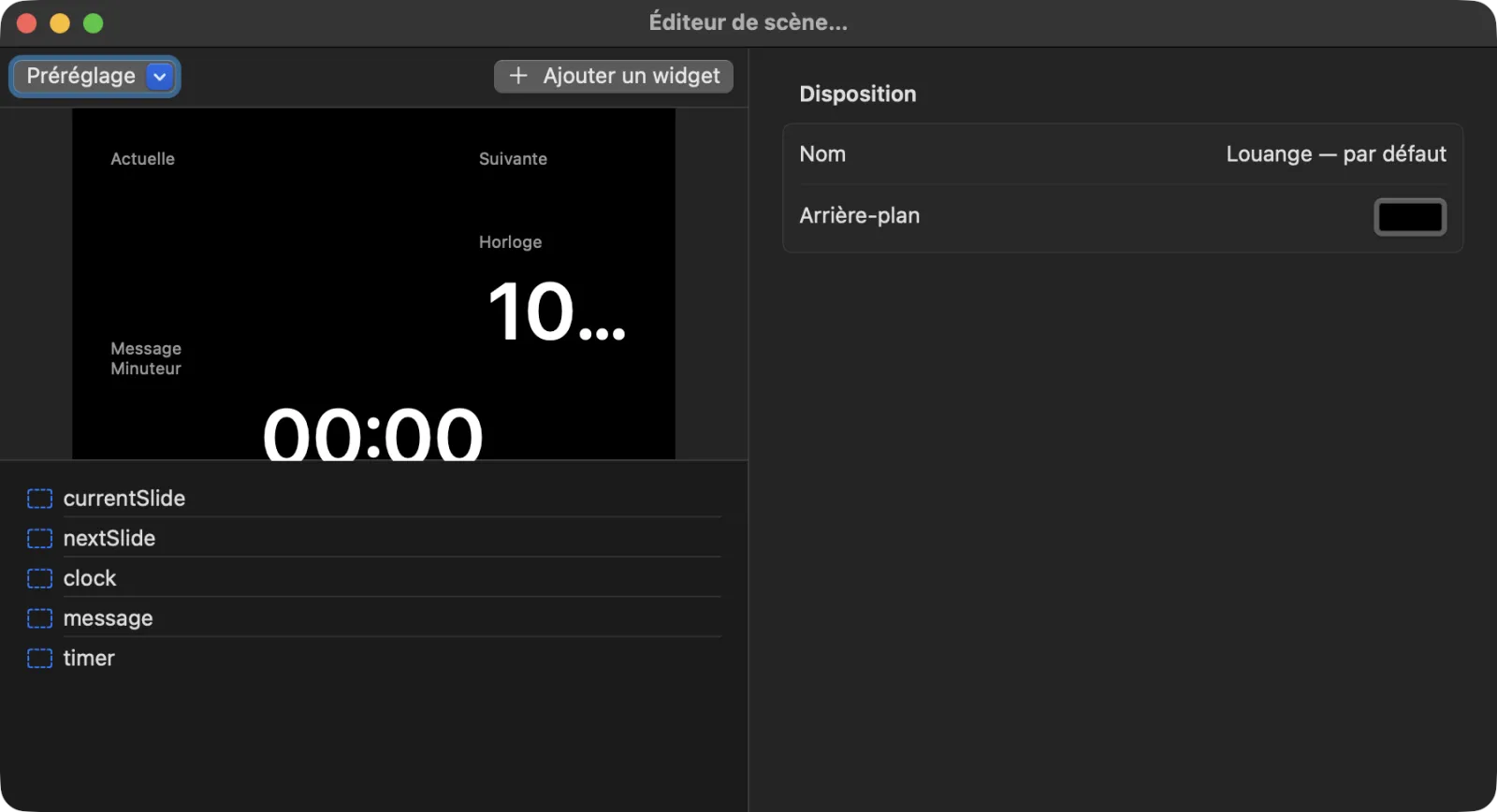
Choisissez Direct › Éditeur de scène…. L’éditeur affiche un aperçu de l’écran de scène en haut à gauche, la liste des éléments (widgets) en dessous, et leurs réglages à droite.
Partir d’un préréglage
Cliquez sur Préréglage et choisissez :
- Louange — par défaut : la diapositive actuelle, la suivante, une horloge, les messages et le minuteur.
- Prédication : de grandes notes de prédication, la diapositive actuelle, le minuteur et une horloge.
- Chant principal : de grandes paroles, la diapositive suivante et une horloge.
Modifier un widget
- Cliquez sur un widget dans la liste.
- À droite, modifiez :
- Type : ce qu’il affiche (le texte de la diapositive actuelle, le texte de la suivante, les notes de la diapositive actuelle, une horloge, le minuteur, le message, la référence biblique à l’écran, le nom de la présentation ou le logo).
- Étiquette : le petit titre affiché avec lui.
- Police : la Taille et la Couleur de son texte.
- Position : X, Y, Largeur et Hauteur, sous forme de curseurs, de gauche à droite et de haut en bas de l’écran.
- L’aperçu se met à jour au fur et à mesure.
Pour ajouter un widget, cliquez sur Ajouter un widget. Pour retirer celui qui est sélectionné, cliquez sur Supprimer le widget.
Quand aucun widget n’est sélectionné, la partie droite affiche les réglages de Disposition : son Nom et la couleur d’Arrière-plan.
Vos modifications sont conservées automatiquement.
Astuce : Les Notes que vous tapez dans l’onglet Diapo d’une diapositive apparaissent dans un widget de notes. C’est l’endroit idéal pour les points de la prédication ou les indications pour les musiciens.
Envoyer un message à la scène
Il faut parfois dire à l’orateur « Encore deux minutes » sans que l’assemblée le voie.
Depuis les commandes de projection :
- Cliquez dans le champ Message pour la scène… en bas de la fenêtre.
- Tapez votre message.
- Appuyez sur Retour ou cliquez sur Envoyer.
- Une confirmation indique « Affiché sur l’écran de scène ». Les commandes de projection affichent « Sur scène : » suivi de votre message.
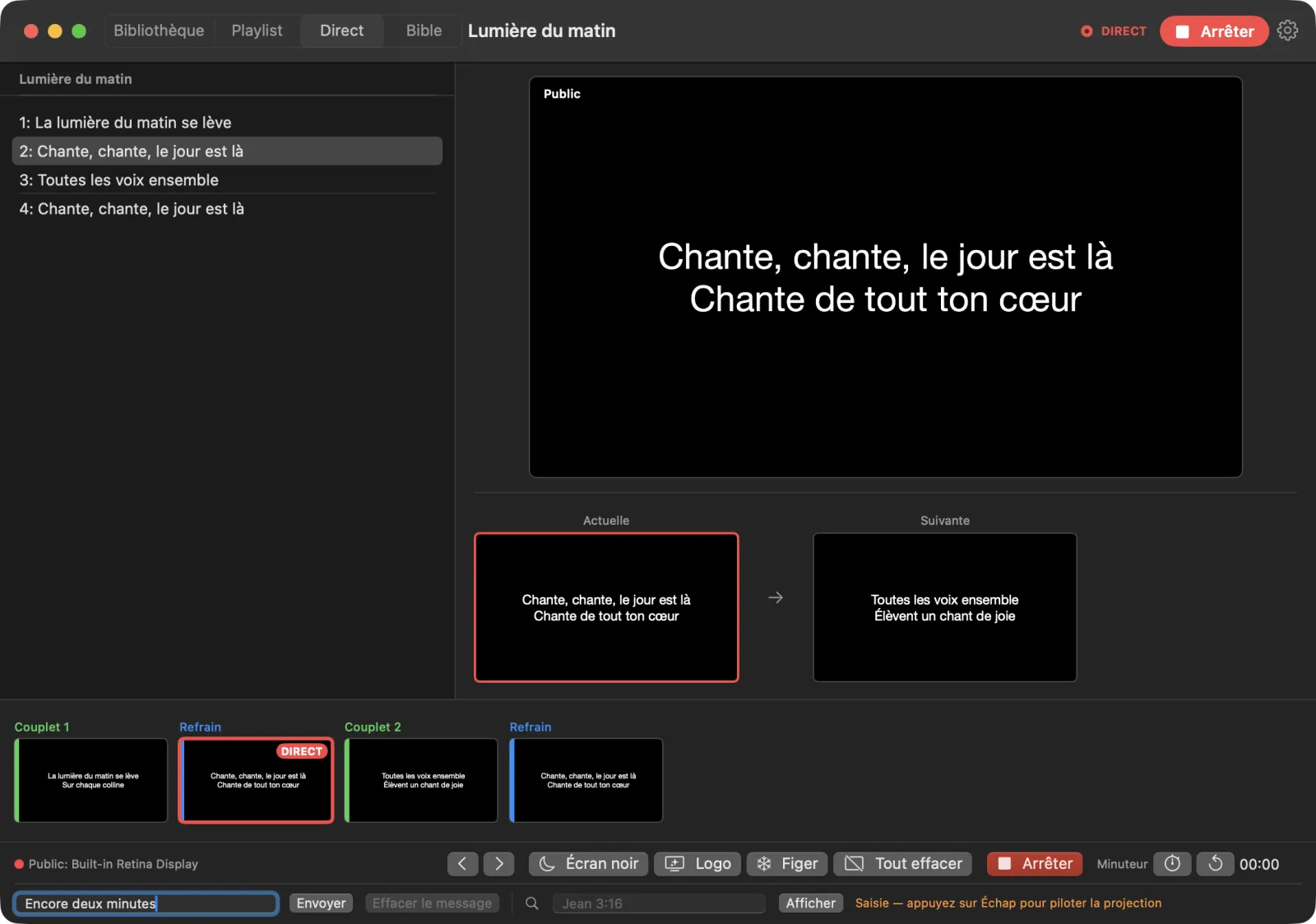
Pour le retirer, cliquez sur Effacer le message.
Une fois le message tapé, appuyez sur Échap pour rendre le clavier à la projection : Espace et les flèches font de nouveau avancer les diapositives.
La fenêtre Messages
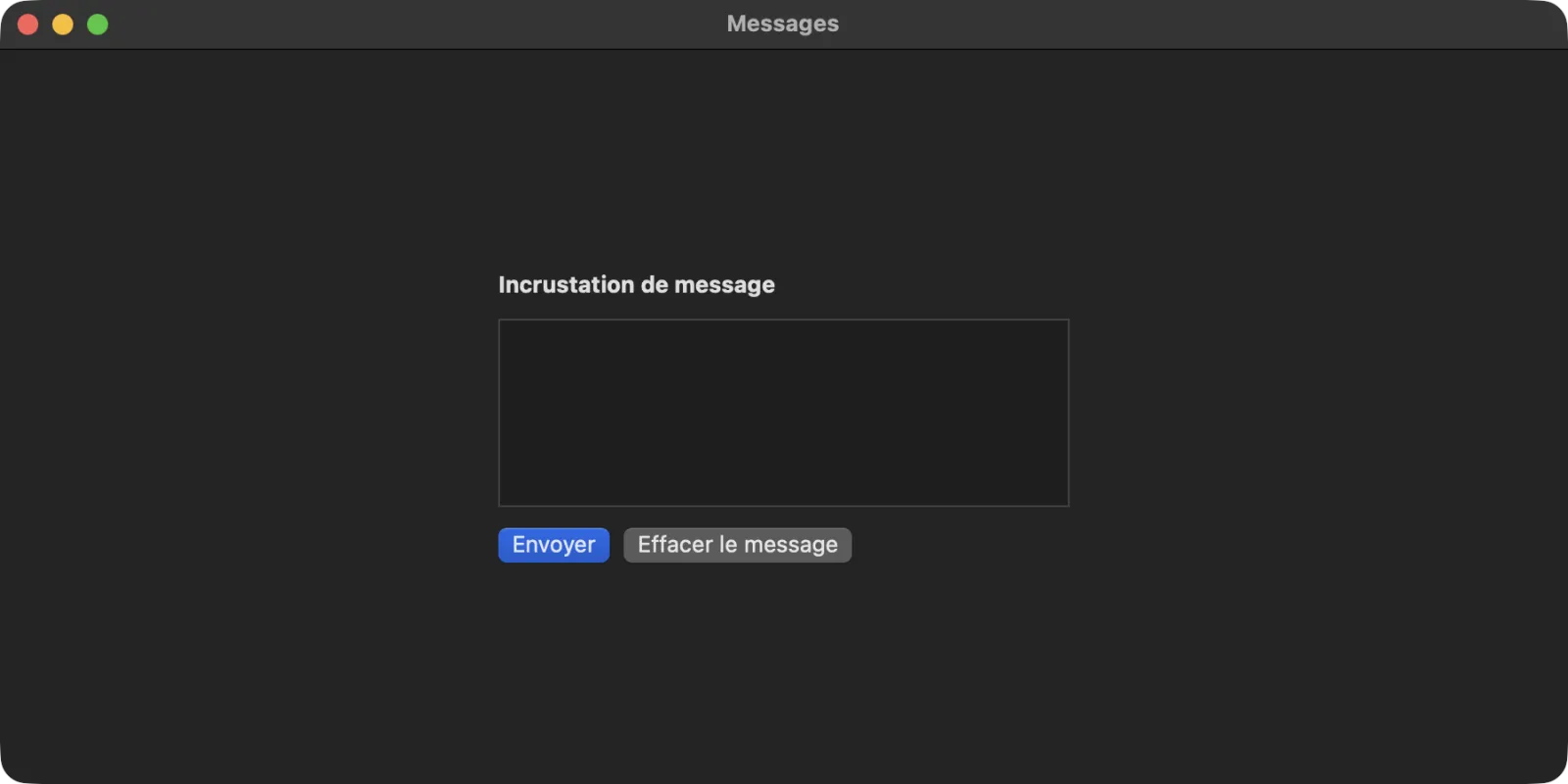
Pour des messages plus longs, choisissez Fenêtre › Messages. La fenêtre Incrustation de message offre une zone de texte plus grande.
- Tapez votre message.
- Cliquez sur Envoyer. La fenêtre indique Affichage tant que le message est sur l’écran de scène.
- Cliquez sur Effacer le message pour le retirer.
Un élément message dans une playlist fonctionne de la même façon : pendant la projection, cliquez dessus dans la liste de l’écran Direct pour envoyer son texte sur l’écran de scène.
Le minuteur du culte
Le minuteur compte à partir de 00:00, pour que l’orateur voie depuis combien de temps il parle. Il s’affiche sur l’écran de scène (dans les dispositions qui ont un minuteur) et en bas de la fenêtre principale tant qu’il tourne.
Dans les commandes de projection, à côté de Minuteur :
- Démarrer le minuteur le lance.
- Mettre le minuteur en pause le met en pause. Reprendre le minuteur repart de là où il s’était arrêté.
- Réinitialiser le minuteur le remet à 00:00.
La fenêtre Minuteurs
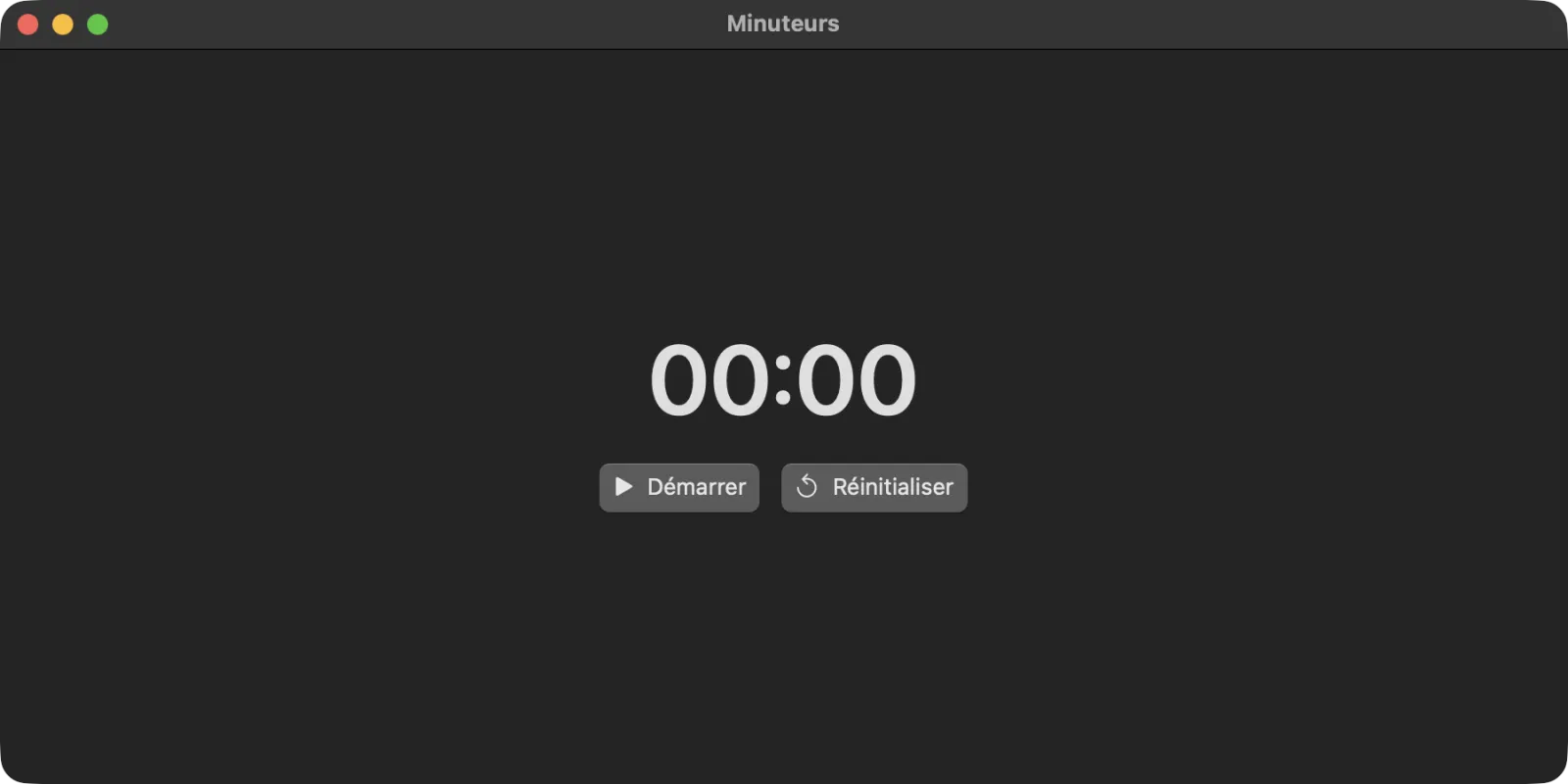
Pour un grand minuteur bien lisible sur votre propre écran, choisissez Fenêtre › Minuteurs. Il affiche le temps en grands chiffres, avec les boutons Démarrer, Pause ou Reprendre, et Réinitialiser.
Astuce : Lancez le minuteur au début de la prédication, et envoyez un message à la scène comme « Encore deux minutes » quand il est temps de conclure.