Bühnenbildschirm
Der Bühnenbildschirm ist ein zweiter Bildschirm für die Menschen vorne: die Band, die Sängerinnen und Sänger oder die Person, die predigt. Das Publikum sieht ihn nie. Er kann den Text zeigen, der gerade zu sehen ist, was als Nächstes kommt, die Notizen für die Predigt, die Uhrzeit, einen Gottesdienst-Timer und kurze Nachrichten von Ihnen.
Den Bühnenbildschirm einrichten
Der Bühnenbildschirm braucht einen eigenen Bildschirm, etwa einen Monitor oder Fernseher, der zur Bühne zeigt.
- Schließen Sie den Bildschirm an den Mac an.
- Öffnen Sie Einstellungen › Ausgaben.
- Stellen Sie unter Bildschirme den Projektor auf Publikum und den Bühnenmonitor auf Bühnenbildschirm.
Schließen Sie zwei zusätzliche Bildschirme an, macht LumenStage den ersten automatisch zu Publikum und den zweiten zu Bühnenbildschirm. Das können Sie jederzeit ändern.
Um den Bühnenbildschirm auf Ihrem eigenen Mac zu sehen, wählen Sie Fenster › Bühnenvorschau. So prüfen Sie das Layout, ohne zur Bühne gehen zu müssen.
Das Layout wählen und bearbeiten
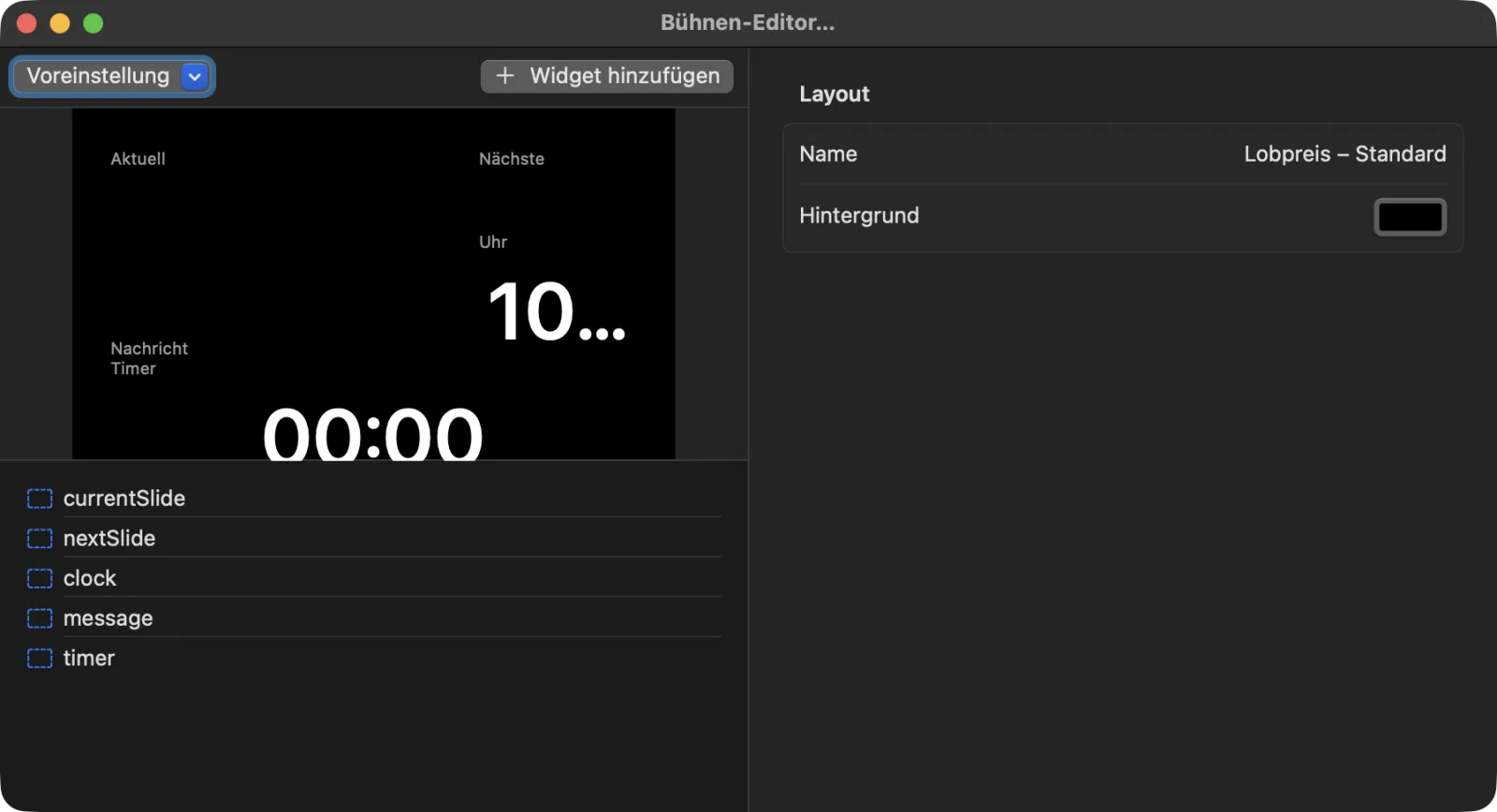
Wählen Sie Live › Bühnen-Editor…. Der Editor zeigt oben links eine Vorschau des Bühnenbildschirms, darunter die Liste der Elemente (Widgets) und rechts deren Einstellungen.
Mit einer Voreinstellung beginnen
Klicken Sie auf Voreinstellung und wählen Sie eine:
- Lobpreis – Standard – aktuelle Folie, nächste Folie, Uhr, Nachrichten und Timer.
- Predigt – große Predigtnotizen, aktuelle Folie, Timer und Uhr.
- Leadgesang – großer Liedtext, nächste Folie und Uhr.
Ein Widget ändern
- Klicken Sie in der Liste auf ein Widget.
- Ändern Sie rechts:
- Art – was es zeigt: den Text der aktuellen Folie, den Text der nächsten Folie, die Notizen der aktuellen Folie, eine Uhr, den Timer, die Nachricht, die gezeigte Bibelstelle, den Namen der Präsentation oder das Logo.
- Beschriftung – der kleine Titel, der dazu angezeigt wird.
- Schrift – Größe und Farbe des Textes.
- Position – X, Y, Breite und Höhe als Regler, von links nach rechts und von oben nach unten über den Bildschirm.
- Die Vorschau zeigt Ihre Änderungen sofort.
Ein Widget fügen Sie mit Widget hinzufügen hinzu. Das ausgewählte entfernen Sie mit Widget entfernen.
Ist kein Widget ausgewählt, zeigt die rechte Seite die Einstellungen für das Layout: seinen Namen (Name) und die Hintergrundfarbe (Hintergrund).
Ihre Änderungen werden automatisch gespeichert.
Tipp: Die Notizen, die Sie im Tab Folie einer Folie eintragen, erscheinen in einem Notizen-Widget. Das ist ein guter Platz für Predigtpunkte oder Hinweise für die Band.
Eine Nachricht an die Bühne senden
Manchmal müssen Sie der Person vorne „Noch zwei Minuten“ sagen, ohne dass der Saal es sieht.
In der Live-Steuerung:
- Klicken Sie unten im Fenster in das Feld Nachricht an die Bühne….
- Geben Sie Ihre Nachricht ein.
- Drücken Sie den Zeilenschalter oder klicken Sie auf Senden.
- Eine Bestätigung zeigt „Auf dem Bühnenbildschirm angezeigt“. Die Live-Steuerung zeigt „Auf der Bühne:“ und Ihre Nachricht.
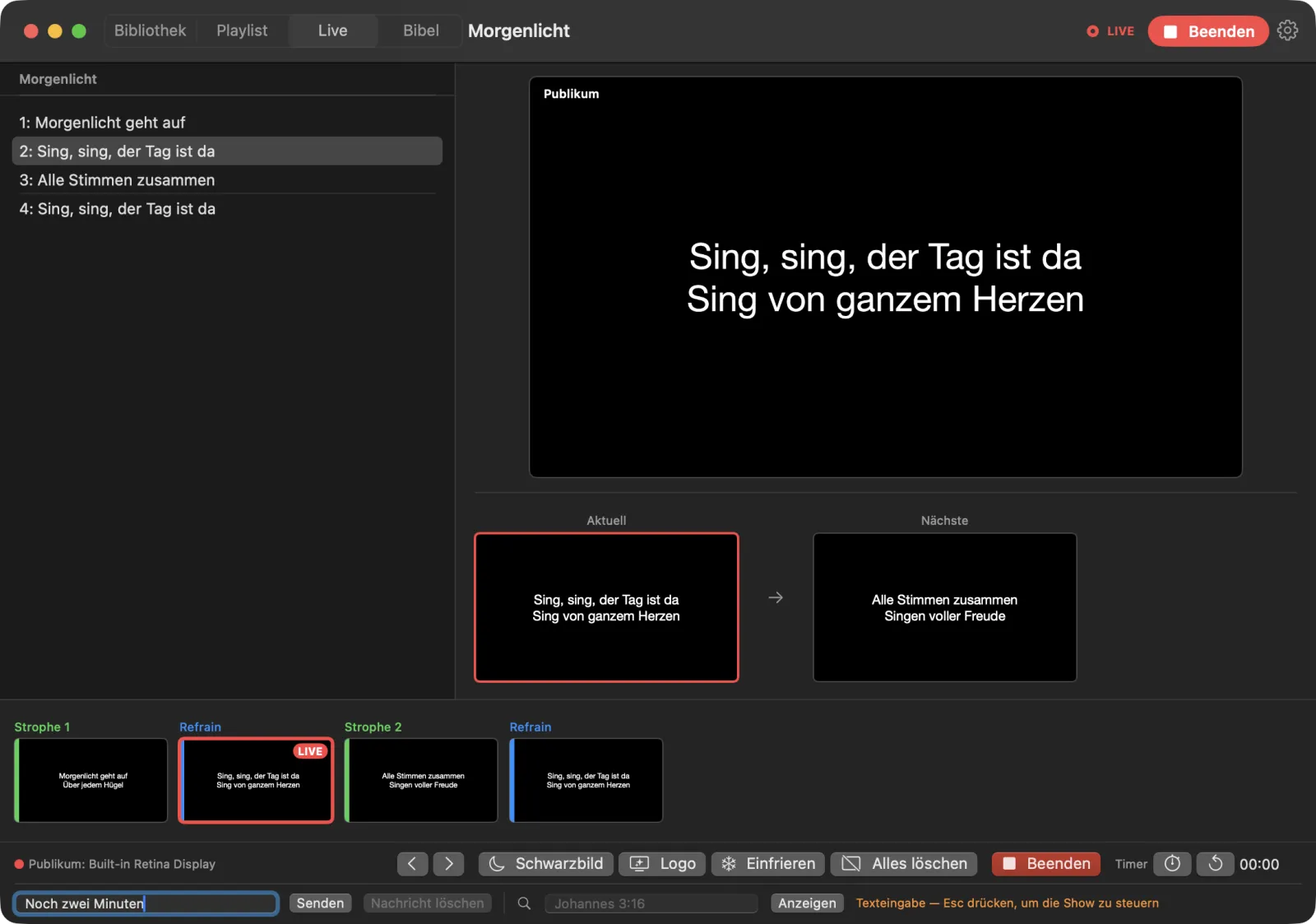
Zum Entfernen klicken Sie auf Nachricht löschen.
Drücken Sie nach dem Tippen Esc, um die Tastatur wieder der Präsentation zu überlassen, damit Leertaste und Pfeiltasten wieder die Folien wechseln.
Das Fenster „Nachrichten“
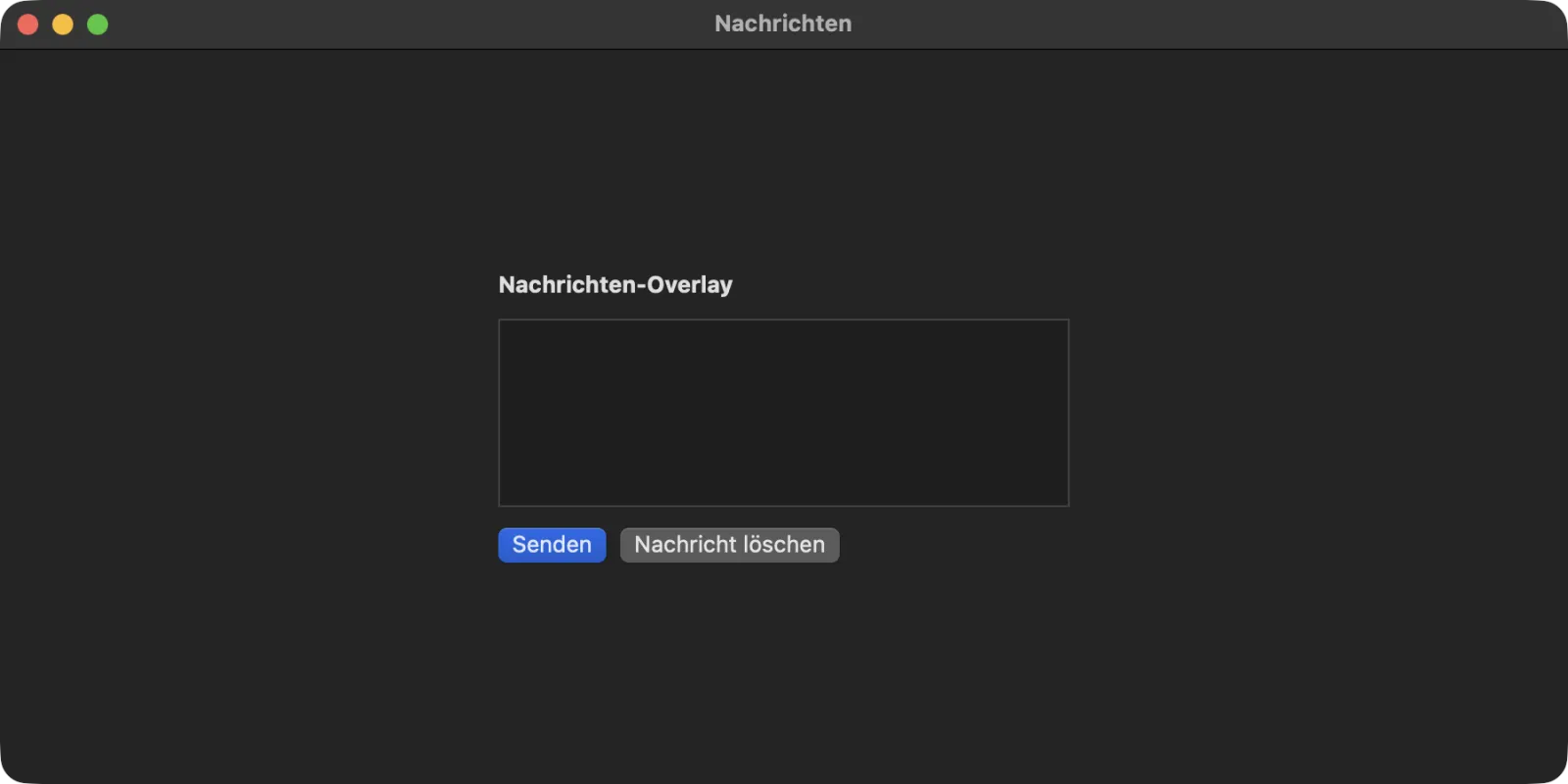
Für längere Nachrichten wählen Sie Fenster › Nachrichten. Das Fenster Nachrichten-Overlay hat ein größeres Textfeld.
- Geben Sie Ihre Nachricht ein.
- Klicken Sie auf Senden. Das Fenster zeigt Wird angezeigt, solange die Nachricht auf dem Bühnenbildschirm steht.
- Klicken Sie auf Nachricht löschen, um sie zu entfernen.
Ein Nachrichteneintrag in einer Playlist funktioniert genauso: Klicken Sie während der Präsentation in der Liste im Bereich „Live“ darauf, um seinen Text an den Bühnenbildschirm zu senden.
Der Gottesdienst-Timer
Der Timer zählt ab 00:00 aufwärts, damit die Person vorne sieht, wie lange sie schon spricht. Er erscheint auf dem Bühnenbildschirm (in Layouts mit Timer) und, während er läuft, unten im Hauptfenster.
In der Live-Steuerung neben Timer:
- Timer starten startet ihn.
- Timer anhalten hält ihn an. Timer fortsetzen zählt dort weiter, wo er stehen geblieben ist.
- Timer zurücksetzen stellt ihn auf 00:00 zurück.
Das Fenster „Timer“
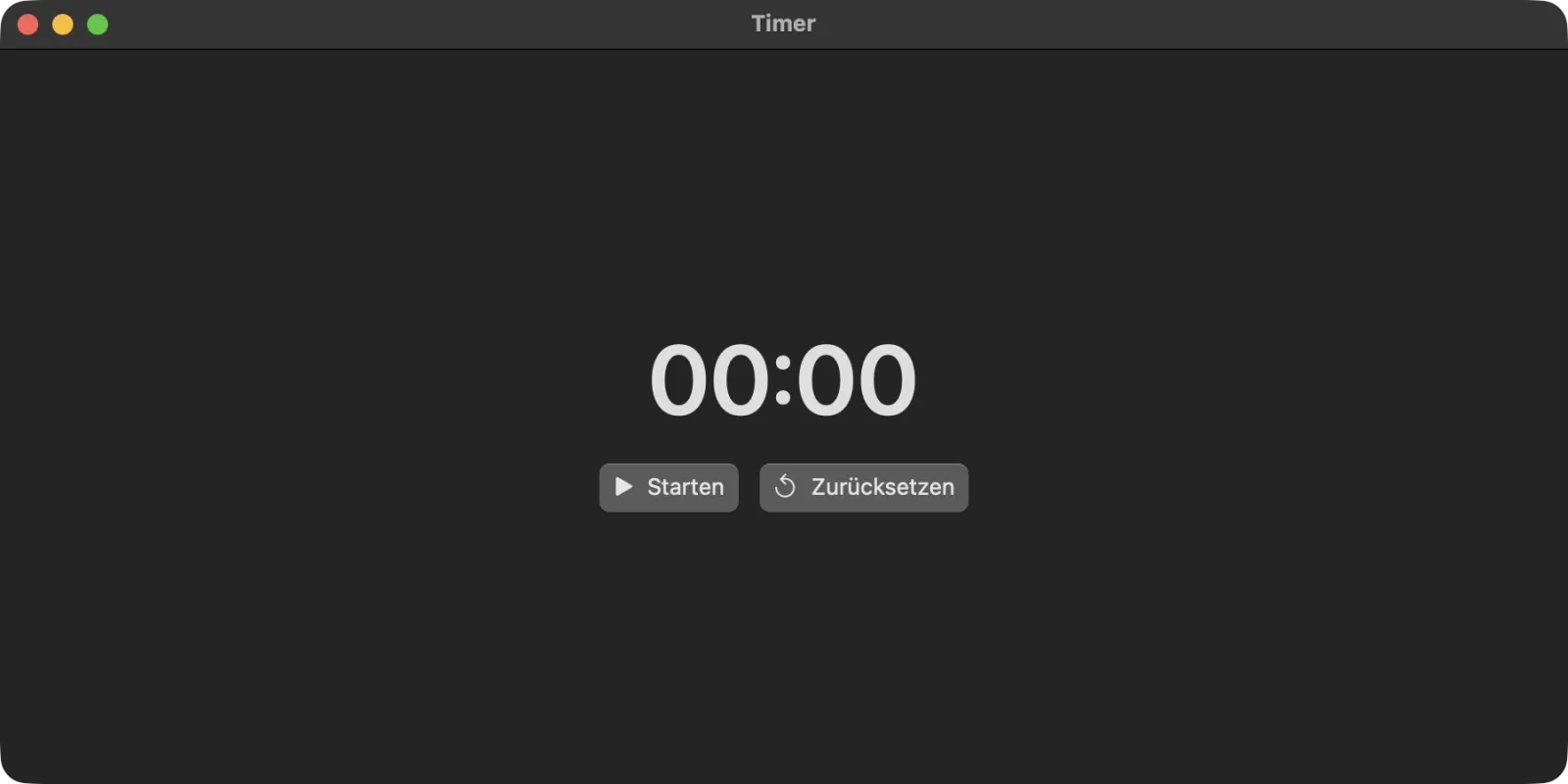
Für einen großen, gut lesbaren Timer auf Ihrem eigenen Bildschirm wählen Sie Fenster › Timer. Es zeigt die Zeit in großen Ziffern mit den Tasten Starten, Pause bzw. Fortsetzen und Zurücksetzen.
Tipp: Starten Sie den Timer, wenn die Predigt beginnt, und senden Sie eine Bühnennachricht wie „Noch zwei Minuten“, wenn es Zeit wird, zum Ende zu kommen.