Бібліотека та імпорт
У бібліотеці зберігаються всі пісні й презентації, які ви створили чи імпортували. Це список ліворуч на екрані Бібліотека.
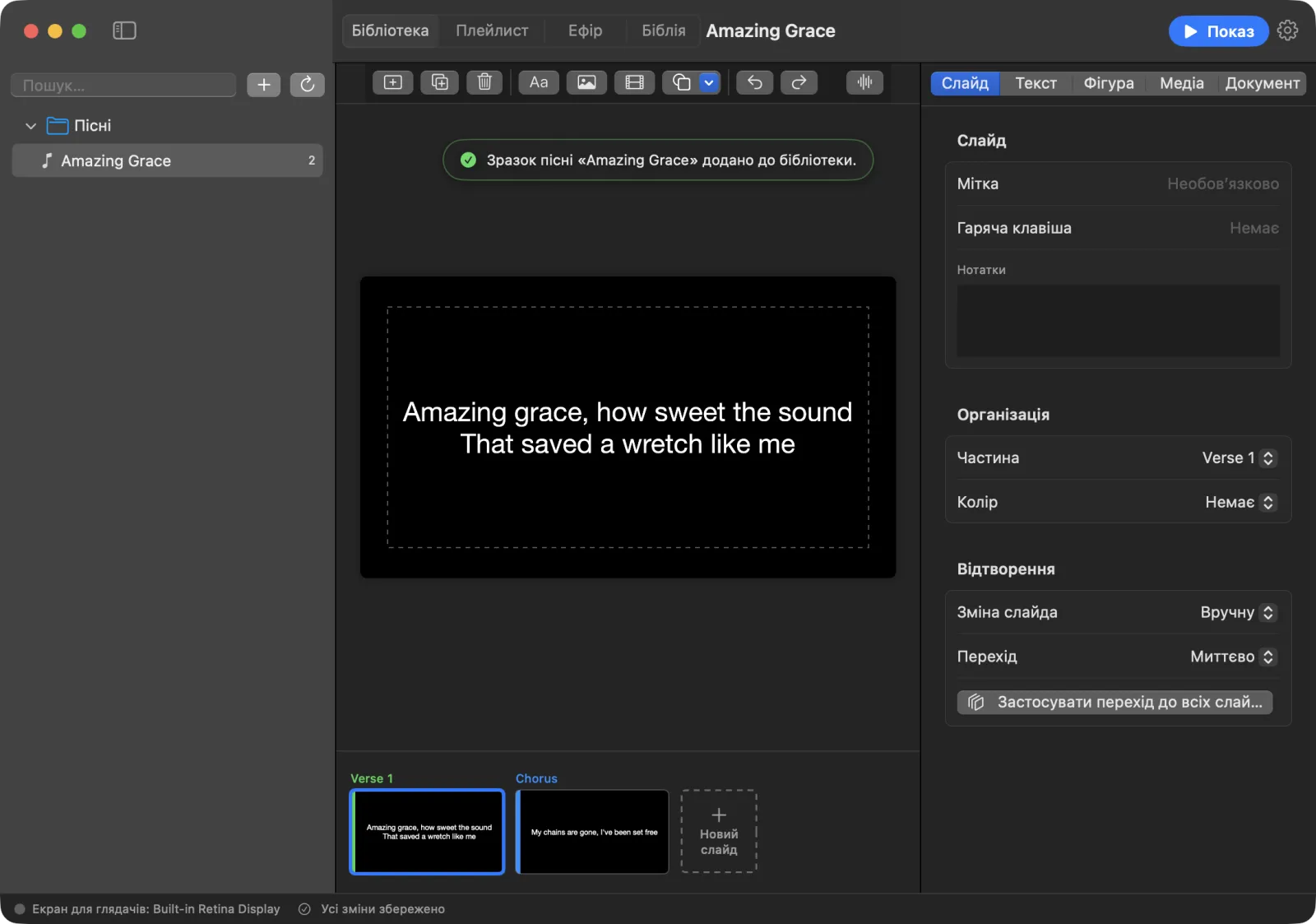
Як упорядковано бібліотеку
Презентації згруповано за полем Категорія (пісня, проповідь, оголошення тощо), а всередині — за теками:
- Пісні — пісні, створені через Нова пісня або Нова пісня з тексту….
- Імпорт — усе, що ви перенесли через Імпорт….
- Біблія — місця з Біблії, збережені кнопкою Зберегти як документ.
- Нові презентації стоять на початку списку, поза теками.
Клацніть теку, щоб відкрити чи закрити її. Число праворуч у кожному рядку — кількість слайдів.
Щоб перемістити презентацію в іншу теку, перетягніть її на цю теку.
Клацніть презентацію правою кнопкою, щоб побачити інші дії:
- Відкрити
- Додати до списку — додає її до плейлиста, який ви востаннє відкривали на екрані «Список». Пункт з’являється, коли у вас є хоча б один плейлист.
- Показати у Finder
- Перейменувати…
- Видалити — спершу перепитує, а потім видаляє презентацію.
Порада: Щоб сховати бібліотеку й дати слайду більше місця, виберіть Перегляд › Показати/сховати бічну панель (⌃⌘S).
Пошук у бібліотеці
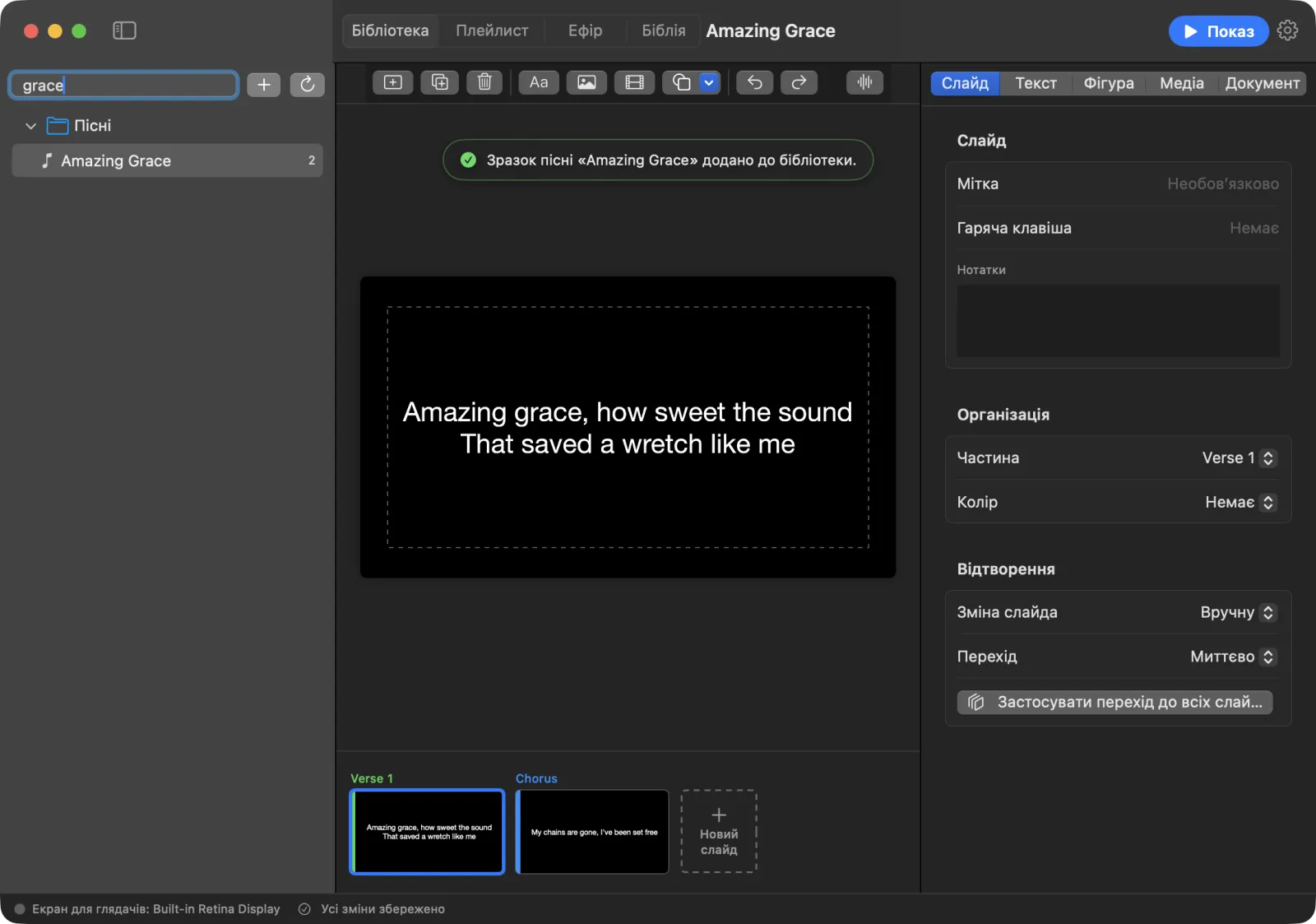
- Клацніть поле Пошук… угорі бібліотеки.
- Введіть частину назви або кілька слів із пісні.
- У списку залишиться лише те, що збігається. Очистьте поле, щоб знову бачити все.
Щоб шукати слова у відкритій презентації, виберіть Редагувати › Знайти… (⌘F). Над слайдом з’явиться панель пошуку з кнопками Попередній збіг і Наступний збіг.
Додавання нового
Клацніть кнопку + (Додати) поруч із полем пошуку. Вона пропонує:
- Нова пісня
- Нова презентація
- Нова пісня з тексту…
- Імпорт…
Кнопка поруч заново сканує бібліотеку. Скористайтеся нею, якщо ви скопіювали презентації в теку бібліотеки не через програму.
Імпорт з інших програм
Щоб імпортувати файли:
- Виберіть Файл › Імпорт…. Можна також скористатися Довідка › Імпорт із ProPresenter, Keynote або PowerPoint….
- Виберіть один чи кілька файлів і натисніть Імпортувати.
- Повідомлення покаже, скільки презентацій імпортовано. Вони потрапляють у теку Імпорт.
Файли можна також перетягнути з Finder на вікно LumenStage.
LumenStage імпортує такі файли:
| Програма | Типи файлів |
|---|---|
| ProPresenter 7 | презентації .pro, плейлисти .proplaylist |
| ProPresenter 6 (а також 5, 4) | презентації .pro6, .pro5, .pro4, плейлисти .pro6plx |
| Keynote | .key (Keynote ’09 і новіші) |
| PowerPoint | .pptx, .pptm, .ppsx, .ppsm |
| OpenLP | .openlp, .openlpsong, .osz |
| OpenSong | .xml, .opensong |
| CCLI SongSelect | .ccli |
| Текст пісні у звичайному текстовому файлі | .txt |
Коли ви імпортуєте плейлист ProPresenter, його пісні потрапляють у бібліотеку, а порядок служіння стає плейлистом. Якщо у файлі плейлиста згадано пісні, яких у ньому немає, повідомлення скаже, скільки їх пропущено.
Текстові файли діляться на слайди так само, як у Нова пісня з тексту…: порожній рядок починає новий слайд, а заголовок на кшталт Приспів — нову частину.
Порада: Старі файли PowerPoint
.pptімпортувати не можна. Спершу відкрийте їх у PowerPoint чи Keynote й збережіть як.pptx.
Якщо файл не вдається прочитати, повідомлення назве його й пояснить причину.
Резервна копія та відновлення бібліотеки
Робіть резервну копію перед великими змінами або щоб перенести бібліотеку на інший Mac.
Щоб створити резервну копію:
- Виберіть Файл › Резервна копія бібліотеки….
- Виберіть, куди зберегти. Резервна копія — це один файл
.zip, який за замовчуванням називається «LumenStage-Library.zip».
Щоб відновити:
- Виберіть Файл › Відновити бібліотеку….
- Виберіть файл резервної копії
.zipі натисніть Відновити. - Повідомлення покаже, скільки елементів відновлено.
Експорт слайдів як зображень
Щоб зберегти кожен слайд відкритої презентації як зображення:
- Відкрийте презентацію.
- Виберіть Файл › Експортувати слайди як зображення….
- Виберіть теку й натисніть Експортувати сюди.
Кожен слайд збережеться як зображення PNG розміром 1920 × 1080 пікселів.
Звіт CCLI
Якщо ви заповнюєте дані CCLI для своїх пісень, виберіть Файл › Експорт звіту CCLI…, щоб зберегти звіт про використання пісень у файлі CSV. Як рахуються пісні, дивіться в розділі Пісні та тексти.