Lieder und Liedtexte
Das meiste, was im Gottesdienst gezeigt wird, sind Liedtexte. LumenStage macht aus dem Text eines Liedes in einem Schritt fertige Folien und merkt sich bei jeder Folie, zu welchem Teil des Liedes sie gehört, etwa Strophe 1 oder Refrain.
Ein Lied aus Text erstellen
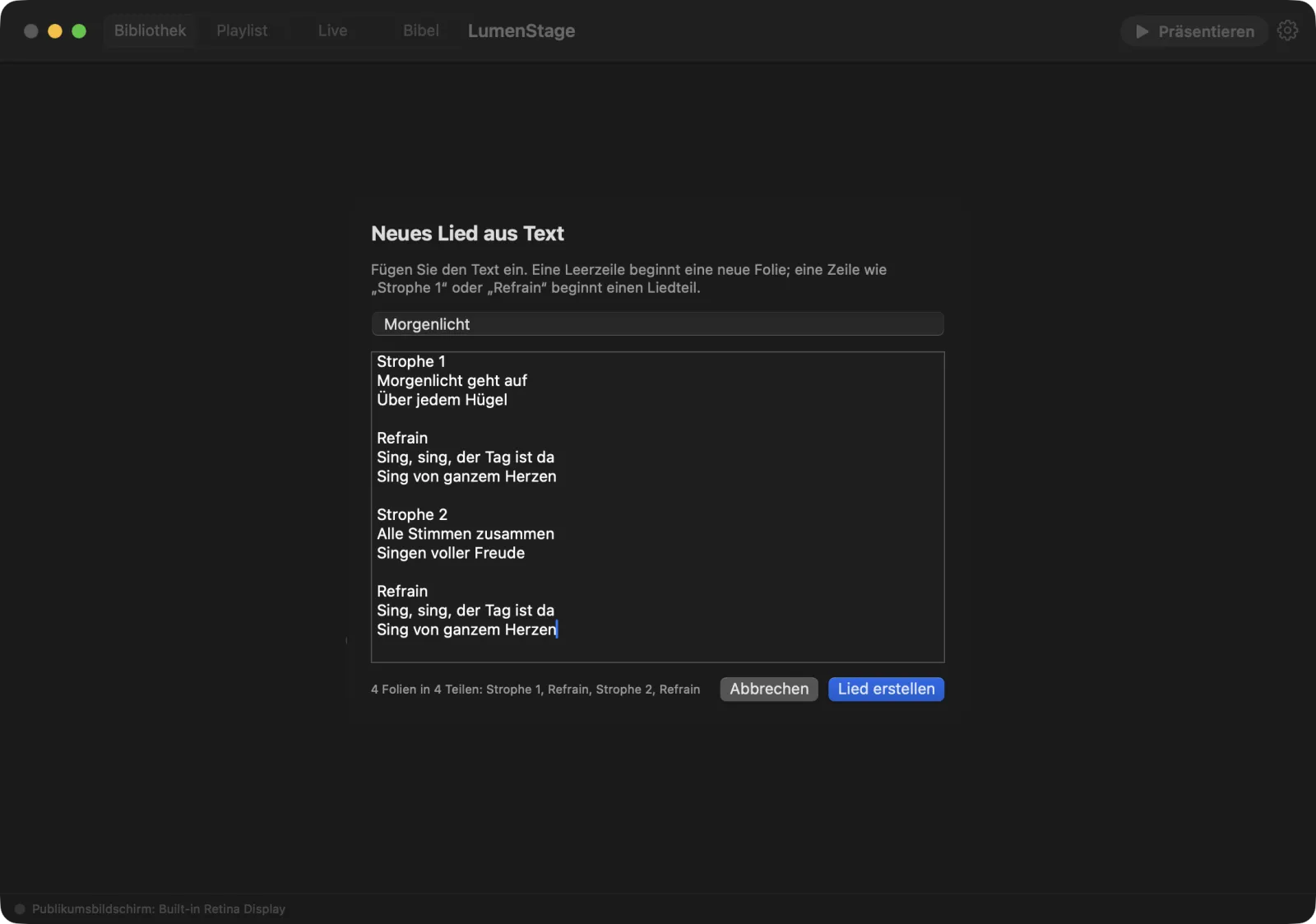
- Wählen Sie Ablage › Neues Lied aus Text … (⌥⌘N). Alternativ klicken Sie auf dem Startbildschirm auf Lied aus Text … oder in der Bibliothek auf Hinzufügen › Neues Lied aus Text ….
- Geben Sie den Namen bei Liedtitel ein, zum Beispiel „Morgenlicht“.
- Fügen Sie das ganze Lied in das Feld Text ein.
- Prüfen Sie die Zeile unter dem Text. Sie zeigt, was entsteht, zum Beispiel „6 Folien in 3 Teilen: Strophe 1, Refrain, Strophe 2“.
- Klicken Sie auf Lied erstellen. Das Lied öffnet sich im Editor und wird im Ordner Lieder Ihrer Bibliothek gespeichert.
So wird aus dem Text eine Folie
- Eine Leerzeile beginnt eine neue Folie. Schreiben Sie zwei bis vier Zeilen pro Folie zusammen und lassen Sie dann eine Zeile frei.
- Eine Überschrift beginnt einen neuen Teil. Eine Zeile wie
Strophe 1,Refrain,Brücke,ZwischenspieloderSchlusserscheint nicht auf der Folie. Sie benennt den Teil für die folgenden Folien. Ein Doppelpunkt am Ende, wie beiRefrain:, ist kein Problem. - Englische Überschriften funktionieren ebenso (
Verse 1,Chorus,Bridge,Pre-Chorus,Tag,Intro,Outro), genauso wie die der anderen Sprachen der App:Куплет 1,Припев(Russisch),Приспів(Ukrainisch),Couplet 2,Refrain(Französisch),Estrofa 1,Coro,Estribillo(Spanisch). - Strophen, Refrains und Brücken bekommen in der Folienleiste jeweils eine eigene Farbe, sodass Sie die Teile auf einen Blick unterscheiden.
- Jedes Wort in eckigen Klammern ist eine Überschrift, für jeden anderen Namen:
[Ende],[Gesprochen]. - Text vor der ersten Überschrift kommt in einen Teil namens Strophe 1.
Ein Beispiel:
Strophe 1
Morgenlicht geht auf
über jedem Hügel

Refrain
Singt, singt, der Tag ist da
singt mit ganzem Herzen
Daraus entstehen zwei Folien: eine im Teil Strophe 1 und eine im Teil Refrain.
Tipp: Nur eine Zeile, die allein aus dem Namen des Teils besteht, eventuell mit einer Zahl (
Strophe 2,Refrain x2), gilt als Überschrift. Eine Liedzeile wie „Refrain der Engel“ bleibt auf ihrer Folie.
Der Name des Teils steht in der Folienleiste über jeder Folie.
Liedteile
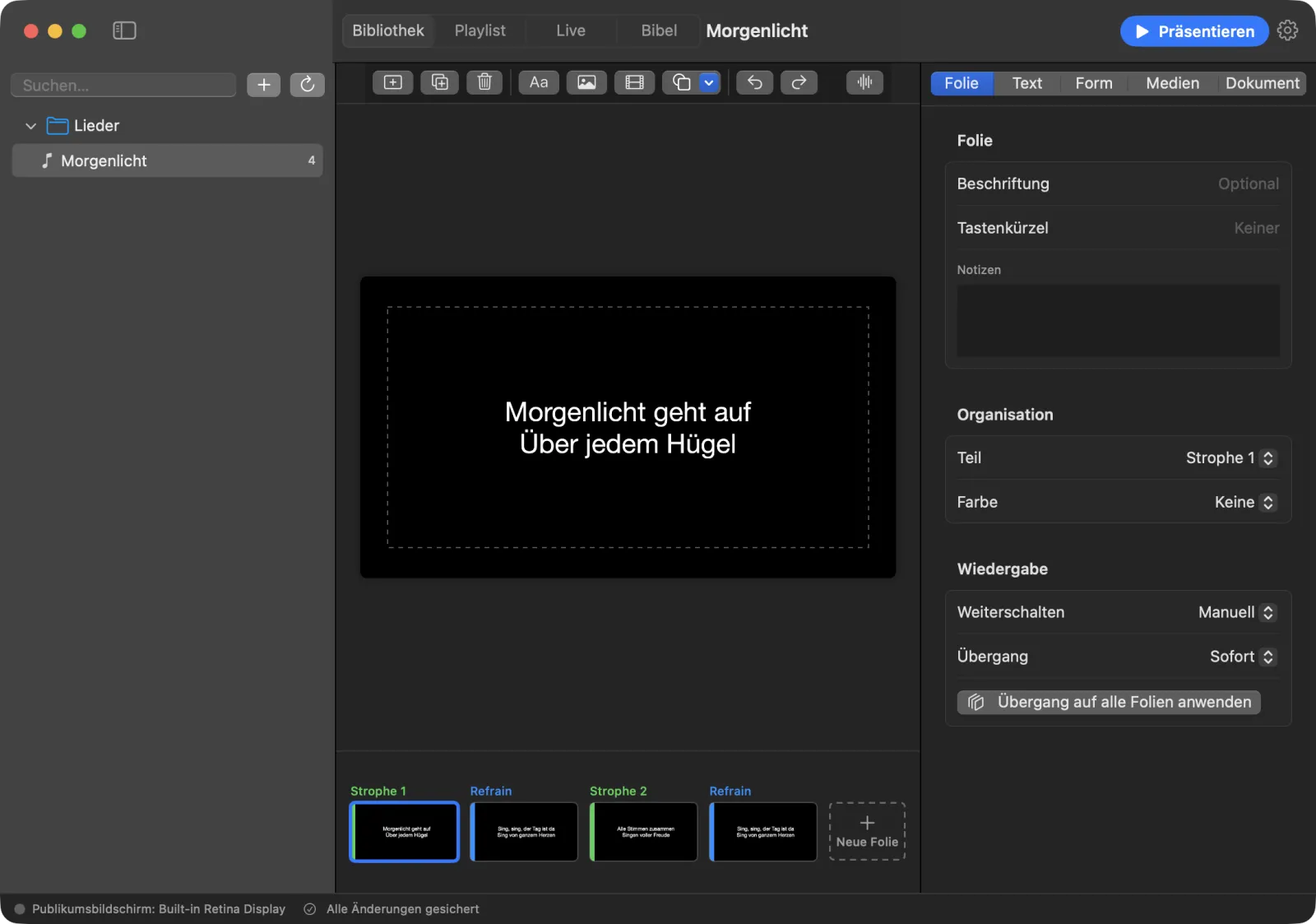
Öffnen Sie im Inspektor den Tab Dokument und scrollen Sie zu Liedteile. Jeder Teil hat:
- Farbe des Teils – die Farbe seiner Folien in der Folienleiste.
- Name des Teils – zum Beispiel Strophe 1 oder Refrain.
- Teil löschen – entfernt den Teil. Seine Folien bleiben erhalten.
Einen Teil fügen Sie mit Teil hinzufügen hinzu oder über Dokument › Neuer Teil (⌥⌘G).
Um eine Folie einem Teil zuzuordnen, wählen Sie die Folie aus und wählen den Teil im Tab Folie unter Teil. Sie können auch mit der rechten Maustaste auf die Folie klicken und Teil verwenden.
Reihenfolgen
Eine Reihenfolge listet die Teile eines Liedes so auf, wie sie gesungen werden, zum Beispiel Strophe, Refrain, Strophe, Refrain. Das ist praktisch als Hinweis für die Band.
- Suchen Sie im Tab Dokument den Abschnitt Reihenfolgen.
- Klicken Sie auf Reihenfolge hinzufügen. Die neue Reihenfolge enthält alle Teile des Liedes. (Die Taste funktioniert, sobald das Lied mindestens einen Teil hat.)
- Geben Sie bei Name der Reihenfolge einen Namen ein, zum Beispiel „Sonntag“ oder „Kurz“.
- Klicken Sie auf den Stern, um sie zur Standard-Reihenfolge zu machen.
- Ziehen Sie unter Teile in Reihenfolge die Teile in die gewünschte Reihenfolge.
Zum Entfernen klicken Sie auf Reihenfolge löschen. Die Folien bleiben erhalten.
Tipp: Während der Präsentation geht LumenStage die Folien in der Reihenfolge der Folienleiste durch. Wenn Sie ändern möchten, was als Nächstes auf dem Bildschirm erscheint, ordnen Sie die Folien selbst um.
Allen Folien denselben Stil geben
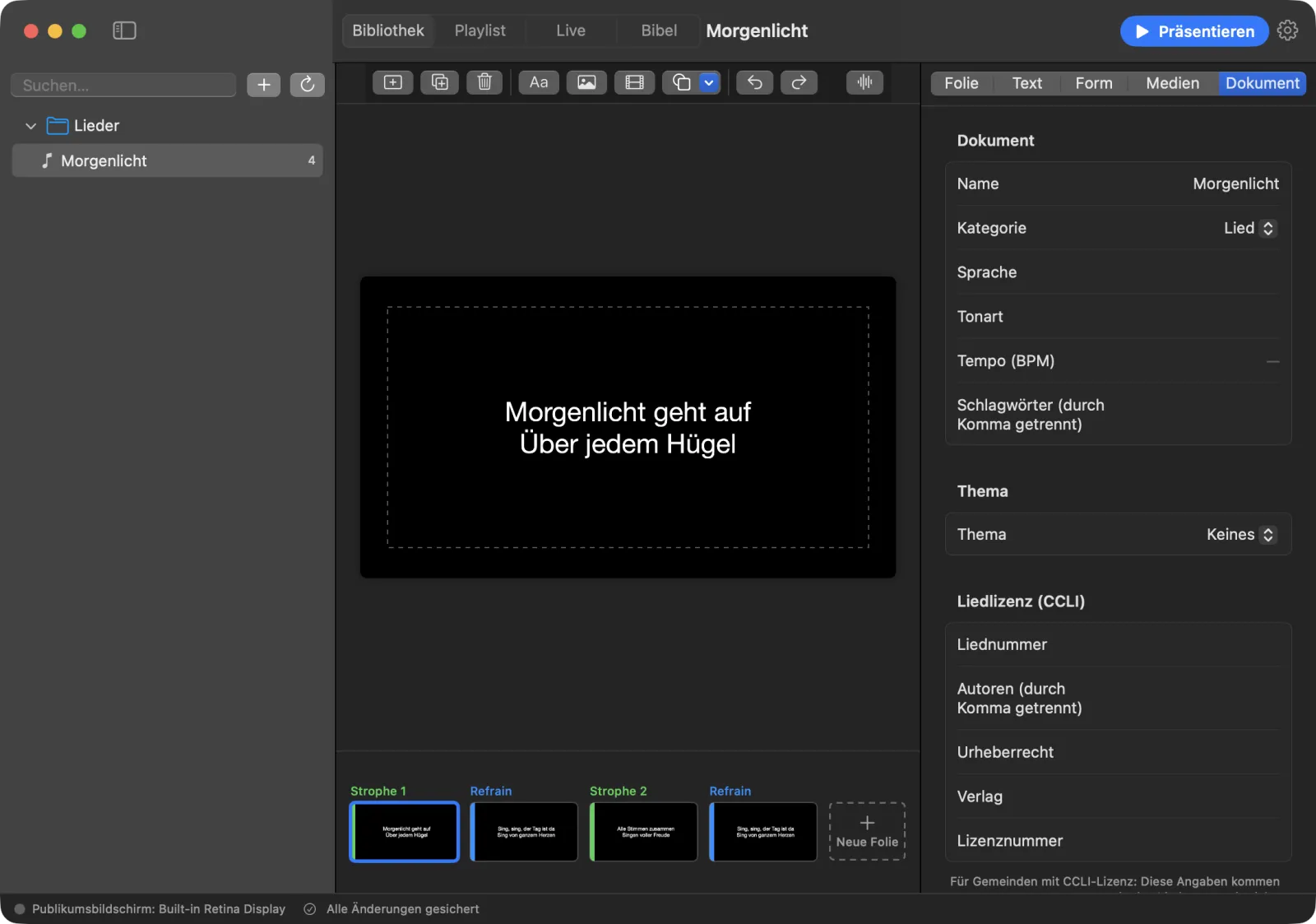
- Wählen Sie auf einer Folie ein Textfeld aus.
- Stellen Sie im Tab Text Schrift, Größe, Farbe, Layout und Effekte ein.
- Klicken Sie auf Stil auf alle Folien anwenden.
Jetzt haben alle Folien denselben Textstil. Der Text selbst bleibt, wie er war. Eine Meldung zeigt, wie viele andere Folien geändert wurden. Wenn Sie es sich anders überlegen, drücken Sie ⌘Z.
Liedangaben und CCLI-Lizenz
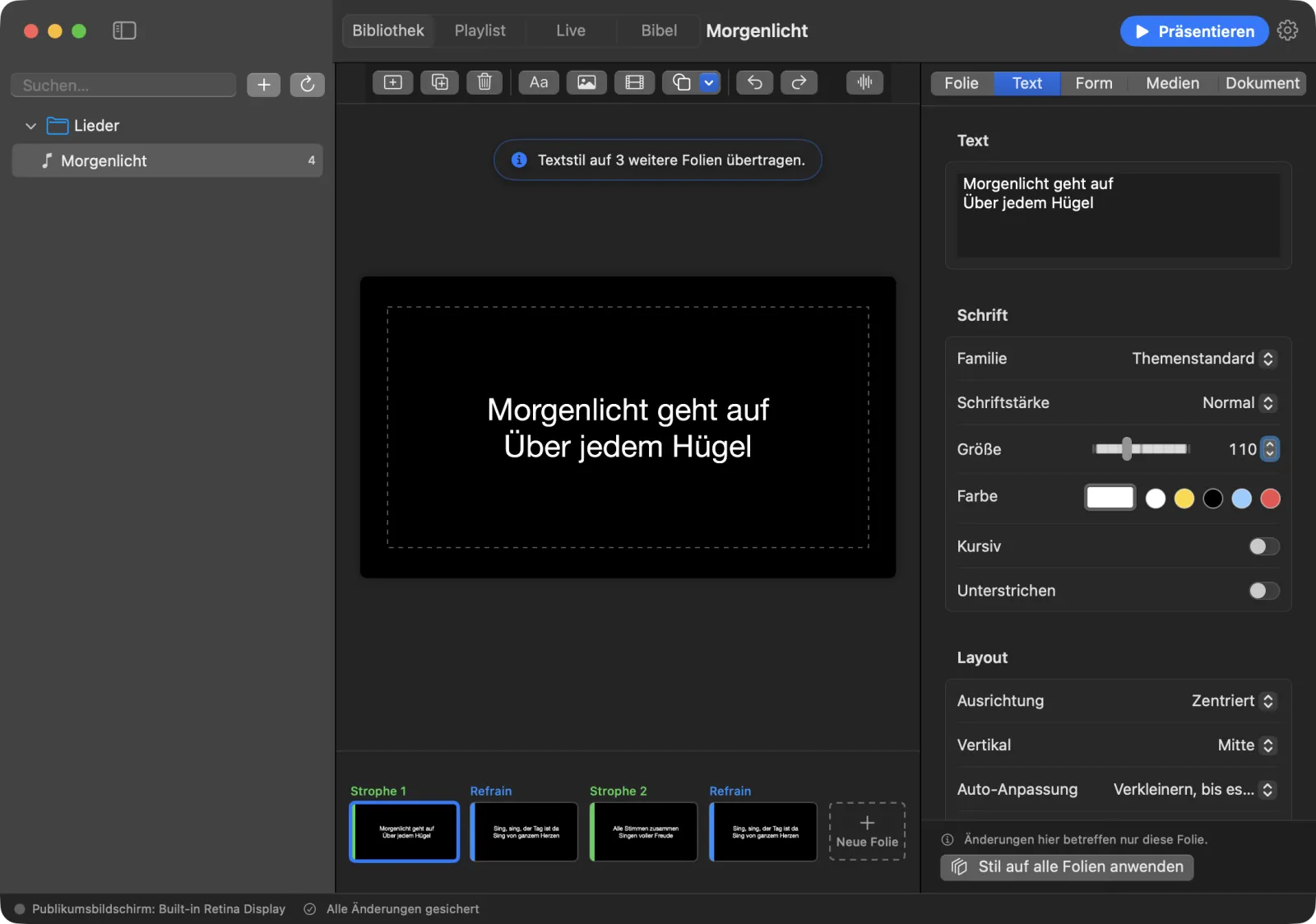
Im Tab Dokument können Sie für die Band die Tonart und das Tempo (BPM) notieren. Hat Ihre Gemeinde eine CCLI-Lizenz, füllen Sie den Abschnitt Liedlizenz (CCLI) aus:
- Liednummer
- Autoren (durch Komma getrennt)
- Urheberrecht
- Verlag
- Lizenznummer
Diese Angaben fließen in den Bericht über die Liednutzung ein. Um den Bericht zu speichern, wählen Sie Ablage › CCLI-Bericht exportieren …. Sie erhalten eine CSV-Datei, die sich in Numbers oder Excel öffnen lässt. LumenStage zählt ein Lied als verwendet, wenn es mindestens fünf Sekunden auf dem Publikumsbildschirm bleibt, und zwar einmal pro Präsentation. Gezählt werden nur Präsentationen mit der Kategorie Lied.
Tastenkürzel für Folien
Ein Tastenkürzel springt während der Präsentation direkt zu einer Folie.
- Wählen Sie die Folie aus.
- Geben Sie im Tab Folie bei Tastenkürzel einen Buchstaben ein.
- Drücken Sie während der Präsentation diesen Buchstaben, um die Folie zu zeigen.
Folien mit Tastenkürzel erscheinen außerdem als Tasten in der Zeile Schnell: der Live-Steuerung.
Tipp: Die Tasten B, L, C und F steuern während der Präsentation immer den Bildschirm (Schwarzbild, Logo, Alles löschen und Einfrieren). Wählen Sie für Tastenkürzel andere Buchstaben, zum Beispiel R für den Refrain.