Canciones y letras
Casi todo lo que se proyecta en una iglesia son letras de canciones. LumenStage convierte la letra de una canción en diapositivas en un solo paso, y marca cada diapositiva con su parte de la canción, como Estrofa 1 o Coro.
Crear una canción a partir de la letra
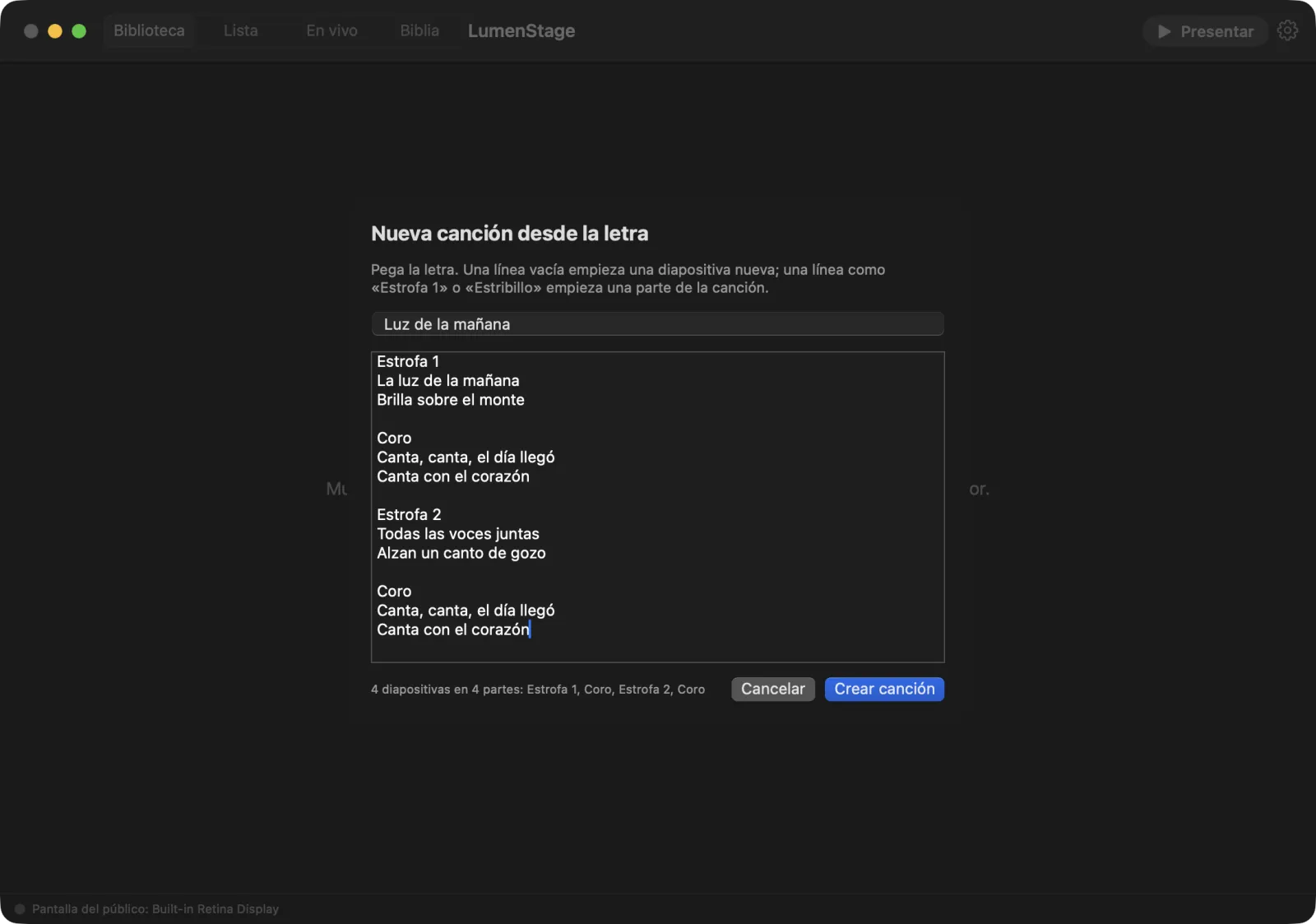
- Elige Archivo › Nueva canción desde la letra… (⌥⌘N). También puedes pulsar Canción desde la letra… en la pantalla de inicio, o Añadir › Nueva canción desde la letra… en la biblioteca.
- Escribe el nombre en Título de la canción.
- Pega la canción entera en Letra.
- Revisa la línea que hay debajo de la letra. Te dice lo que vas a obtener, por ejemplo «6 diapositivas en 3 partes: Estrofa 1, Coro, Estrofa 2».
- Pulsa Crear canción. La canción se abre en el editor y se guarda en la carpeta Canciones de tu biblioteca.
Cómo se convierte la letra en diapositivas
- Una línea en blanco empieza una diapositiva nueva. Agrupa de dos a cuatro líneas por diapositiva y deja después una línea vacía.
- Una línea de encabezado empieza una parte nueva. Una línea como
Estrofa 1,Coro,Estribillo,Puente,Precoro,IntrooFinalno aparece en ninguna diapositiva: da nombre a la parte de las diapositivas que vienen después. Puedes terminarla con dos puntos, como enCoro:. - Los encabezados funcionan igual en los otros idiomas de la aplicación:
Verse 1,Chorus,Bridge(inglés),Куплет 1,Припев(ruso),Приспів(ucraniano),Couplet 2,Refrain(francés),Strophe 1,Refrain(alemán). - Las estrofas, los coros y los puentes tienen cada uno su color en la lista de diapositivas, así distingues las partes de un vistazo.
- Cualquier palabra entre corchetes es un encabezado, para cualquier otro nombre:
[Final lento],[Lectura]. - La letra que va antes del primer encabezado entra en una parte llamada Estrofa 1.
Por ejemplo:
Estrofa 1
Ya brilla la luz de la mañana
sobre cada monte

Coro
Canta, canta, ya llegó el día
canta con todo el corazón
Esto da dos diapositivas: una en la parte Estrofa 1 y otra en la parte Coro.
Consejo: Solo cuenta como encabezado una línea que tenga únicamente el nombre de la parte, quizá con un número (
Estrofa 2,Coro x2). Una frase de la letra como «Coro de ángeles» se queda en su diapositiva.
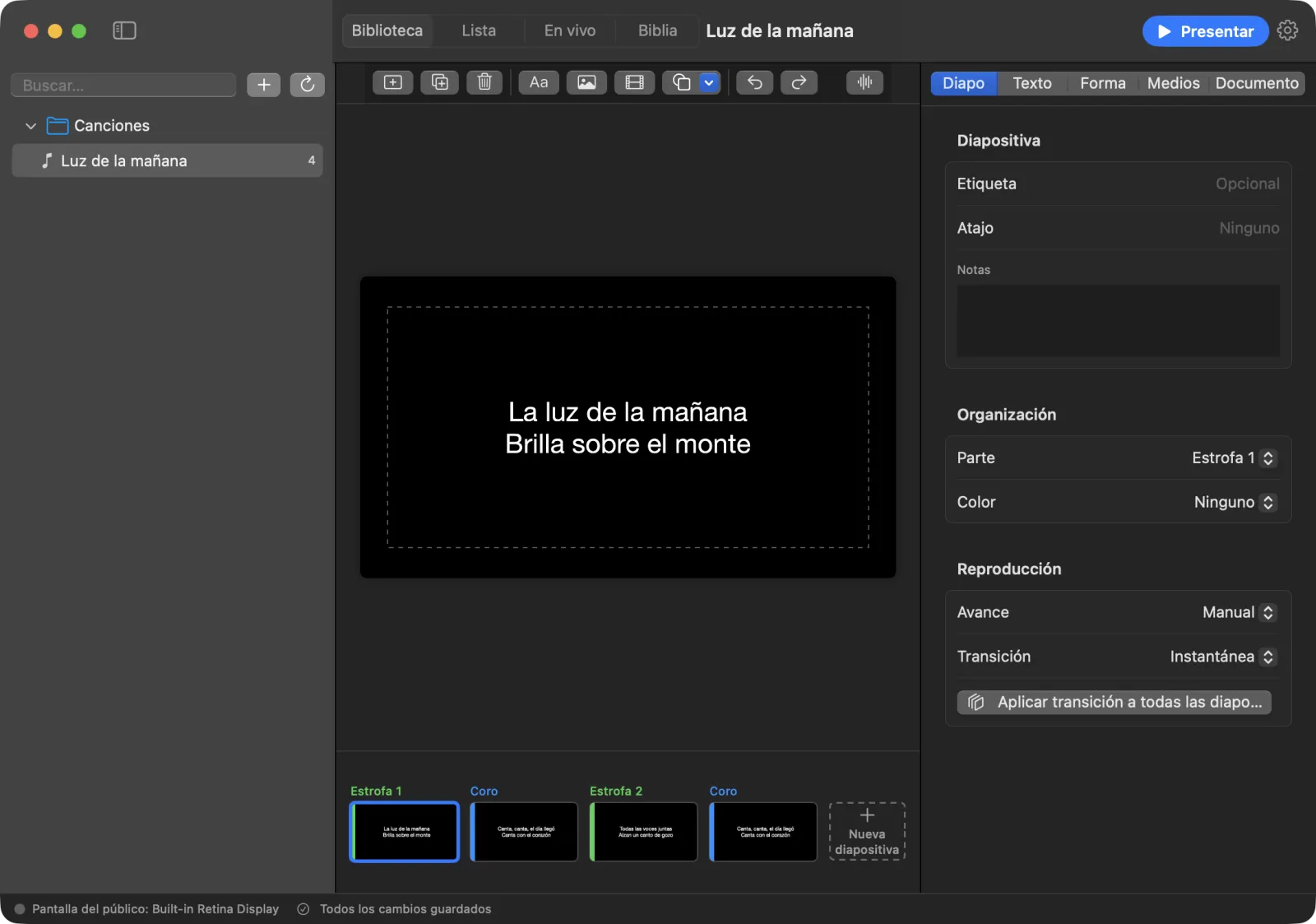
El nombre de la parte aparece encima de cada diapositiva en la lista de diapositivas.
Partes de la canción
Abre la pestaña Documento del inspector y baja hasta Partes de la canción. Cada parte tiene:
- Color de la parte: el color de sus diapositivas en la lista de diapositivas.
- Nombre de la parte: por ejemplo Estrofa 1 o Coro.
- Eliminar parte: quita la parte. Sus diapositivas se quedan.
Para añadir una parte, pulsa Añadir parte o elige Documento › Nueva parte (⌥⌘G).
Para poner una diapositiva en una parte, selecciona la diapositiva y elige la parte en Parte, en la pestaña Diapo. También puedes hacer clic con el botón derecho en la diapositiva y usar Parte.
Órdenes de reproducción
Un orden de reproducción indica las partes de una canción en el orden en que se cantan, por ejemplo Estrofa, Coro, Estrofa, Coro. Sirve como nota para el grupo de alabanza.
- En la pestaña Documento, busca Órdenes de reproducción.
- Pulsa Añadir orden. El nuevo orden incluye todas las partes de la canción. (El botón funciona cuando la canción tiene al menos una parte.)
- Escribe un nombre en Nombre del orden, por ejemplo «Domingo» o «Corto».
- Haz clic en la estrella para que sea el Orden predeterminado.
- En Partes en orden, arrastra las partes hasta dejarlas en el orden que quieras.
Para quitar uno, pulsa Eliminar orden. Las diapositivas se quedan.
Consejo: Durante la proyección, LumenStage recorre las diapositivas en el orden de la lista de diapositivas. Para cambiar lo que sale después en pantalla, reordena las propias diapositivas.
El mismo estilo en todas las diapositivas
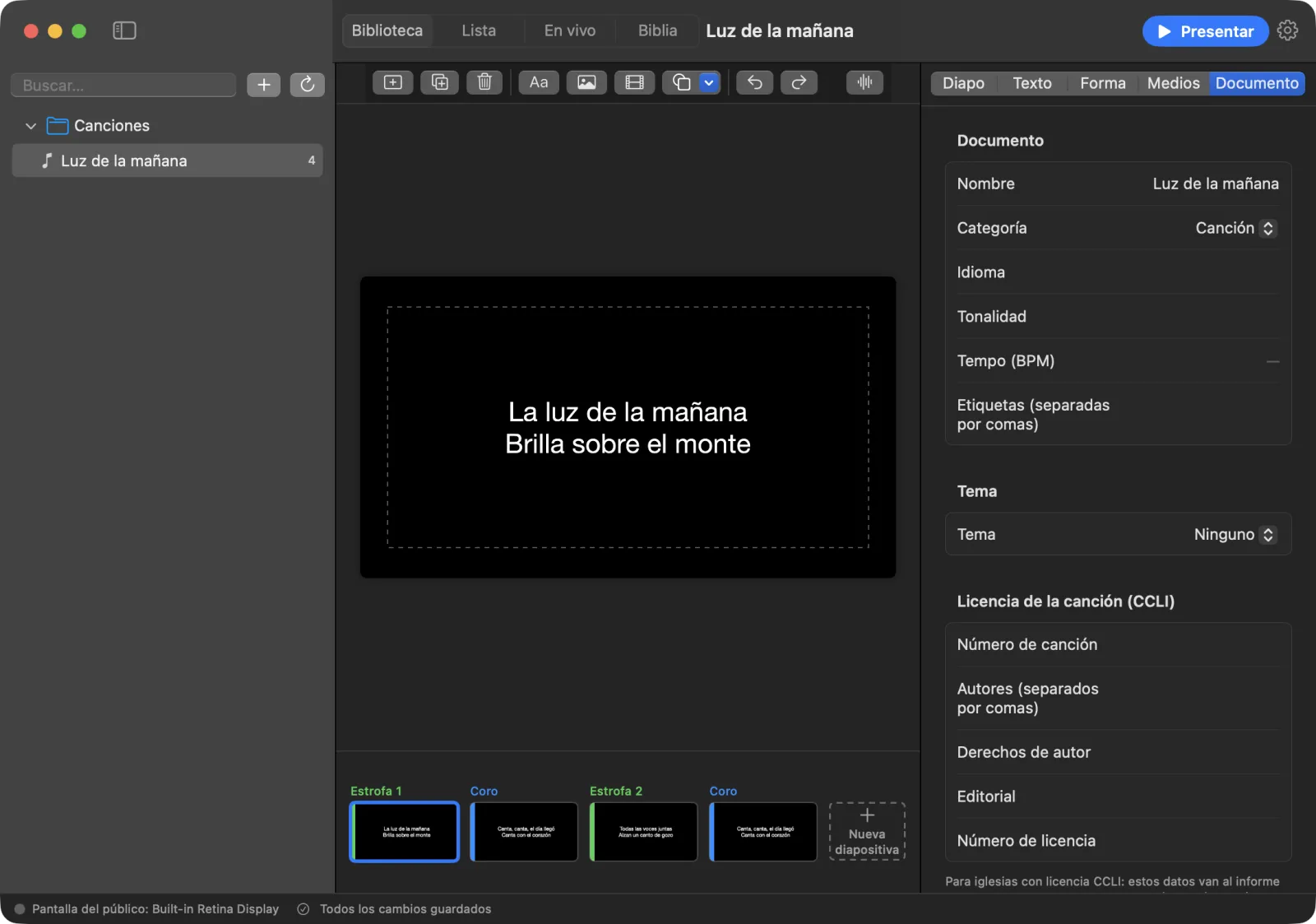
- Selecciona un cuadro de texto en una diapositiva.
- En la pestaña Texto, ajusta la fuente, el tamaño, el color, la disposición y los efectos.
- Pulsa Aplicar estilo a todas las diapositivas.
Ahora todas las diapositivas tienen el mismo estilo de texto. La letra no cambia. Un aviso te dice cuántas diapositivas más han cambiado. Si cambias de idea, pulsa ⌘Z.
Datos de la canción y licencia CCLI
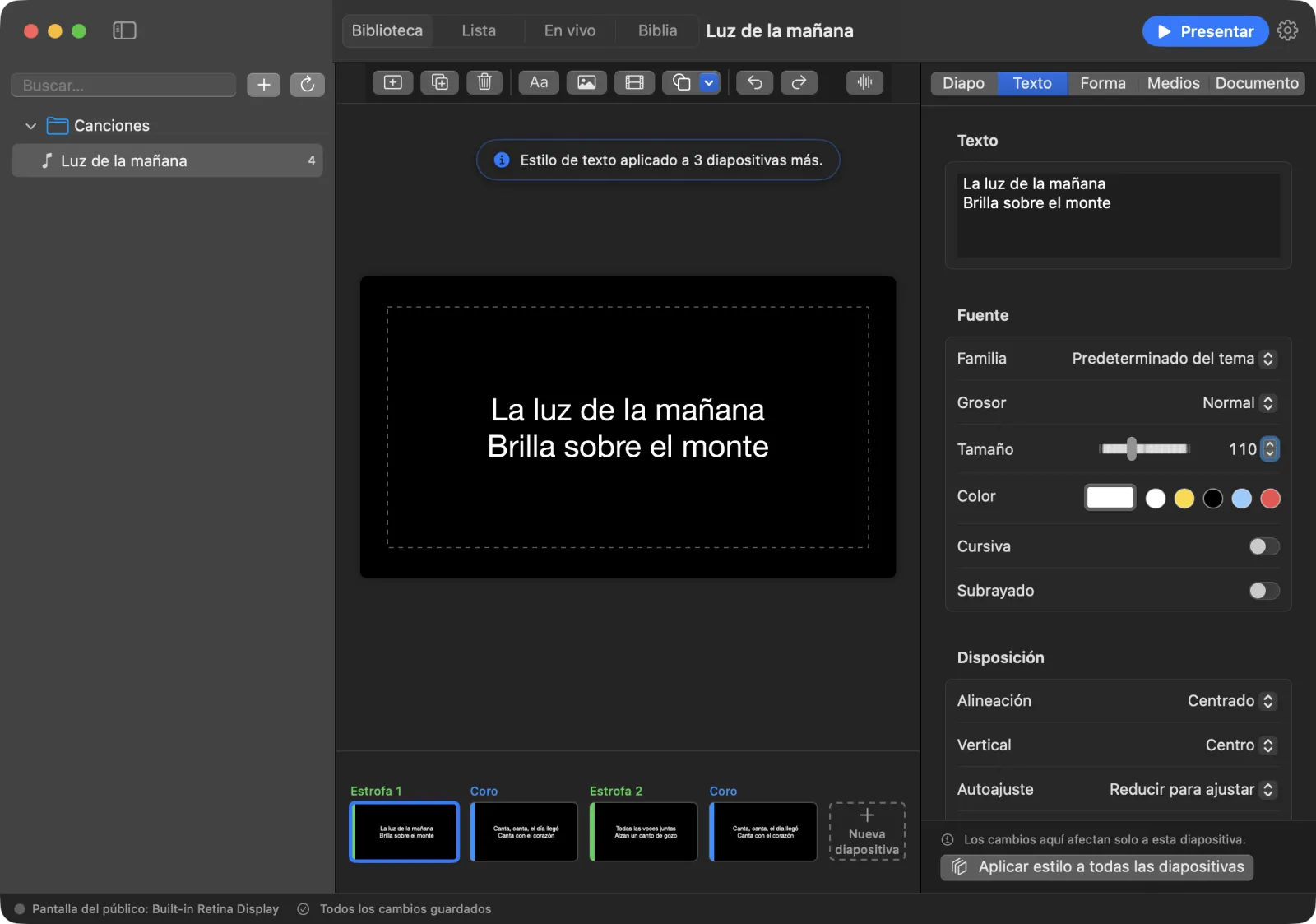
En la pestaña Documento puedes anotar la Tonalidad y el Tempo (BPM) para el grupo. Si tu iglesia tiene licencia CCLI, rellena la sección Licencia de la canción (CCLI):
- Número de canción
- Autores (separados por comas)
- Derechos de autor
- Editorial
- Número de licencia
Estos datos van al informe de uso de canciones. Para guardar el informe, elige Archivo › Exportar informe CCLI…. Obtienes un archivo CSV que se abre en Numbers o Excel. LumenStage cuenta una canción como usada cuando permanece en la pantalla del público al menos cinco segundos, una vez por proyección. Solo se cuentan las presentaciones cuya Categoría es Canción.
Atajos de diapositiva
Un atajo salta directamente a una diapositiva durante la proyección.
- Selecciona la diapositiva.
- En la pestaña Diapo, escribe una letra en Atajo.
- Durante la proyección, pulsa esa letra para mostrar la diapositiva.
Las diapositivas con atajo también aparecen como botones en la fila Rápido: de los controles en vivo.
Consejo: Durante la proyección, las teclas B, L, C y F siempre controlan la pantalla (Pantalla en negro, Logotipo, Borrar todo y Congelar). Usa otras letras para los atajos, por ejemplo E para el estribillo.