Chants et paroles
L’essentiel de ce qu’on projette à l’église, ce sont des paroles de chants. LumenStage transforme les paroles d’un chant en diapositives en une seule étape, et indique pour chaque diapositive la partie du chant à laquelle elle appartient, comme Couplet 1 ou Refrain.
Créer un chant à partir des paroles
- Choisissez Fichier › Nouveau chant à partir des paroles… (⌥⌘N). Vous pouvez aussi cliquer sur Chant à partir des paroles… sur l’écran d’accueil, ou sur Ajouter › Nouveau chant à partir des paroles… dans la bibliothèque.
- Tapez le nom dans Titre du chant.
- Collez tout le chant dans Paroles.
- Vérifiez la ligne sous les paroles. Elle annonce ce que vous allez obtenir, par exemple « 6 diapositives en 3 parties : Couplet 1, Refrain, Couplet 2 ».
- Cliquez sur Créer le chant. Le chant s’ouvre dans l’éditeur et il est enregistré dans le dossier Chants de votre bibliothèque.
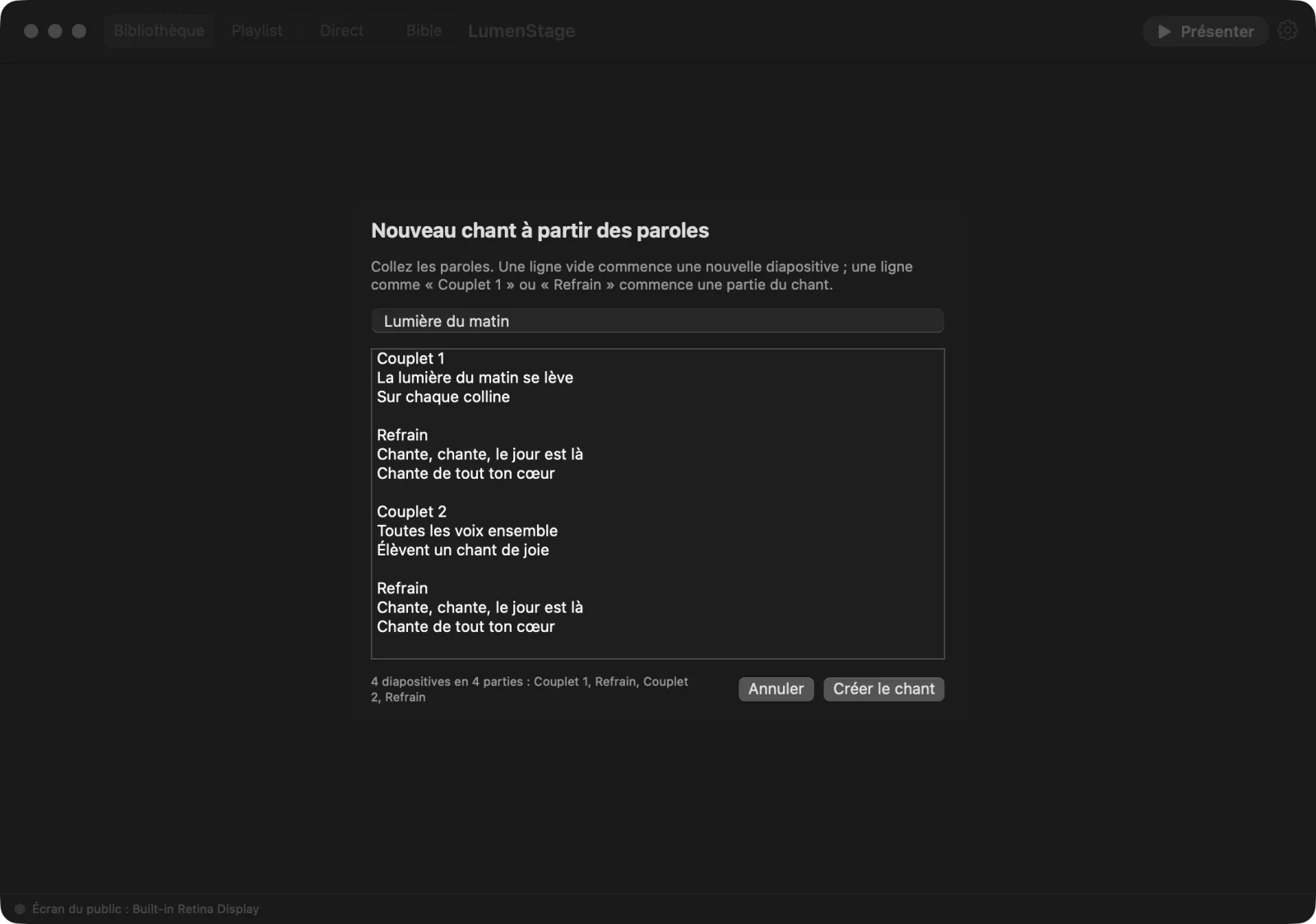
Comment les paroles deviennent des diapositives
- Une ligne vide commence une nouvelle diapositive. Regroupez deux à quatre lignes par diapositive, puis laissez une ligne vide.
- Une ligne de titre commence une nouvelle partie. Une ligne comme
Couplet 1,Refrain,Pré-refrain,Pont,Intro,OutroouFinn’apparaît pas sur la diapositive. Elle donne son nom à la partie pour les diapositives qui suivent. Un deux-points à la fin, comme dansRefrain :, ne pose aucun problème. - Les titres fonctionnent aussi dans les autres langues de l’application :
Verse 1,Chorus,Bridge(anglais),Куплет 1,Припев(russe),Приспів(ukrainien),Estrofa 1,Coro,Estribillo(espagnol),Strophe 1,Refrain(allemand). - Les couplets, les refrains et les ponts ont chacun leur couleur dans la liste des diapositives, pour distinguer les parties d’un coup d’œil.
- Tout mot entre crochets est un titre, quel que soit le nom :
[Final],[Texte parlé]. - Les paroles placées avant le premier titre vont dans une partie appelée Couplet 1.
Par exemple :
Couplet 1
La lumière du matin
Se lève sur les collines

Refrain
Chantons, le jour est là
Chantons de tout notre cœur
Cela donne deux diapositives : une dans la partie Couplet 1 et une dans la partie Refrain.
Astuce : Seule une ligne qui contient uniquement le nom de la partie, éventuellement avec un numéro (
Couplet 2,Refrain x2), compte comme un titre. Une parole comme « Refrain de notre joie » reste sur sa diapositive.
Le nom de la partie s’affiche au-dessus de chaque diapositive dans la liste des diapositives.
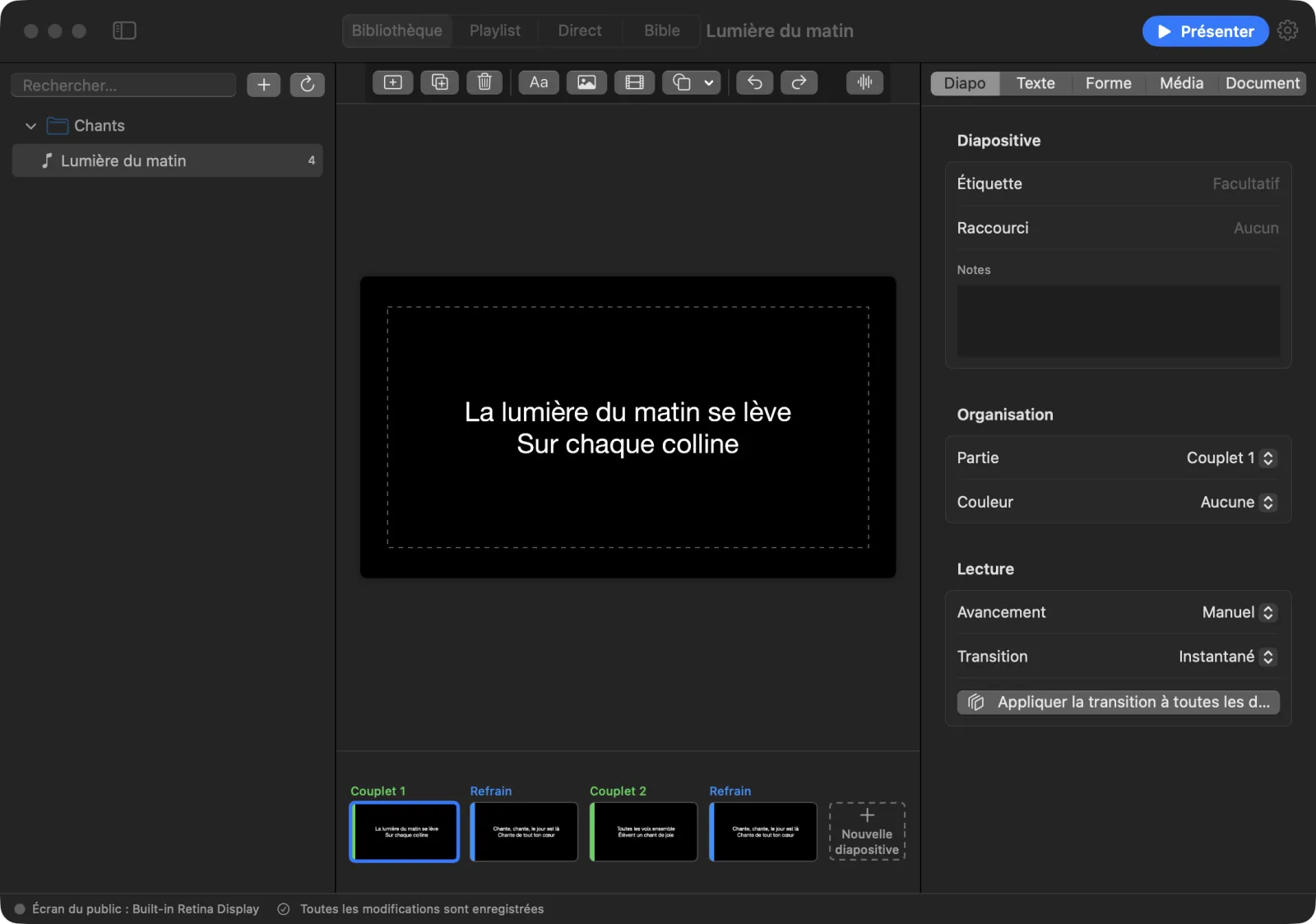
Les parties du chant
Ouvrez l’onglet Document de l’inspecteur et faites défiler jusqu’à Parties du chant. Chaque partie a :
- Couleur de la partie : la couleur des diapositives de cette partie dans la liste des diapositives.
- Nom de la partie : par exemple Couplet 1 ou Refrain.
- Supprimer la partie : retire la partie. Ses diapositives sont conservées.
Pour ajouter une partie, cliquez sur Ajouter une partie ou choisissez Document › Nouvelle partie (⌥⌘G).
Pour placer une diapositive dans une partie, sélectionnez-la et choisissez la partie sous Partie dans l’onglet Diapo. Vous pouvez aussi faire un clic droit sur la diapositive et utiliser Partie.
Les ordres de passage
Un ordre de passage indique les parties d’un chant dans l’ordre où vous les chantez, par exemple Couplet, Refrain, Couplet, Refrain. C’est un aide-mémoire pratique pour les musiciens.
- Dans l’onglet Document, repérez Ordres de passage.
- Cliquez sur Ajouter un ordre. Le nouvel ordre reprend toutes les parties du chant. (Le bouton fonctionne dès que le chant a au moins une partie.)
- Tapez un nom dans Nom de l’ordre, par exemple « Dimanche » ou « Version courte ».
- Cliquez sur l’étoile pour en faire l’Ordre par défaut.
- Sous Parties dans l’ordre, faites glisser les parties dans l’ordre voulu.
Pour en retirer un, cliquez sur Supprimer l’ordre. Les diapositives sont conservées.
Astuce : Pendant la projection, LumenStage passe les diapositives dans l’ordre de la liste des diapositives. Pour changer ce qui vient ensuite à l’écran, réorganisez les diapositives elles-mêmes.
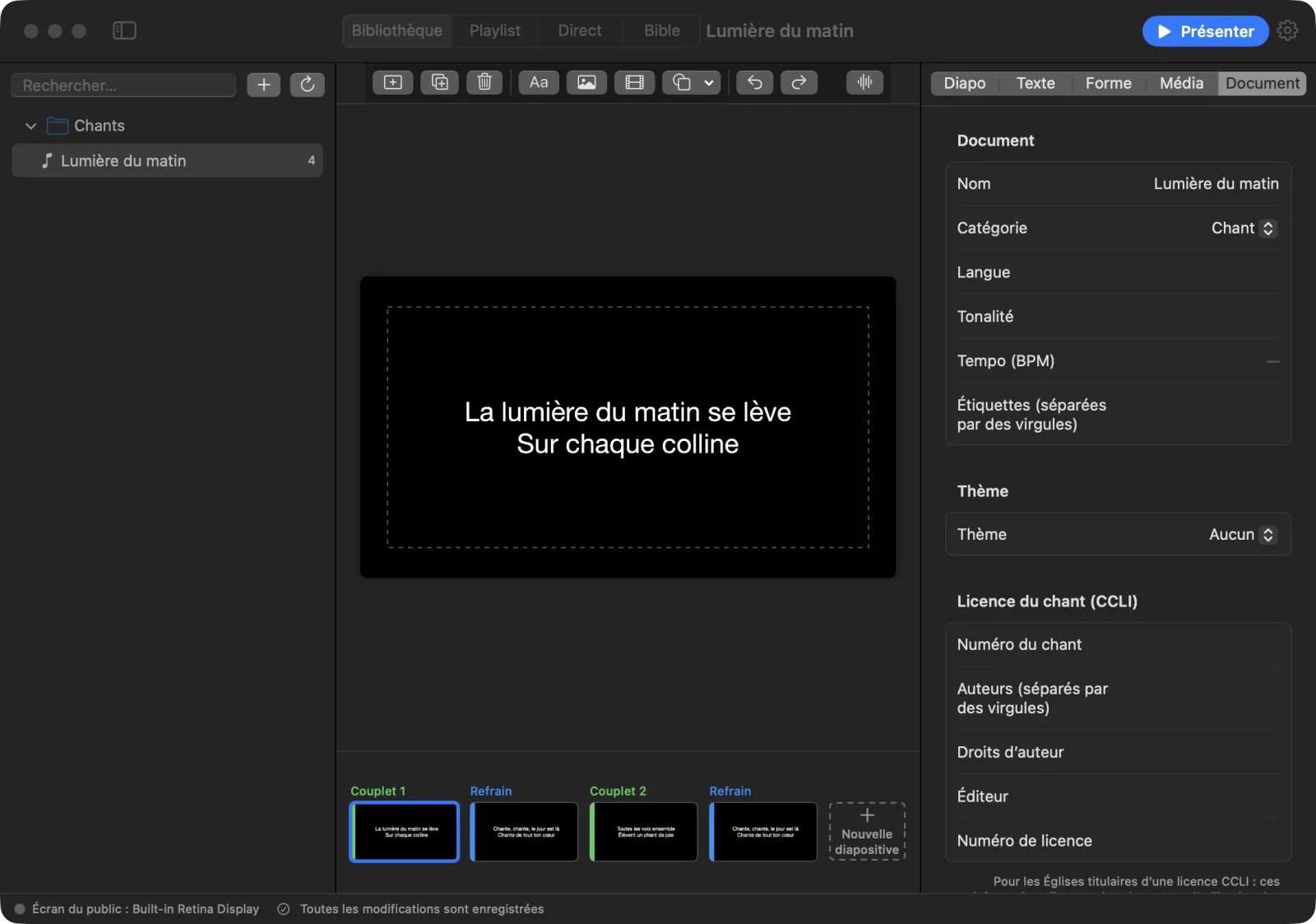
Donner le même style à toutes les diapositives
- Sélectionnez une zone de texte sur une diapositive.
- Dans l’onglet Texte, réglez la police, la taille, la couleur, la mise en page et les effets.
- Cliquez sur Appliquer le style à toutes les diapositives.
Toutes les diapositives ont maintenant le même style de texte. Les paroles ne changent pas. Un message indique combien d’autres diapositives ont été modifiées. Si vous changez d’avis, appuyez sur ⌘Z.
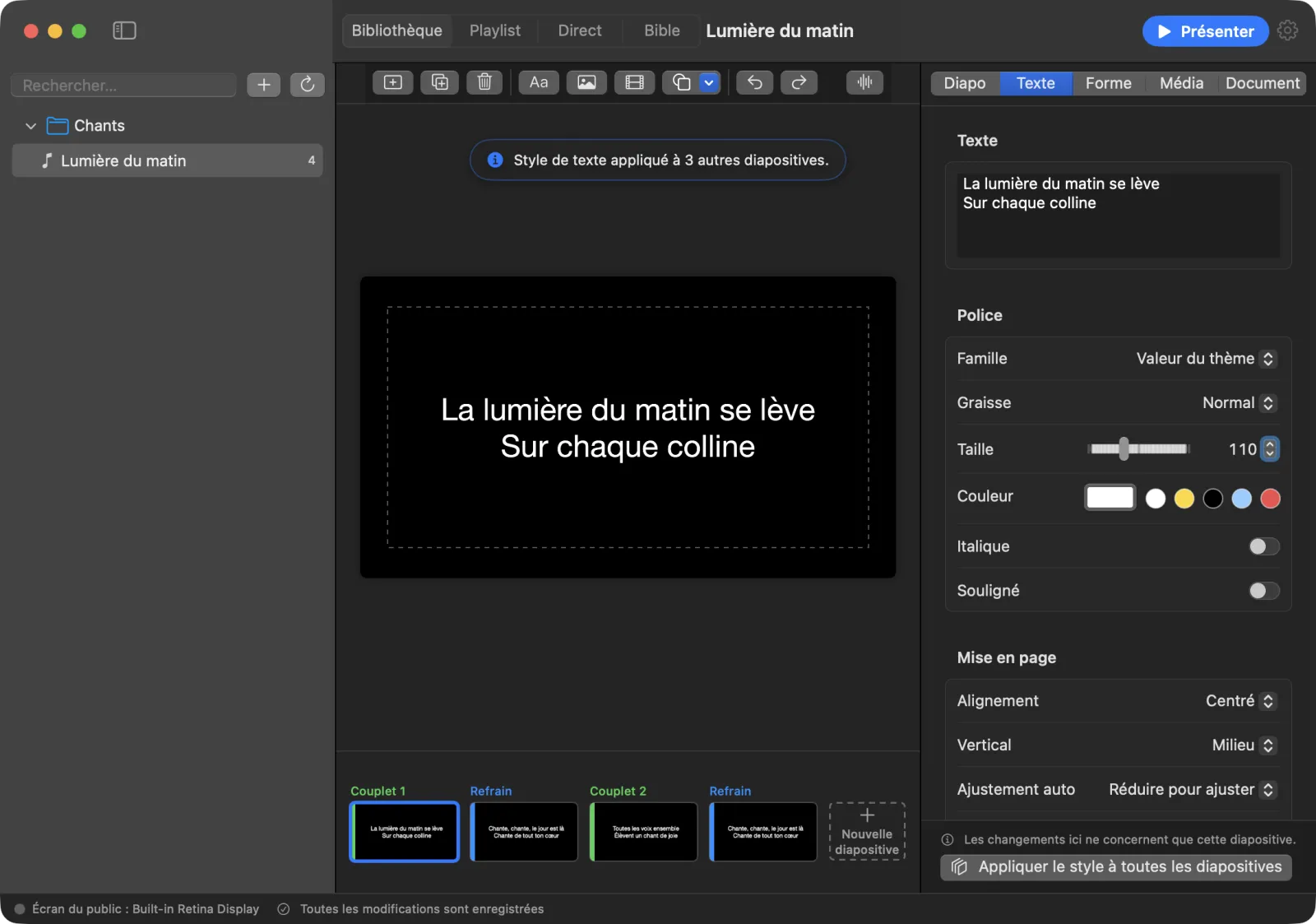
Informations sur le chant et licence CCLI
Dans l’onglet Document, vous pouvez noter la Tonalité et le Tempo (BPM) pour les musiciens. Si votre Église dispose d’une licence CCLI, remplissez la section Licence du chant (CCLI) :
- Numéro du chant
- Auteurs (séparés par des virgules)
- Droits d’auteur
- Éditeur
- Numéro de licence
Ces informations figurent dans le rapport d’utilisation des chants. Pour enregistrer le rapport, choisissez Fichier › Exporter le rapport CCLI…. Vous obtenez un fichier CSV qui s’ouvre dans Numbers ou Excel. LumenStage compte un chant comme utilisé quand il reste au moins cinq secondes sur l’écran du public, une fois par projection. Seules les présentations dont la Catégorie est Chant sont comptées.
Les raccourcis de diapositive
Un raccourci fait sauter directement à une diapositive pendant la projection.
- Sélectionnez la diapositive.
- Dans l’onglet Diapo, tapez une lettre dans Raccourci.
- Pendant la projection, appuyez sur cette lettre pour afficher la diapositive.
Les diapositives qui ont un raccourci apparaissent aussi sous forme de boutons dans la rangée Rapide : des commandes de projection.
Astuce : Les touches B, L, C et F commandent toujours l’écran pendant la projection (écran noir, logo, tout effacer et figer). Choisissez d’autres lettres pour vos raccourcis, par exemple R pour le refrain.