Песни и тексты
Чаще всего в церкви на экран выводят тексты песен. LumenStage превращает слова песни в слайды за один шаг и помечает каждый слайд частью песни, например «Куплет 1» или «Припев».
Песня из текста
- Выберите Файл › Новая песня из текста… (⌥⌘N). Можно также нажать Песня из текста… на стартовом экране или Добавить › Новая песня из текста… в библиотеке.
- Введите название в поле Название песни.
- Вставьте весь текст песни в поле Слова.
- Проверьте строку под текстом. Она показывает, что получится, например «Слайдов: 4, частей: 3 — Куплет 1, Припев, Куплет 2».
- Нажмите Создать песню. Песня откроется в редакторе и сохранится в папке Песни вашей библиотеки.
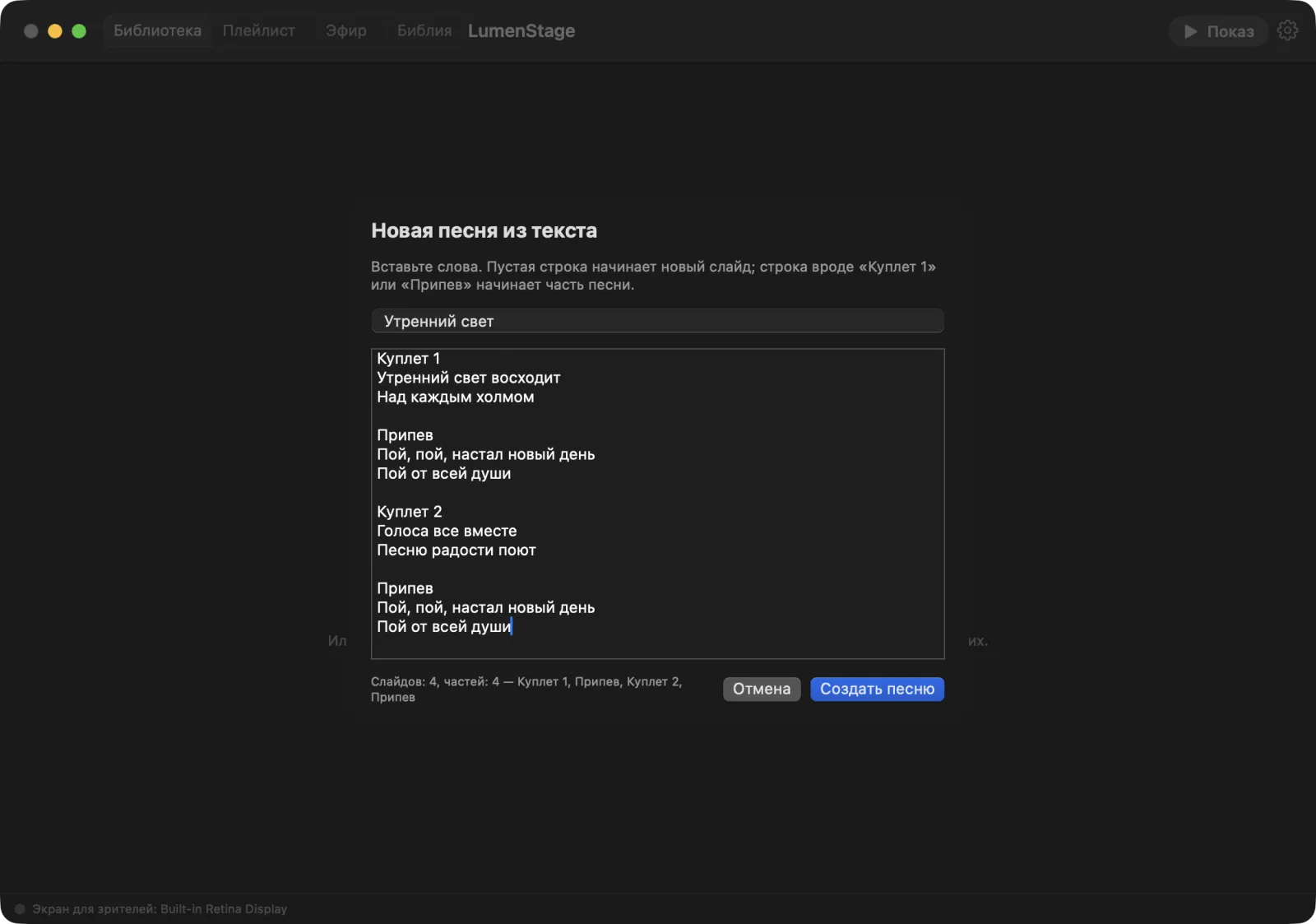
Как слова превращаются в слайды
- Пустая строка начинает новый слайд. Ставьте по две–четыре строки на слайд, затем оставляйте пустую строку.
- Строка-заголовок начинает новую часть. Строки вроде
Куплет 1,Припев,Бридж,Пре-припев,Вступление,Проигрыш,ОкончаниеилиТегна слайд не попадают. Они дают название части для следующих за ними слайдов. Двоеточие в конце, как вПрипев:, не мешает. - Заголовки на других языках тоже работают:
Verse 1,Chorus,Bridge(английский),Приспів(украинский),Couplet 2,Refrain(французский),Estrofa 1,Coro,Estribillo(испанский),Strophe 1,Refrain(немецкий). - Куплеты, припевы и бриджи получают в ленте слайдов свой цвет, так что части видно с первого взгляда.
- Любое слово в квадратных скобках — тоже заголовок, для любых других названий:
[Концовка],[Чтение]. - Слова до первого заголовка попадают в часть Куплет 1.
Например:
Куплет 1
Утренний свет восходит
Над каждым холмом

Припев
Пой, пой, настал новый день
Пой от всей души
Получится два слайда: один в части Куплет 1, другой в части Припев.
Совет: Заголовком считается только строка, в которой стоит одно название части, иногда с номером (
Куплет 2,Припев x2). Строка песни вроде «Припев ангелов звучит» останется на слайде.
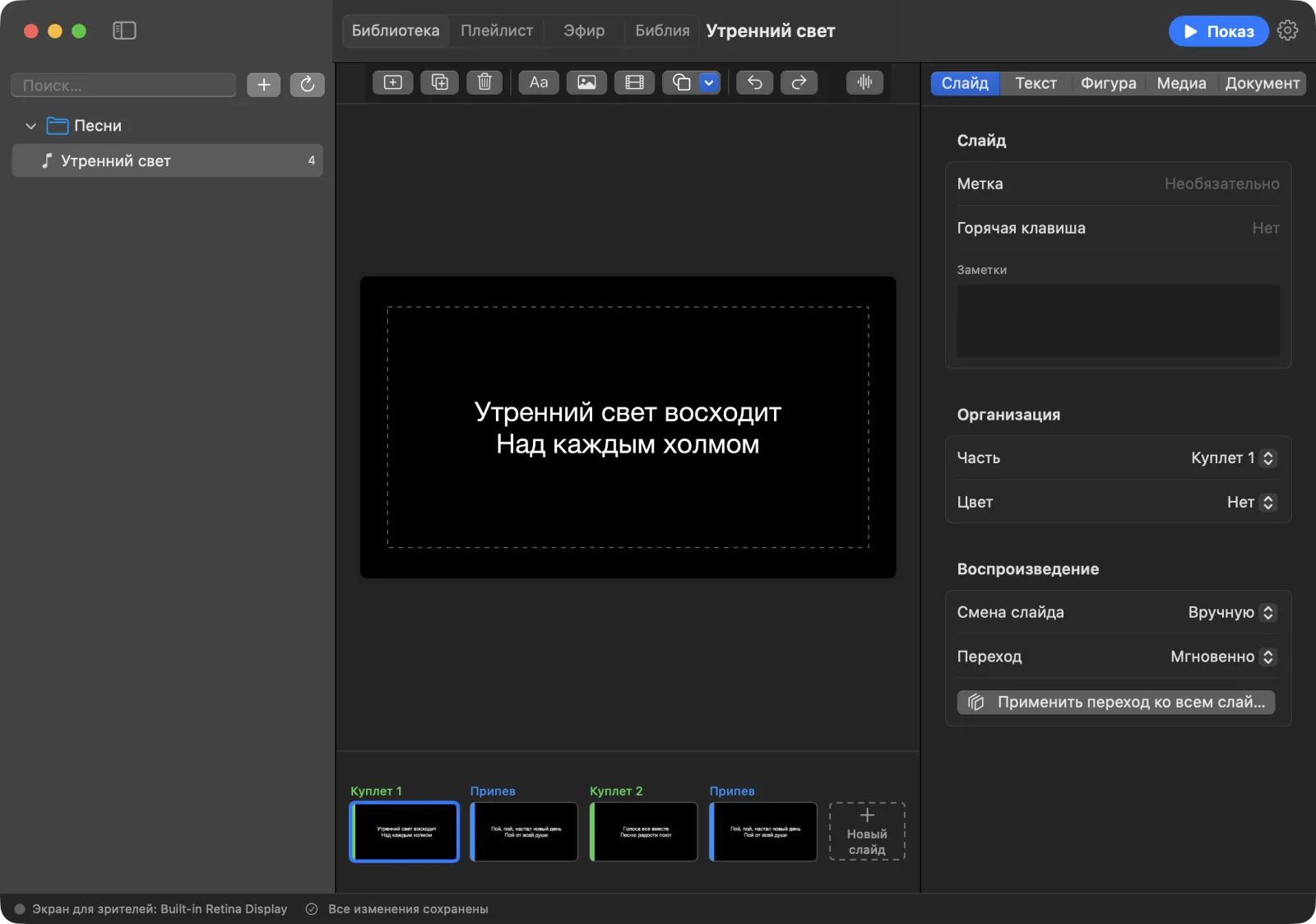
Название части показано над каждым слайдом в ленте.
Части песни
Откройте в инспекторе вкладку Документ и прокрутите до раздела Части песни. У каждой части есть:
- Цвет части — цвет её слайдов в ленте.
- Название части — например «Куплет 1» или «Припев».
- Удалить часть — удаляет часть. Её слайды остаются.
Чтобы добавить часть, нажмите Добавить часть или выберите Документ › Новая часть (⌥⌘G).
Чтобы отнести слайд к части, выберите слайд и укажите часть в поле Часть на вкладке Слайд. Или щёлкните слайд правой кнопкой и выберите Часть.
Порядок исполнения
Порядок исполнения перечисляет части песни в том порядке, в котором их поют, например: куплет, припев, куплет, припев. Это удобная подсказка для музыкантов.
- На вкладке Документ найдите раздел Порядок исполнения.
- Нажмите Добавить порядок. В новом порядке будут все части песни. (Кнопка работает, если в песне есть хотя бы одна часть.)
- Введите имя в поле Название порядка, например «Воскресенье» или «Короткий».
- Нажмите на звёздочку, чтобы сделать его порядком по умолчанию (Порядок по умолчанию).
- В списке Части по порядку перетащите части в нужной последовательности.
Чтобы удалить порядок, нажмите Удалить порядок. Слайды останутся.
Совет: Во время показа LumenStage идёт по слайдам в том порядке, в каком они стоят в ленте. Чтобы изменить, что появится на экране следующим, переставьте сами слайды.
Одинаковый стиль для всех слайдов
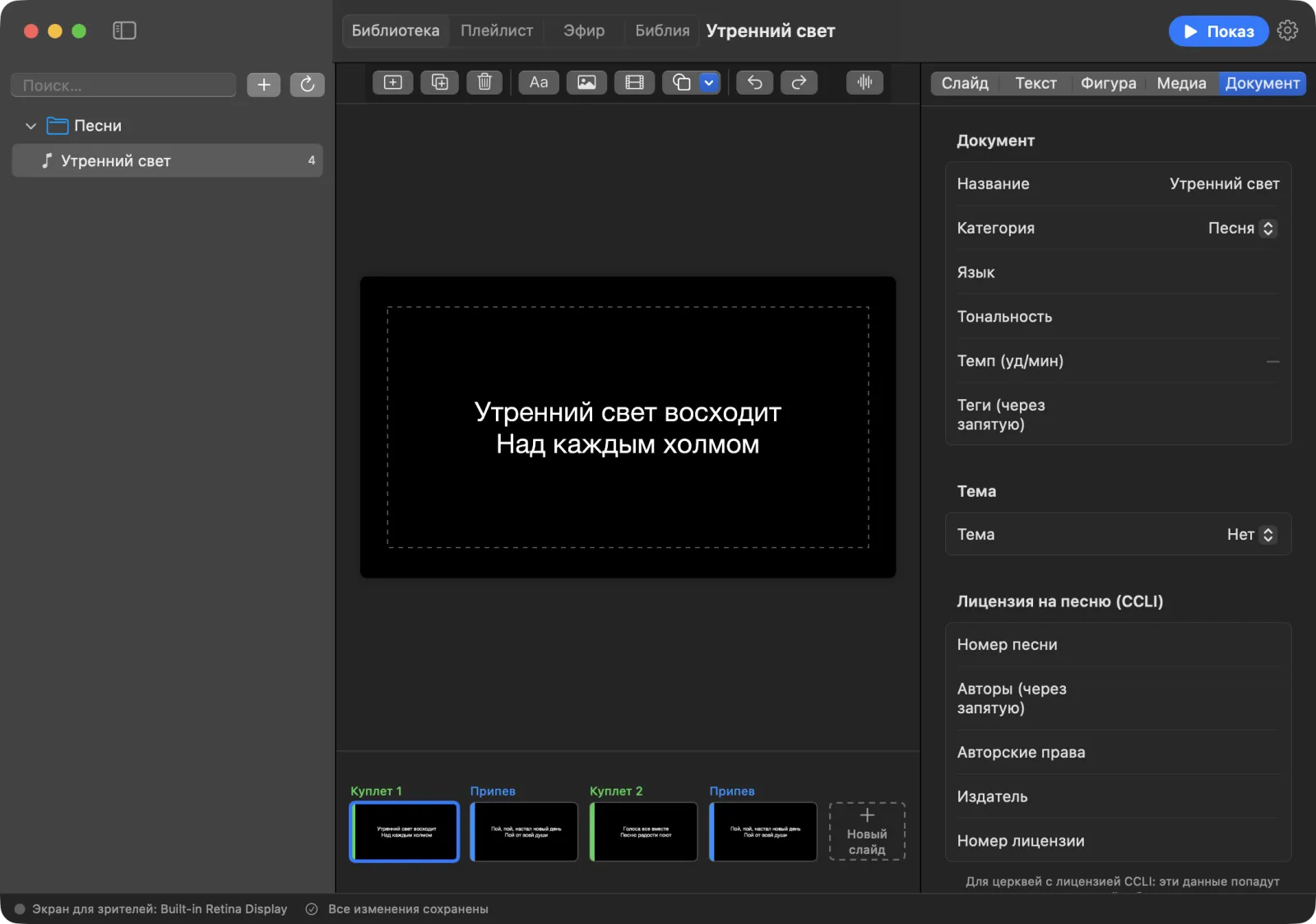
- Выберите текстовый блок на одном из слайдов.
- На вкладке Текст настройте шрифт, размер, цвет, макет и эффекты.
- Нажмите Применить стиль ко всем слайдам.
Теперь у всех слайдов одинаковый стиль текста, а слова остались прежними. Сообщение покажет, сколько ещё слайдов изменилось. Если передумали, нажмите ⌘Z.
Сведения о песне и лицензия CCLI
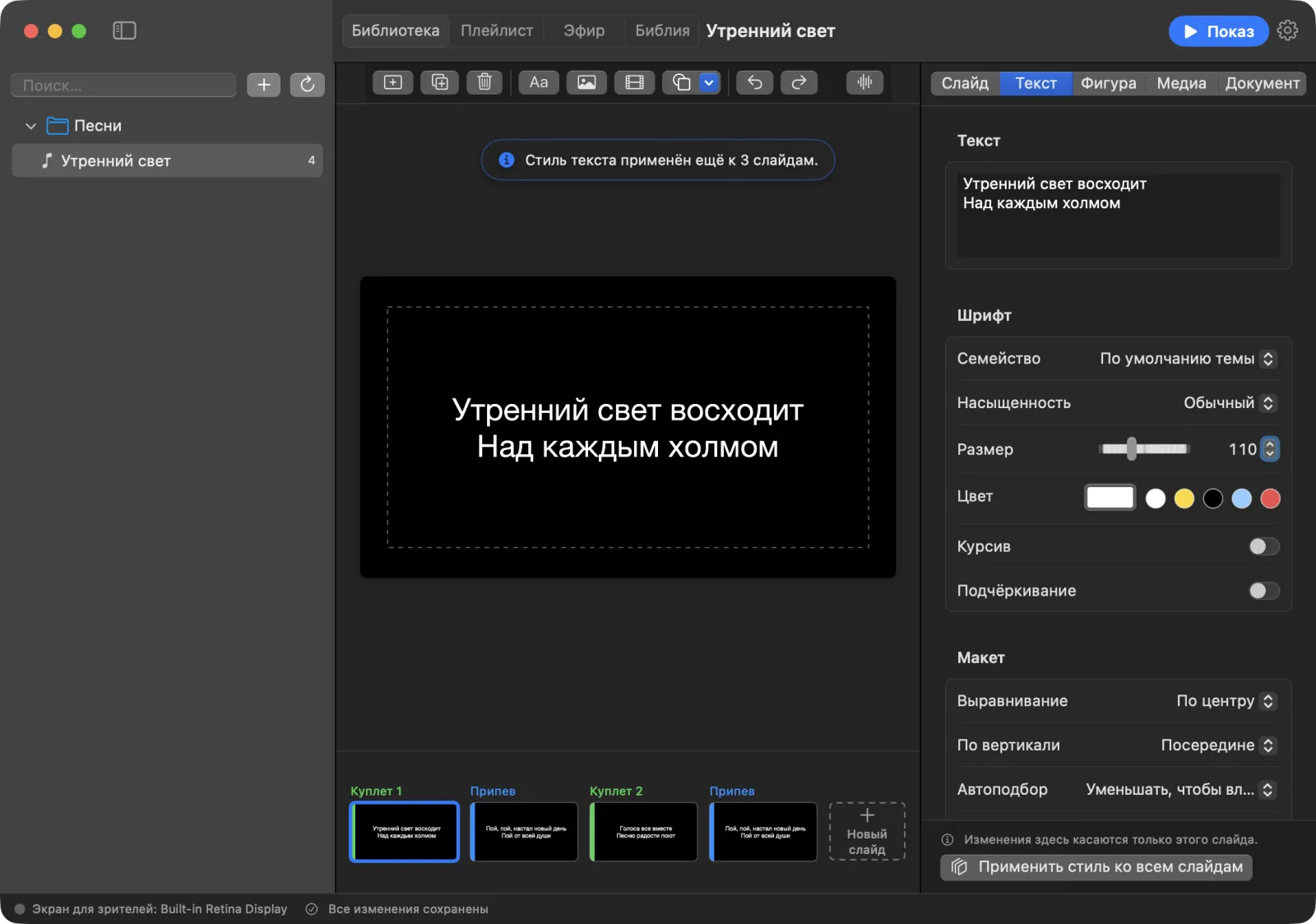
На вкладке Документ можно указать для музыкантов Тональность и Темп (уд/мин). Если у вашей церкви есть лицензия CCLI, заполните раздел Лицензия на песню (CCLI):
- Номер песни
- Авторы (через запятую)
- Авторские права
- Издатель
- Номер лицензии
Эти данные попадают в отчёт об использовании песен. Чтобы сохранить отчёт, выберите Файл › Экспорт отчёта CCLI…. Получится файл CSV, который открывается в Numbers или Excel. LumenStage считает песню исполненной, если она пробыла на экране для зрителей не меньше пяти секунд, — один раз за показ. Учитываются только презентации, у которых в поле Категория выбрано Песня.
Горячие клавиши слайдов
Горячая клавиша сразу открывает нужный слайд во время показа.
- Выберите слайд.
- На вкладке Слайд введите букву в поле Горячая клавиша.
- Во время показа нажмите эту букву, и слайд появится на экране.
Слайды с горячей клавишей также появляются кнопками в строке Быстро: панели управления эфиром.
Совет: Клавиши B, L, C и F во время показа всегда управляют экраном («Затемнение», «Логотип», «Очистить всё» и «Стоп-кадр»). Для горячих клавиш выбирайте другие буквы, например R для припева.