Crear diapositivas
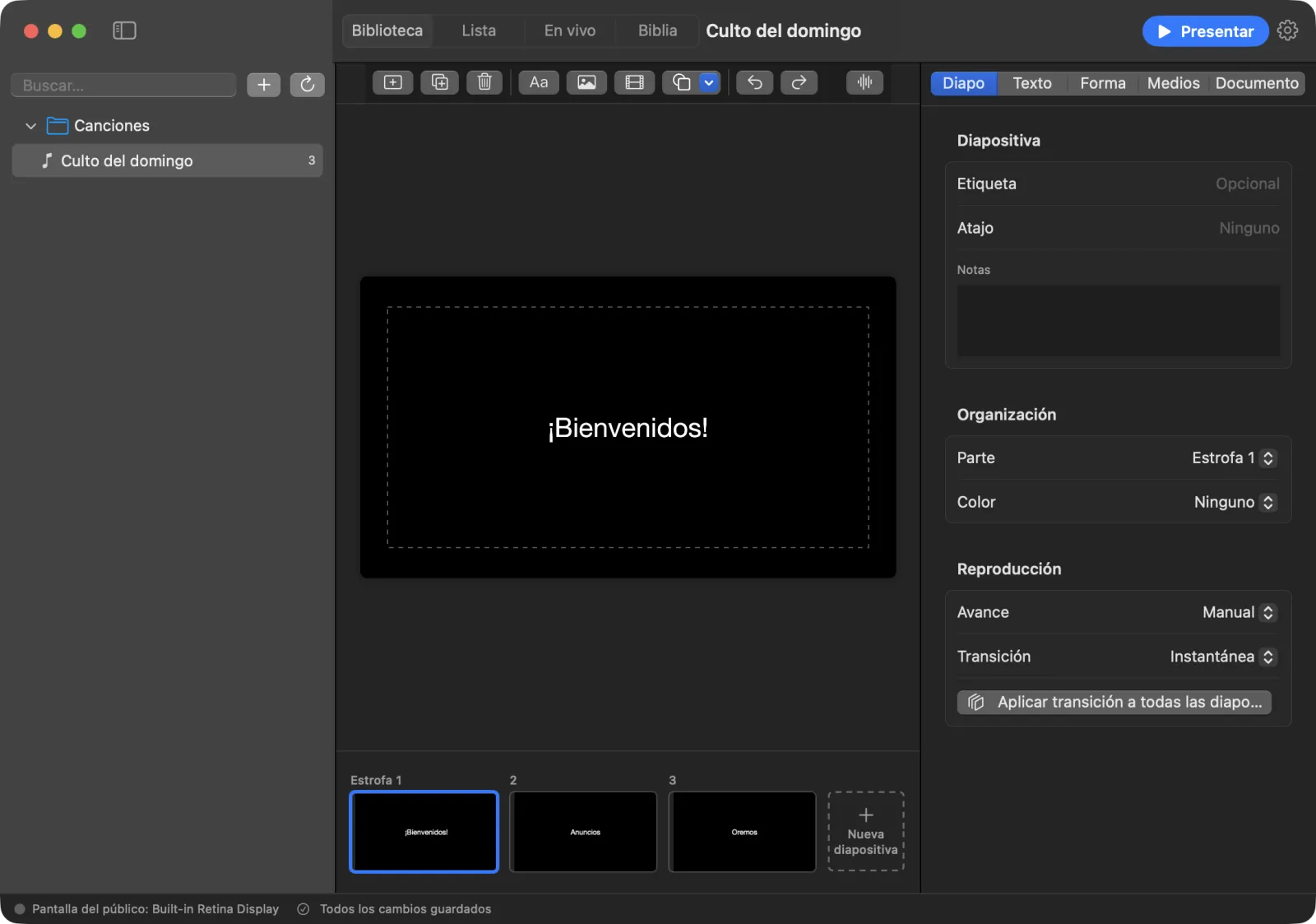
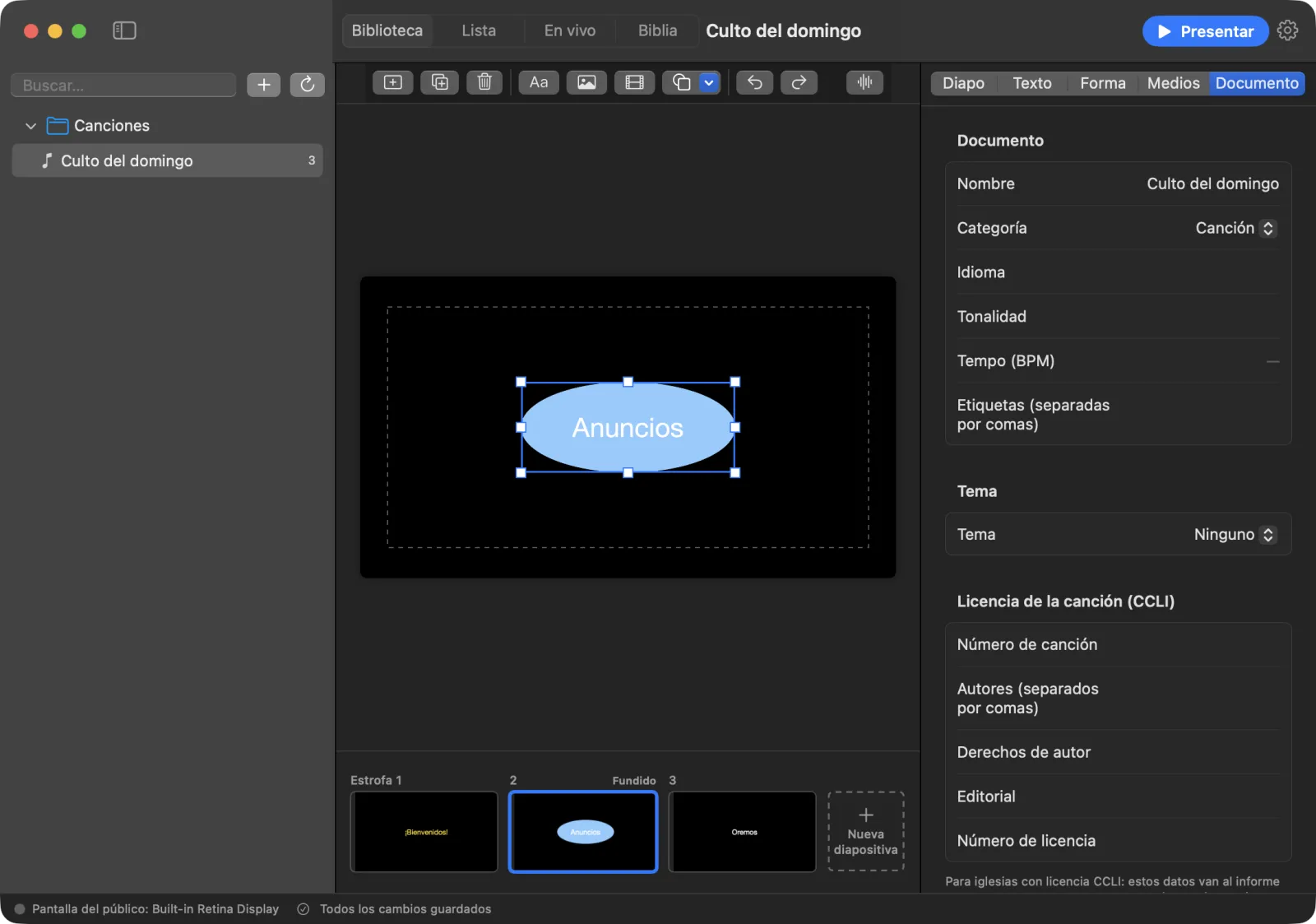
Esta página te enseña a montar una presentación diapositiva a diapositiva. Todo se hace en la pantalla Biblioteca: la diapositiva está en el centro, la lista de diapositivas abajo y, a la derecha, el inspector con sus cinco pestañas.
Añadir, duplicar y eliminar diapositivas
La barra que hay sobre la diapositiva tiene los botones principales.
- Nueva diapositiva (⌘↩) añade una diapositiva después de la seleccionada. También puedes hacer clic en la casilla Nueva diapositiva al final de la lista de diapositivas.
- Duplicar (⌘D) copia las diapositivas seleccionadas.
- Eliminar (⌘⌫) quita las diapositivas seleccionadas. Aparece el aviso «Diapositiva eliminada: ⌘Z la recupera».
Para seleccionar varias diapositivas, mantén pulsada la tecla Comando y haz clic en cada una.
Escribir en una diapositiva
- Haz doble clic en el cuadro de texto de la diapositiva. También puedes hacer clic una vez y pulsar Retorno.
- Escribe el texto. Pulsa Retorno para pasar a otra línea.
- Cuando termines, haz clic fuera del cuadro.
Cambiar el orden de las diapositivas
- Arrastra una diapositiva a otro lugar de la lista.
- O haz clic con el botón derecho en una diapositiva y elige Mover a la izquierda o Mover a la derecha.
- O usa Documento › Mover diapositiva a la izquierda (⌘[) y Documento › Mover diapositiva a la derecha (⌘]).
El menú del botón derecho también tiene Duplicar, Eliminar, Color (una etiqueta de color) y Parte (para canciones).
Deshacer y rehacer
¿Te has equivocado? Pulsa Deshacer en la barra (⌘Z). Pulsa Rehacer (⇧⌘Z) para volver a aplicar el cambio.
Las pestañas del inspector
El inspector de la derecha tiene cinco pestañas:
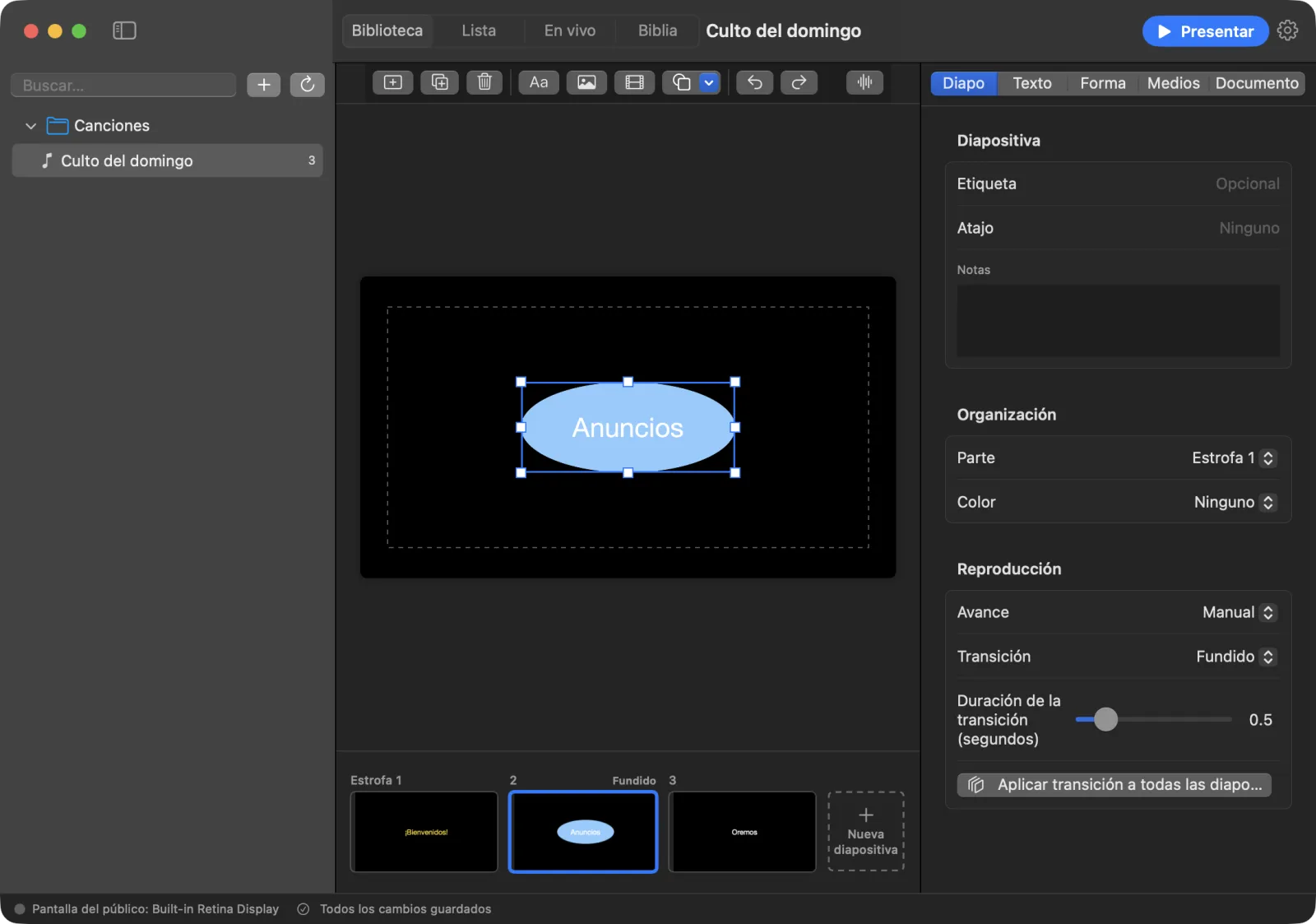
- Diapo: esta diapositiva, con su etiqueta, atajo, notas, parte, color, tiempo y transición.
- Texto: la fuente, el tamaño, el color y la posición del texto seleccionado.
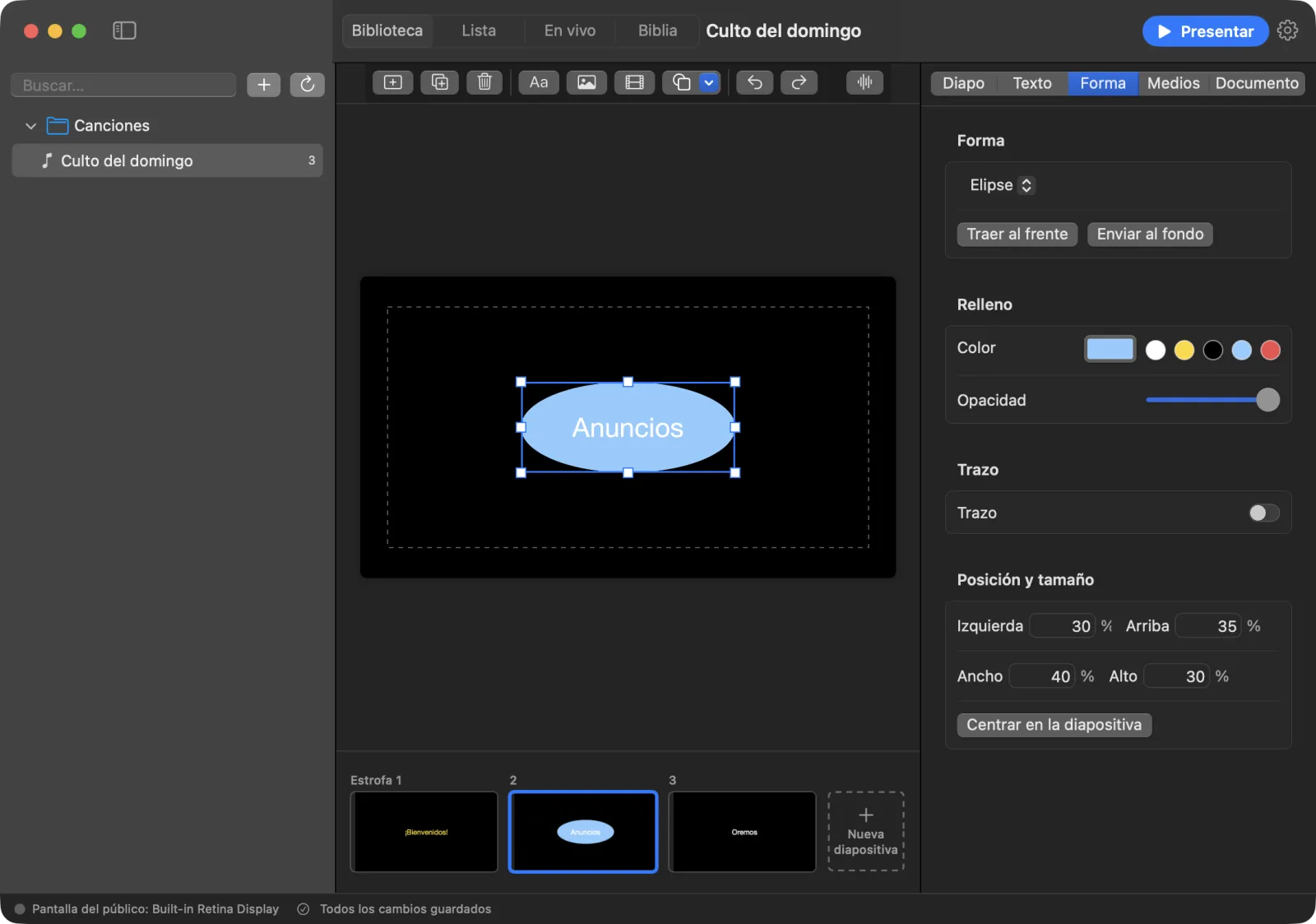
- Forma: el relleno, el contorno y la posición de la forma seleccionada.
- Medios: la imagen, el vídeo o el sonido seleccionado.
- Documento: toda la presentación, con su nombre, su tema y los datos de la canción.
Dar formato al texto
- Haz clic una vez en el cuadro de texto para seleccionarlo.
- Abre la pestaña Texto.
- Cambia lo que necesites:
- Fuente: Familia, Grosor (de Fina a Negro), Tamaño, Cursiva y Subrayado. Predeterminado del tema sigue el tema de la presentación.
- Color: haz clic en una muestra (Blanco, Amarillo, Negro, Azul claro, Rojo) o en el selector de color para elegir cualquier otro.
- Disposición: Alineación (Izquierda, Centrado, Derecha, Justificado), Vertical (Arriba, Centro, Abajo), Autoajuste, Interlineado y División de palabras.
- Efectos: Sombra paralela, Contorno y Fondo de placa (una franja oscura que hace legible el texto sobre las imágenes).
Con Autoajuste en Reducir para ajustar, el texto largo se hace más pequeño para que siempre quepa en su cuadro. Pulsa ⌘B para la negrita.
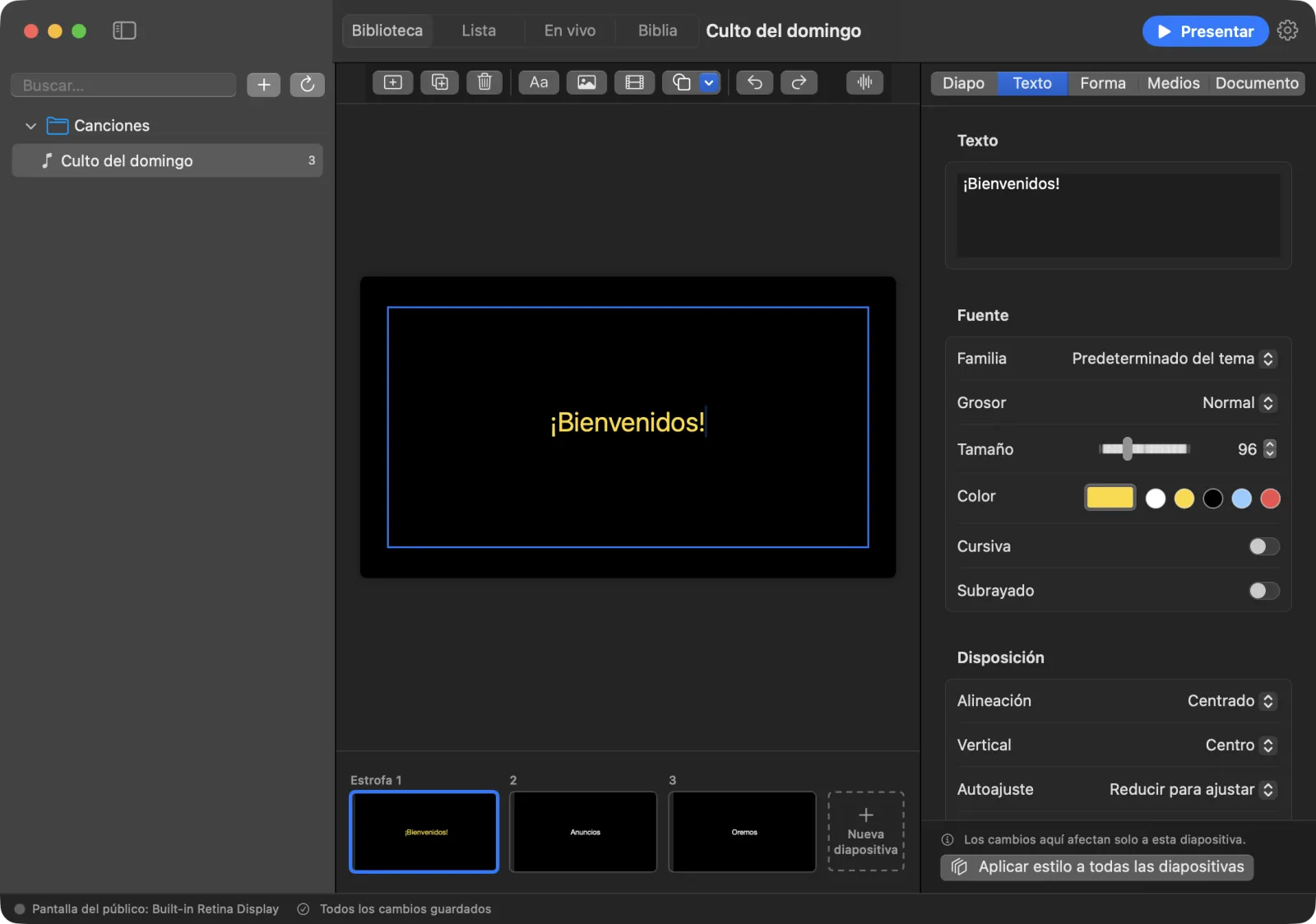
Consejo: Los cambios de la pestaña Texto afectan solo a esta diapositiva. Para que todas tengan el mismo aspecto, pulsa Aplicar estilo a todas las diapositivas. Consulta Canciones y letras.
Añadir formas, imágenes, vídeo y sonido
Usa los botones que hay sobre la diapositiva o el menú Insertar:
- Añadir texto (Insertar › Cuadro de texto, ⇧⌘T) añade un cuadro de texto.
- Añadir imagen (Insertar › Imagen…, ⇧⌘P) añade una imagen desde un archivo, por ejemplo JPEG, PNG o HEIC.
- Añadir vídeo o audio (Insertar › Vídeo o audio…, ⇧⌘M) añade un vídeo de fondo o un sonido.
- Añadir forma (Insertar › Forma) añade un Rectángulo, una Elipse, una Línea o un Triángulo.
Arrastra un elemento para moverlo. Arrastra una esquina para cambiar su tamaño. Haz clic con el botón derecho para ver Traer al frente, Enviar al fondo, Duplicar y Eliminar. El menú Organizar tiene los mismos comandos de capas.
Para cambiar una forma, selecciónala y abre la pestaña Forma. Allí puedes elegir otra Forma, un Color de relleno, un contorno (Trazo, su Color y su Grosor), el Radio de esquina, la Opacidad y una Posición y tamaño exactos. Centrar en la diapositiva la coloca en el centro.
Para una imagen o un vídeo, abre la pestaña Medios. Elige cómo encaja en su cuadro con Proporción (por ejemplo Ajustar (mostrar todo) o Llenar (recortar bordes)) y, para los vídeos, elige Bucle, Volumen, Aparición (s) y Desaparición (s).
Transiciones y tiempos
Selecciona una diapositiva y abre la pestaña Diapo.
Para poner una transición:
- En Transición, elige Instantánea, Fundido (pasa por negro), Fundido cruzado (mezcla directamente una con otra) o Deslizar (la nueva diapositiva empuja a la anterior).
- Arrastra Duración de la transición (segundos) para hacerla más rápida o más lenta.
- Para usar la misma transición en todas las diapositivas, pulsa Aplicar transición a todas las diapositivas.
Para que una diapositiva pase sola a la siguiente, pon Avance en Temporizado y escribe los segundos en Avanzar tras (segundos). Al finalizar el medio avanza cuando termina el vídeo. Manual espera a que tú avances.
La pestaña Diapo también tiene una Etiqueta (un nombre corto que aparece debajo de la diapositiva), un Atajo (una tecla que salta a esta diapositiva durante la proyección) y Notas (solo para quien presenta; el público nunca las ve).
La pestaña Documento
Abre la pestaña Documento para ajustar cosas de toda la presentación:
- Nombre: el nombre que aparece en la biblioteca.
- Categoría: Canción, Sermón, Anuncio, Oración, Vídeo o General. La biblioteca agrupa las presentaciones por categoría.
- Tema: fuentes, colores y fondo para todas las diapositivas.
- Idioma, Tonalidad, Tempo (BPM) y Etiquetas (separadas por comas): datos adicionales. Las etiquetas te ayudan a encontrar la presentación al buscar en la biblioteca.
También puedes usar Documento › Aplicar tema, o Documento › Aplicar plantilla para usar un diseño de diapositiva ya hecho.