Créer des diapositives
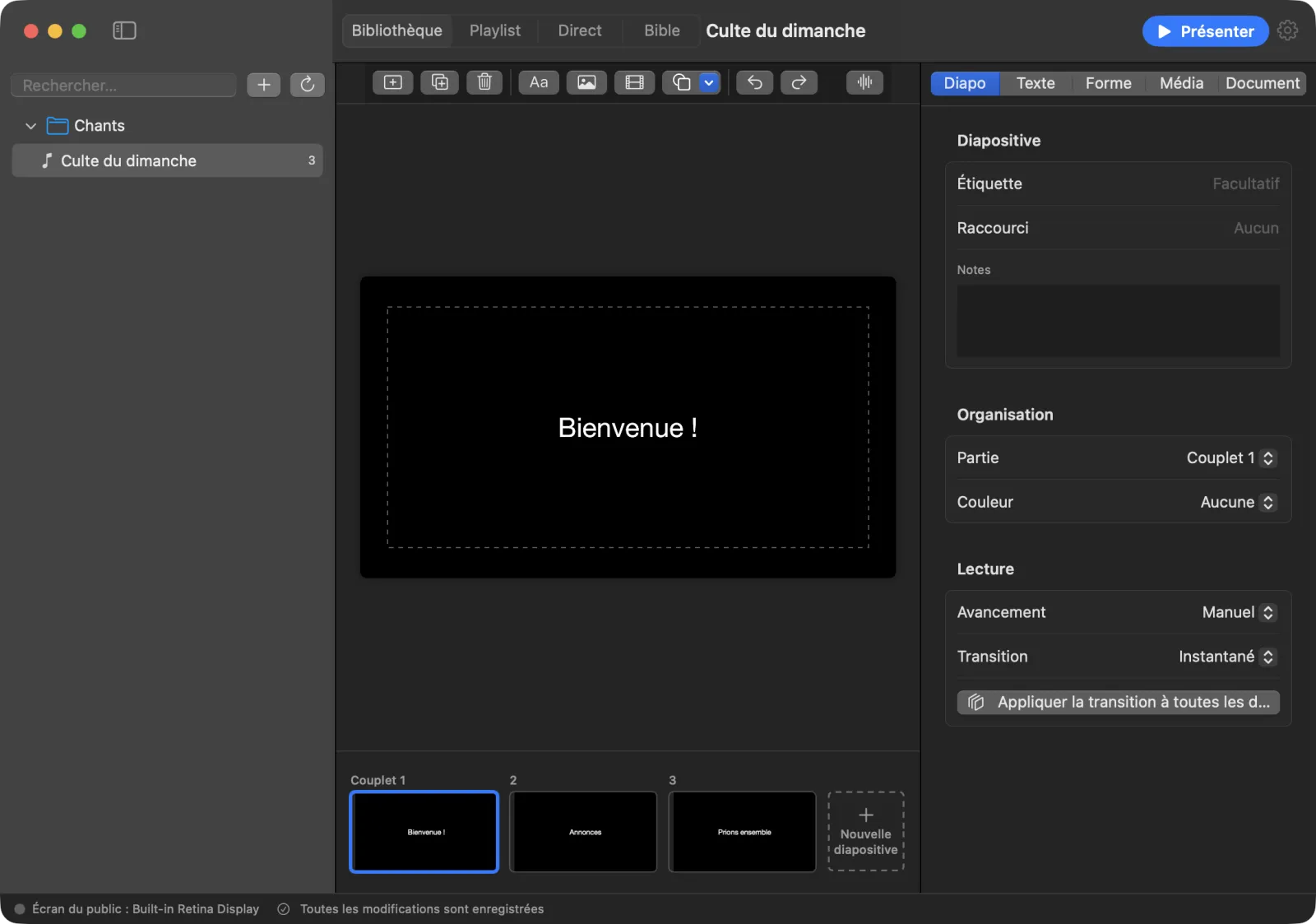
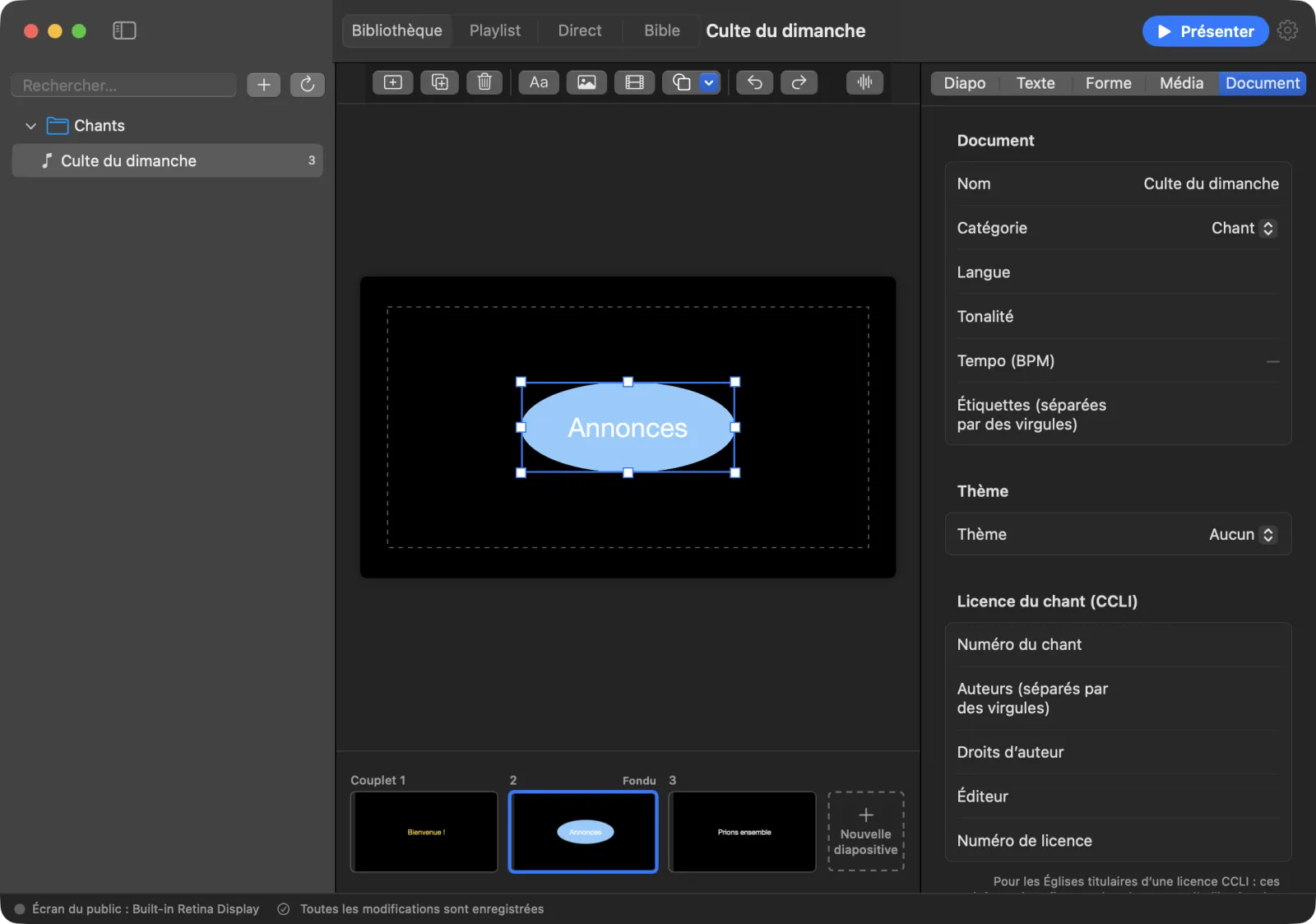
Cette page vous montre comment construire une présentation, diapositive par diapositive. Tout se passe sur l’écran Bibliothèque : la diapositive est au centre, la liste des diapositives en bas, et l’inspecteur avec ses cinq onglets à droite.
Ajouter, dupliquer et supprimer des diapositives
La barre au-dessus de la diapositive contient les boutons principaux.
- Nouvelle diapositive (⌘↩) ajoute une diapositive après celle qui est sélectionnée. Vous pouvez aussi cliquer sur la vignette Nouvelle diapositive au bout de la liste des diapositives.
- Dupliquer (⌘D) copie les diapositives sélectionnées.
- Supprimer (⌘⌫) retire les diapositives sélectionnées. Un message indique « Diapositive supprimée — ⌘Z la rétablit ».
Pour sélectionner plusieurs diapositives, maintenez la touche Commande et cliquez sur chacune.
Écrire sur une diapositive
- Double-cliquez sur la zone de texte de la diapositive. Vous pouvez aussi cliquer une fois dessus et appuyer sur Retour.
- Tapez votre texte. Appuyez sur Retour pour aller à la ligne.
- Cliquez en dehors de la zone quand vous avez terminé.
Changer l’ordre des diapositives
- Faites glisser une diapositive à un autre endroit de la liste.
- Ou faites un clic droit sur une diapositive et choisissez Déplacer à gauche ou Déplacer à droite.
- Ou utilisez Document › Déplacer la diapositive à gauche (⌘[) et Document › Déplacer la diapositive à droite (⌘]).
Le menu du clic droit propose aussi Dupliquer, Supprimer, Couleur (une étiquette de couleur) et Partie (pour les chants).
Annuler et rétablir
Une erreur ? Cliquez sur Annuler dans la barre (⌘Z). Cliquez sur Rétablir (⇧⌘Z) pour refaire la modification.
Les onglets de l’inspecteur
L’inspecteur, à droite, compte cinq onglets :
- Diapo : cette diapositive (étiquette, raccourci, notes, partie, couleur, minutage et transition).
- Texte : la police, la taille, la couleur et la position du texte sélectionné.
- Forme : le remplissage, le contour et la position de la forme sélectionnée.
- Média : l’image, la vidéo ou le son sélectionné.
- Document : toute la présentation (nom, thème et informations sur le chant).
Mettre le texte en forme
- Cliquez une fois sur la zone de texte pour la sélectionner.
- Ouvrez l’onglet Texte.
- Modifiez ce dont vous avez besoin :
- Police : Famille, Graisse (de Fin à Noir), Taille, Italique et Souligné. Valeur du thème reprend le thème de la présentation.
- Couleur : cliquez sur une pastille (Blanc, Jaune, Noir, Bleu clair, Rouge) ou sur le nuancier pour choisir n’importe quelle couleur.
- Mise en page : Alignement (Gauche, Centré, Droite, Justifié), Vertical (Haut, Milieu, Bas), Ajustement auto, Interligne et Césure.
- Effets : Ombre portée, Contour et Fond d’arrière-plan (une bande sombre qui garde le texte lisible sur une image).
Avec Ajustement auto réglé sur Réduire pour ajuster, un texte long rétrécit pour toujours tenir dans sa zone. Appuyez sur ⌘B pour mettre en gras.
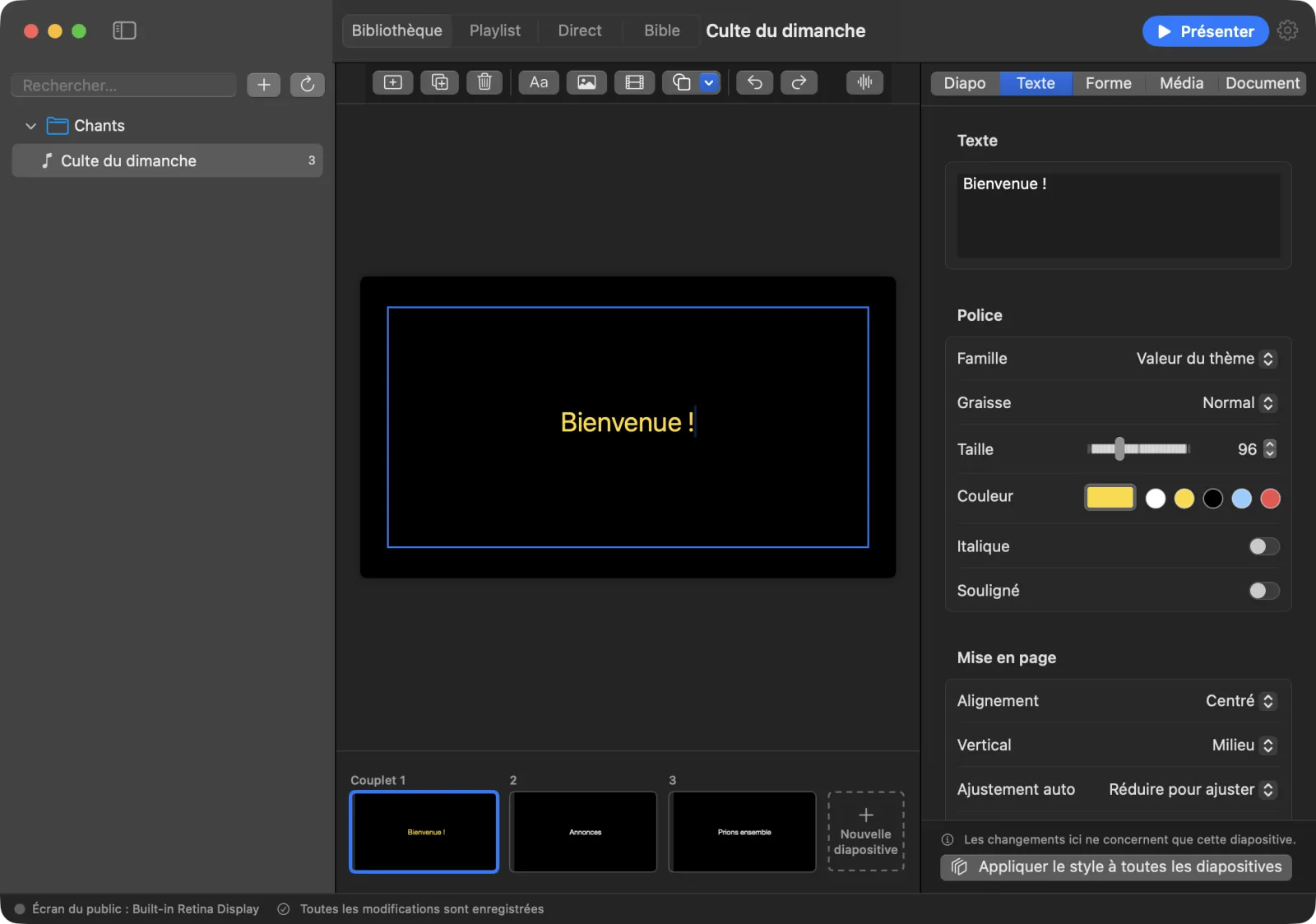
Astuce : Les changements faits dans l’onglet Texte ne concernent que cette diapositive. Pour donner le même aspect à toutes les diapositives, cliquez sur Appliquer le style à toutes les diapositives. Voir Chants et paroles.
Ajouter des formes, des images, des vidéos et du son
Utilisez les boutons au-dessus de la diapositive, ou le menu Insertion :
- Ajouter du texte (Insertion › Zone de texte, ⇧⌘T) ajoute une zone de texte.
- Ajouter une image (Insertion › Image…, ⇧⌘P) ajoute une image depuis un fichier, par exemple JPEG, PNG ou HEIC.
- Ajouter vidéo ou audio (Insertion › Vidéo ou audio…, ⇧⌘M) ajoute une vidéo d’arrière-plan ou un son.
- Ajouter une forme (Insertion › Forme) ajoute un Rectangle, une Ellipse, une Ligne ou un Triangle.
Faites glisser un élément pour le déplacer. Tirez un coin pour le redimensionner. Faites un clic droit dessus pour Mettre au premier plan, Mettre à l’arrière-plan, Dupliquer et Supprimer. Le menu Disposition propose les mêmes commandes de plan.
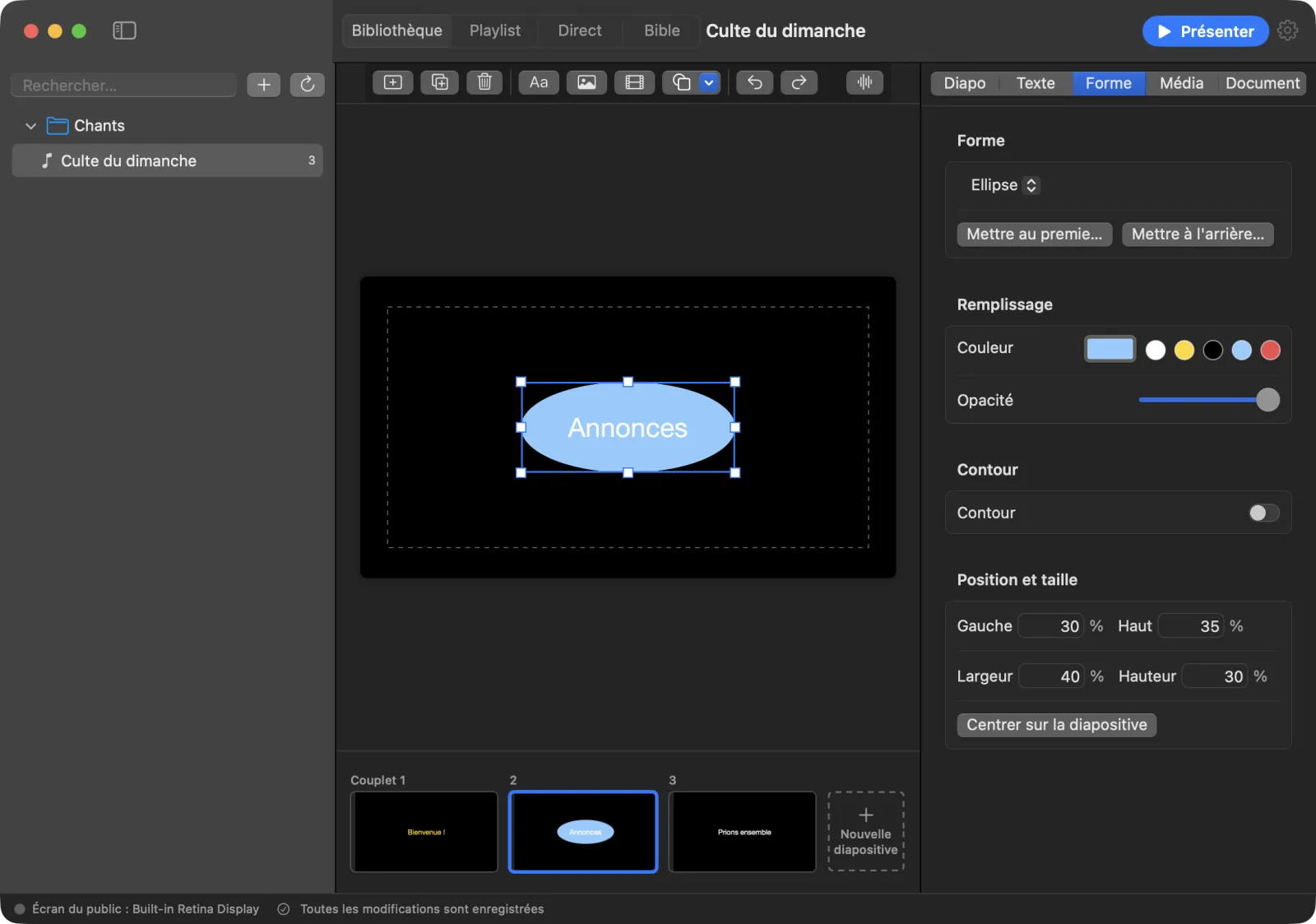
Pour modifier une forme, sélectionnez-la et ouvrez l’onglet Forme. Vous pouvez y choisir une autre Forme, une Couleur de remplissage, un contour (Contour, sa Couleur et son Épaisseur), le Rayon des angles, l’Opacité et une Position et taille précises. Centrer sur la diapositive la place au milieu.
Pour une image ou une vidéo, ouvrez l’onglet Média. Choisissez comment elle remplit sa zone avec Format (par exemple Ajuster (tout afficher) ou Remplir (rogner les bords)), et pour une vidéo, réglez Boucle, Volume, Fondu d’entrée (s) et Fondu de sortie (s).
Transitions et minutage
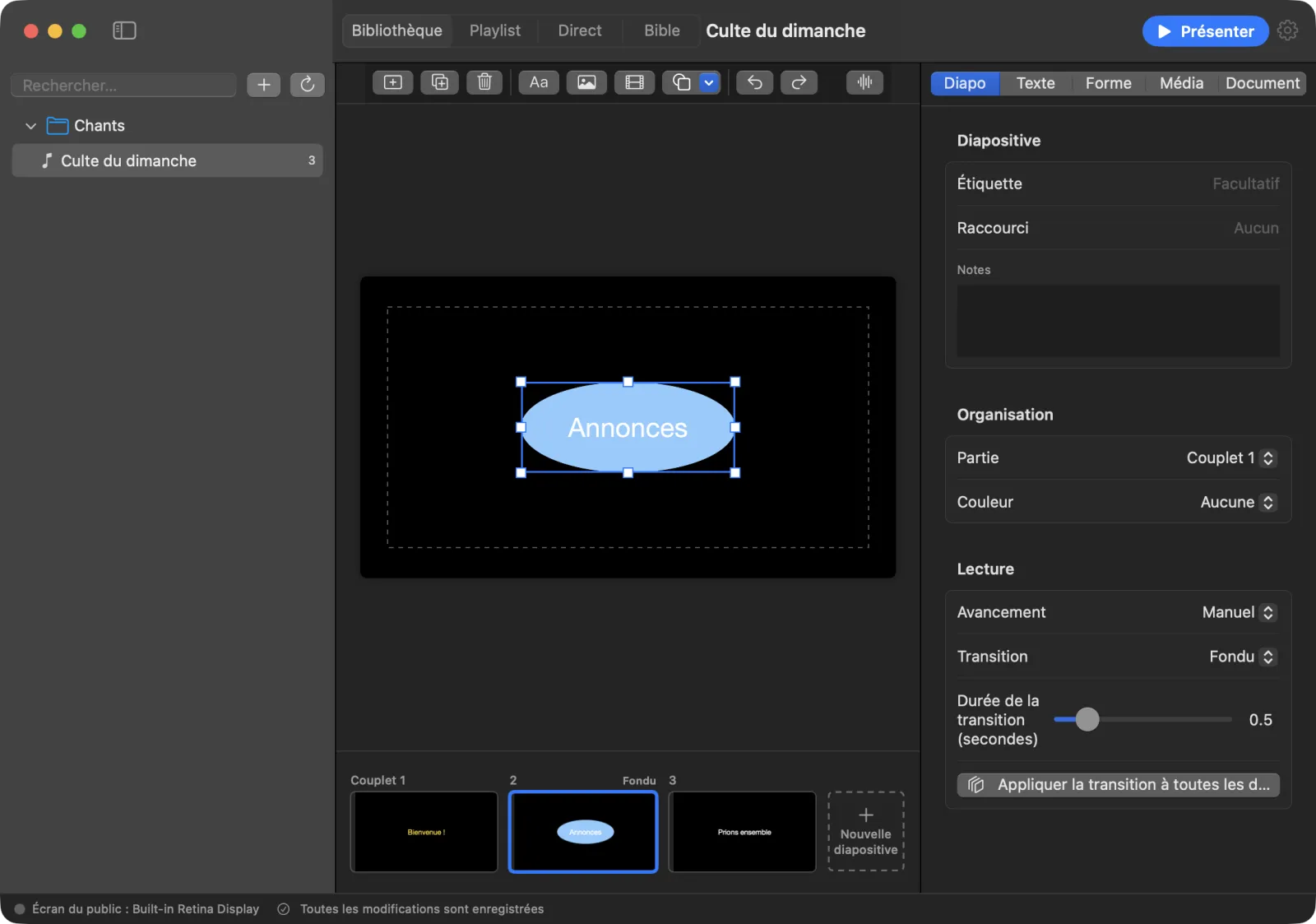
Sélectionnez une diapositive et ouvrez l’onglet Diapo.
Pour régler une transition :
- Sous Transition, choisissez Instantané, Fondu (passe par le noir), Fondu enchaîné (mélange directement les deux diapositives) ou Glissement (la nouvelle diapositive pousse l’ancienne).
- Faites glisser Durée de la transition (secondes) pour l’accélérer ou la ralentir.
- Pour utiliser la même transition sur toutes les diapositives, cliquez sur Appliquer la transition à toutes les diapositives.
Pour qu’une diapositive passe toute seule à la suivante, réglez Avancement sur Minuté et saisissez le nombre de secondes dans Passer à la suite après (secondes). À la fin du média passe à la suite quand la vidéo se termine. Manuel attend votre action.
L’onglet Diapo contient aussi une Étiquette (un nom court affiché sous la diapositive), un Raccourci (une touche qui fait sauter à cette diapositive pendant la projection) et des Notes (pour la personne qui présente uniquement ; l’assemblée ne les voit jamais).
L’onglet Document
Ouvrez l’onglet Document pour régler ce qui concerne toute la présentation :
- Nom : le nom affiché dans la bibliothèque.
- Catégorie : Chant, Prédication, Annonce, Prière, Vidéo ou Général. La bibliothèque regroupe les présentations par catégorie.
- Thème : les polices, les couleurs et l’arrière-plan de toutes les diapositives.
- Langue, Tonalité, Tempo (BPM) et Étiquettes (séparées par des virgules) : des informations supplémentaires. Les étiquettes aident à retrouver la présentation dans la recherche de la bibliothèque.
Vous pouvez aussi utiliser Document › Appliquer un thème, ou Document › Appliquer un modèle pour une mise en page de diapositive toute prête.