Создание слайдов
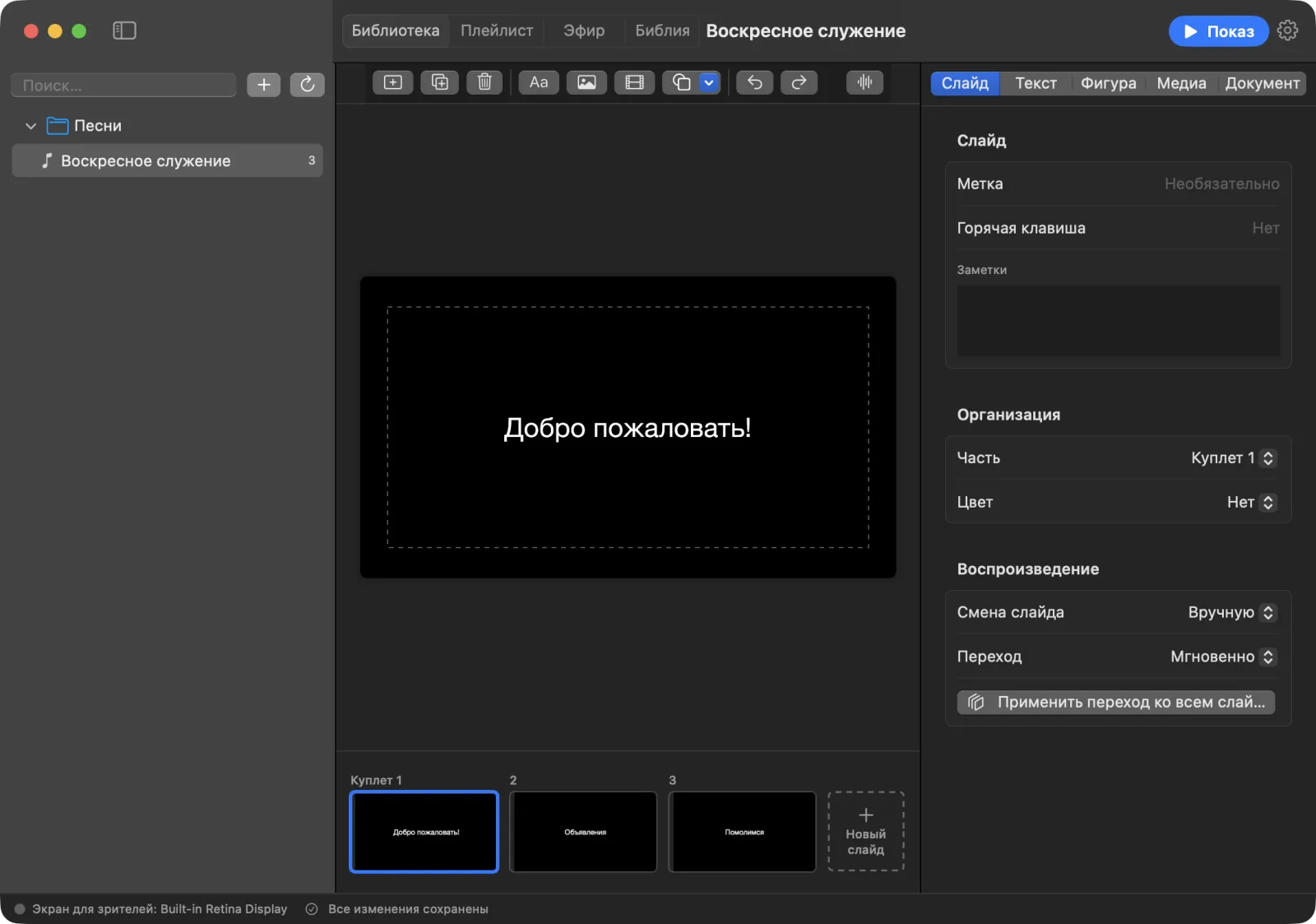
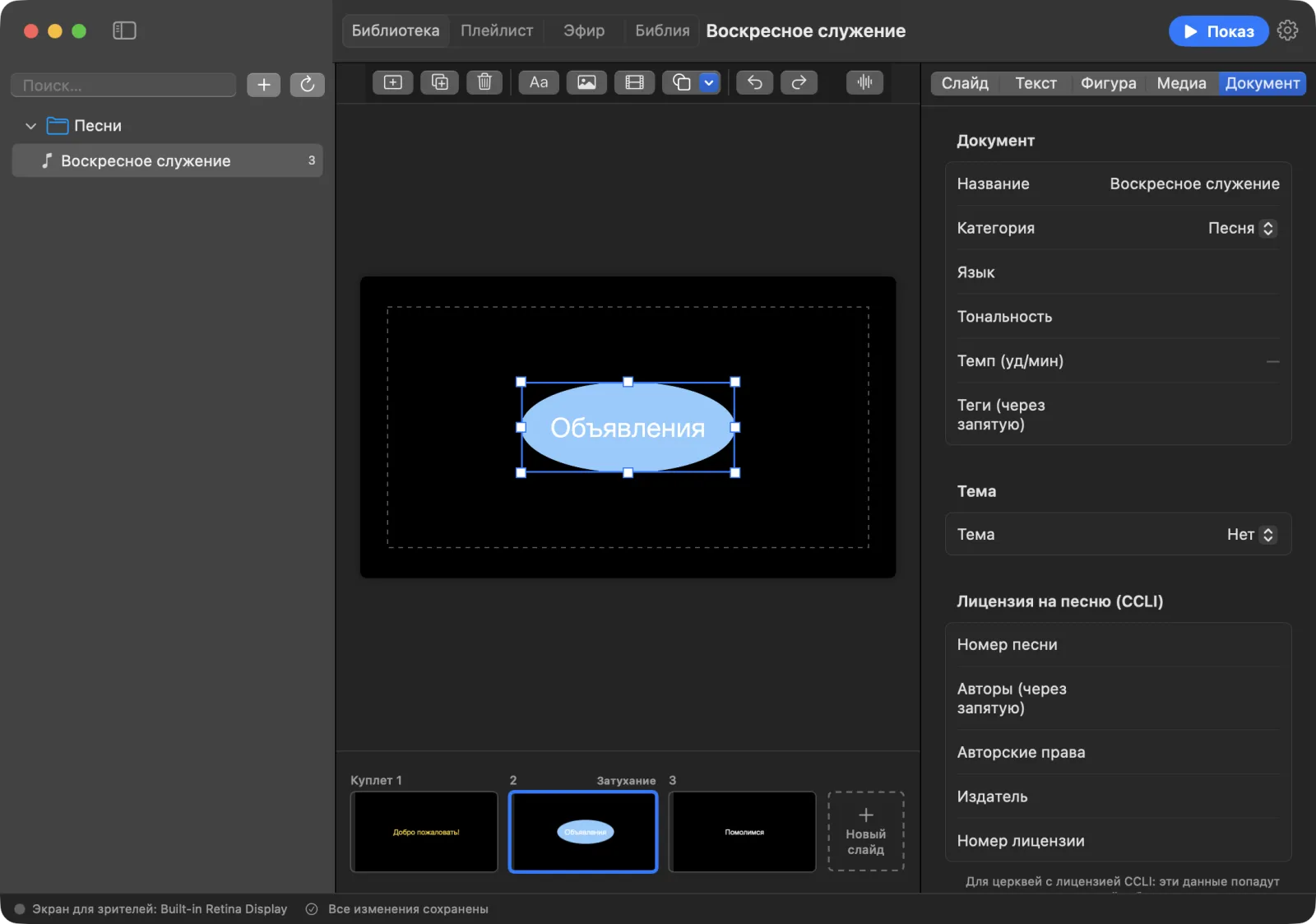
Здесь показано, как собрать презентацию слайд за слайдом. Всё это делается на экране Библиотека: слайд в центре, лента слайдов внизу, а справа инспектор с пятью вкладками.
Добавление, дублирование и удаление слайдов
Основные кнопки — на панели над слайдом.
- Новый слайд (⌘↩) добавляет слайд после выбранного. Можно также нажать плитку Новый слайд в конце ленты слайдов.
- Дублировать (⌘D) копирует выбранные слайды.
- Удалить (⌘⌫) удаляет выбранные слайды. Появится сообщение «Слайд удалён — ⌘Z вернёт его».
Чтобы выбрать несколько слайдов, удерживайте Command и щёлкайте по каждому.
Текст на слайде
- Дважды щёлкните текстовый блок на слайде. Или щёлкните один раз и нажмите Return.
- Печатайте. Return начинает новую строку.
- Когда закончите, щёлкните за пределами блока.
Порядок слайдов
- Перетащите слайд в ленте на новое место.
- Или щёлкните слайд правой кнопкой и выберите Сдвинуть влево или Сдвинуть вправо.
- Или используйте Документ › Сдвинуть слайд влево (⌘[) и Документ › Сдвинуть слайд вправо (⌘]).
В контекстном меню также есть Дублировать, Удалить, Цвет (цветная метка) и Часть (для песен).
Отмена и повтор
Ошиблись? Нажмите Отменить на панели (⌘Z). Повторить (⇧⌘Z) вернёт изменение.
Вкладки инспектора
У инспектора справа пять вкладок:
- Слайд — этот слайд: метка, горячая клавиша, заметки, часть, цвет, время и переход.
- Текст — шрифт, размер, цвет и положение выбранного текста.
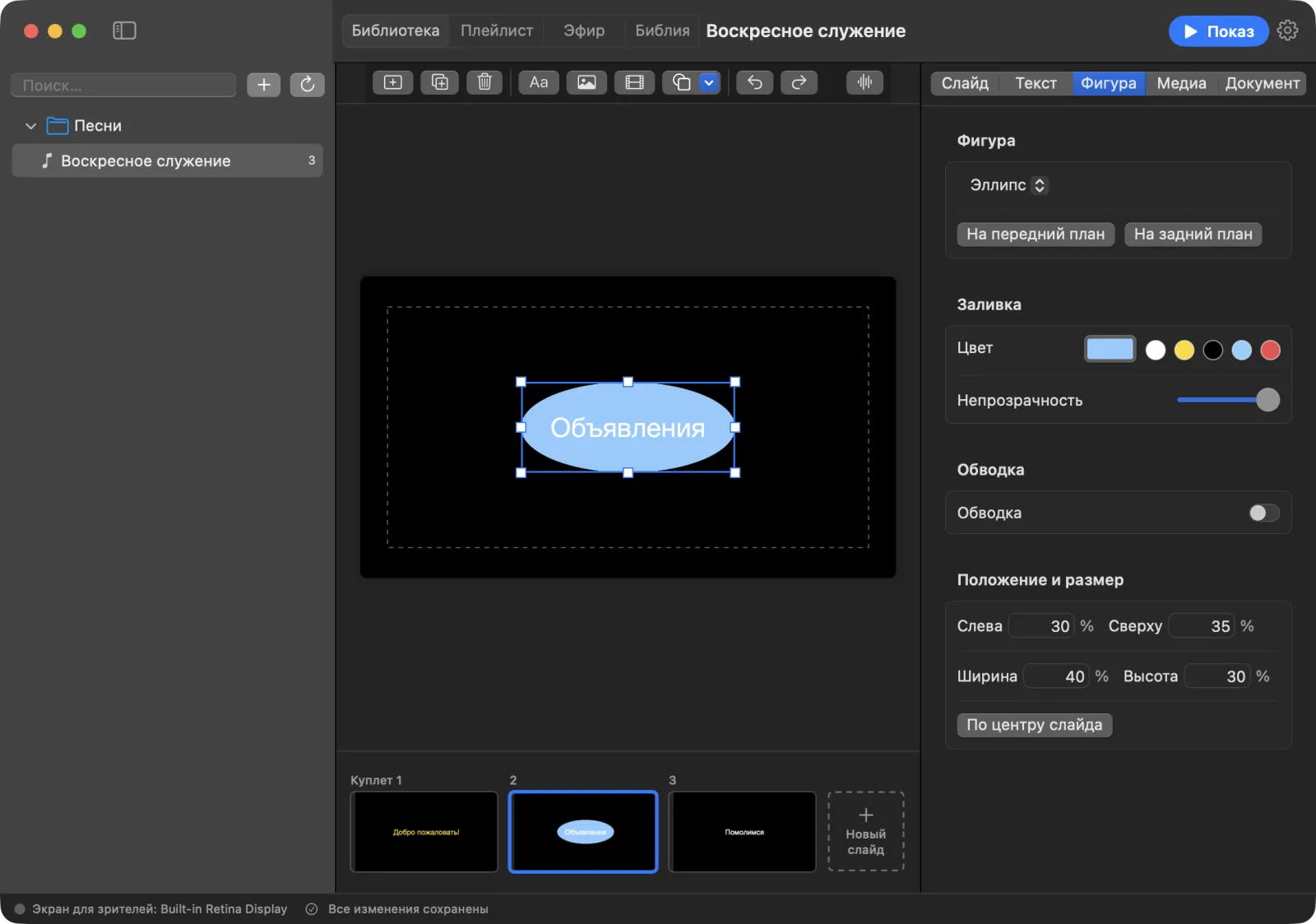
- Фигура — заливка, обводка и положение выбранной фигуры.
- Медиа — выбранная картинка, видео или звук.
- Документ — вся презентация: название, тема и сведения о песне.
Оформление текста
- Щёлкните текстовый блок один раз, чтобы выбрать его.
- Откройте вкладку Текст.
- Измените то, что нужно:
- Шрифт: Семейство, Насыщенность (от Тонкий до Сверхжирный), Размер, Курсив и Подчёркивание. По умолчанию темы — шрифт из темы презентации.
- Цвет: нажмите на образец (Белый, Жёлтый, Чёрный, Голубой, Красный) или на цветовое поле, чтобы выбрать любой цвет.
- Макет: Выравнивание (Слева, По центру, Справа, По ширине), По вертикали (Сверху, Посередине, Снизу), Автоподбор, Межстрочный интервал и Перенос слов.
- Эффекты: Тень, Контур и Фоновая подложка (тёмная полоса, чтобы слова читались поверх картинок).
Если в поле Автоподбор выбрано Уменьшать, чтобы влезло, длинный текст становится мельче и всегда помещается в блок. ⌘B делает текст жирным.
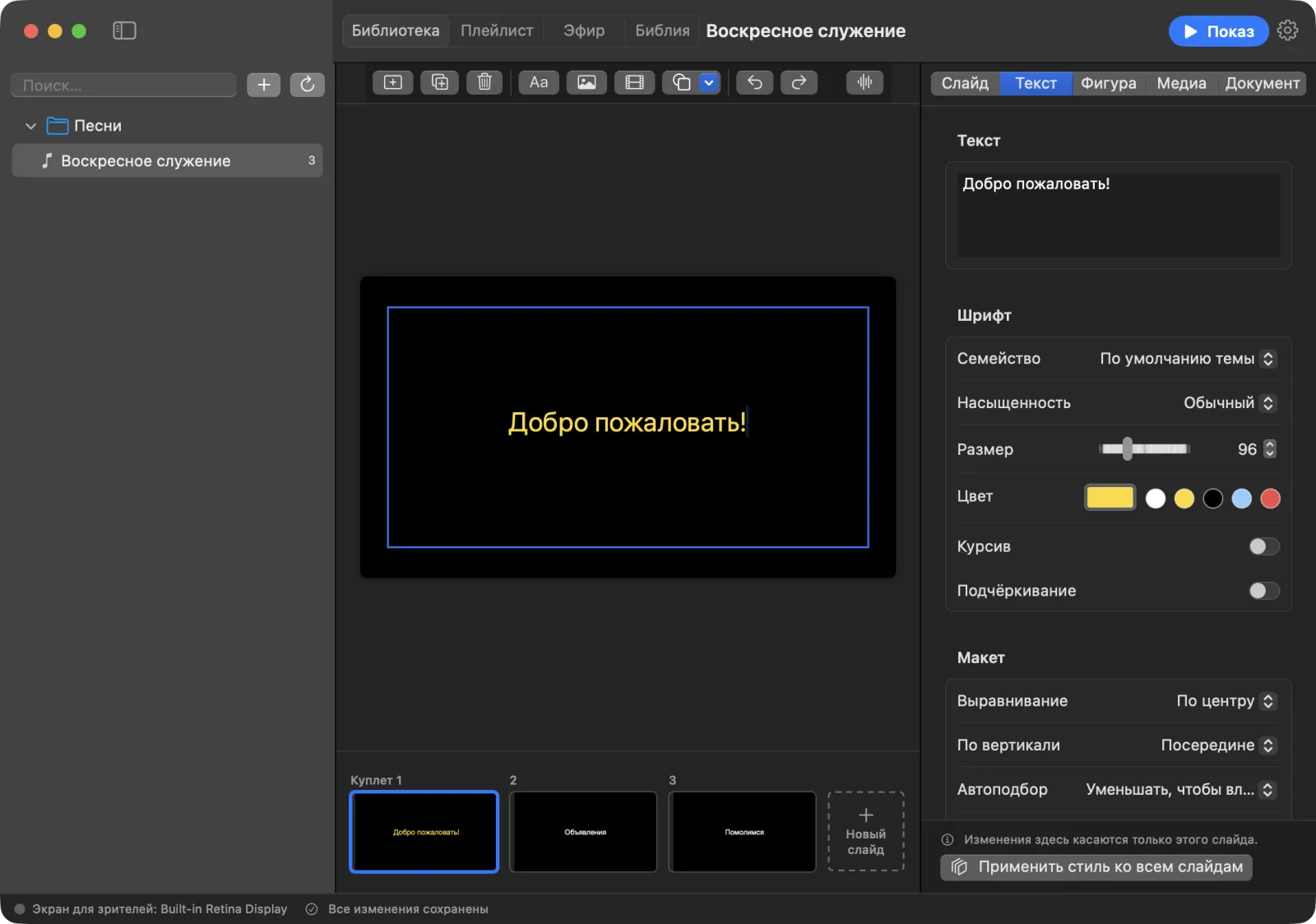
Совет: Изменения на вкладке «Текст» касаются только этого слайда. Чтобы все слайды выглядели одинаково, нажмите Применить стиль ко всем слайдам. См. Песни и тексты.
Фигуры, картинки, видео и звук
Используйте кнопки над слайдом или меню Вставка:
- Добавить текст (Вставка › Текстовый блок, ⇧⌘T) — новый текстовый блок.
- Добавить картинку (Вставка › Картинка…, ⇧⌘P) — картинка из файла: JPEG, PNG, HEIC и другие.
- Добавить видео или аудио (Вставка › Видео или аудио…, ⇧⌘M) — видеофон или звук.
- Добавить фигуру (Вставка › Фигура) — Прямоугольник, Эллипс, Линия или Треугольник.
Перетащите элемент, чтобы переместить его. Потяните за угол, чтобы изменить размер. Правая кнопка мыши открывает На передний план, На задний план, Дублировать и Удалить. Те же команды для слоёв есть в меню Расположение.
Чтобы изменить фигуру, выберите её и откройте вкладку Фигура. Там можно сменить тип в поле Фигура, выбрать Цвет заливки, обводку (Обводка, её Цвет и Толщина), Радиус скругления, Непрозрачность и точные Положение и размер. Кнопка По центру слайда ставит фигуру в середину.
Для картинки или видео откройте вкладку Медиа. В поле Формат выберите, как она вписывается в блок (например, Вписать (показать целиком) или Заполнить (обрезать края)), а для видео — Зациклить, Громкость, Появление (с) и Исчезновение (с).
Переходы и время
Выберите слайд и откройте вкладку Слайд.
Чтобы задать переход:
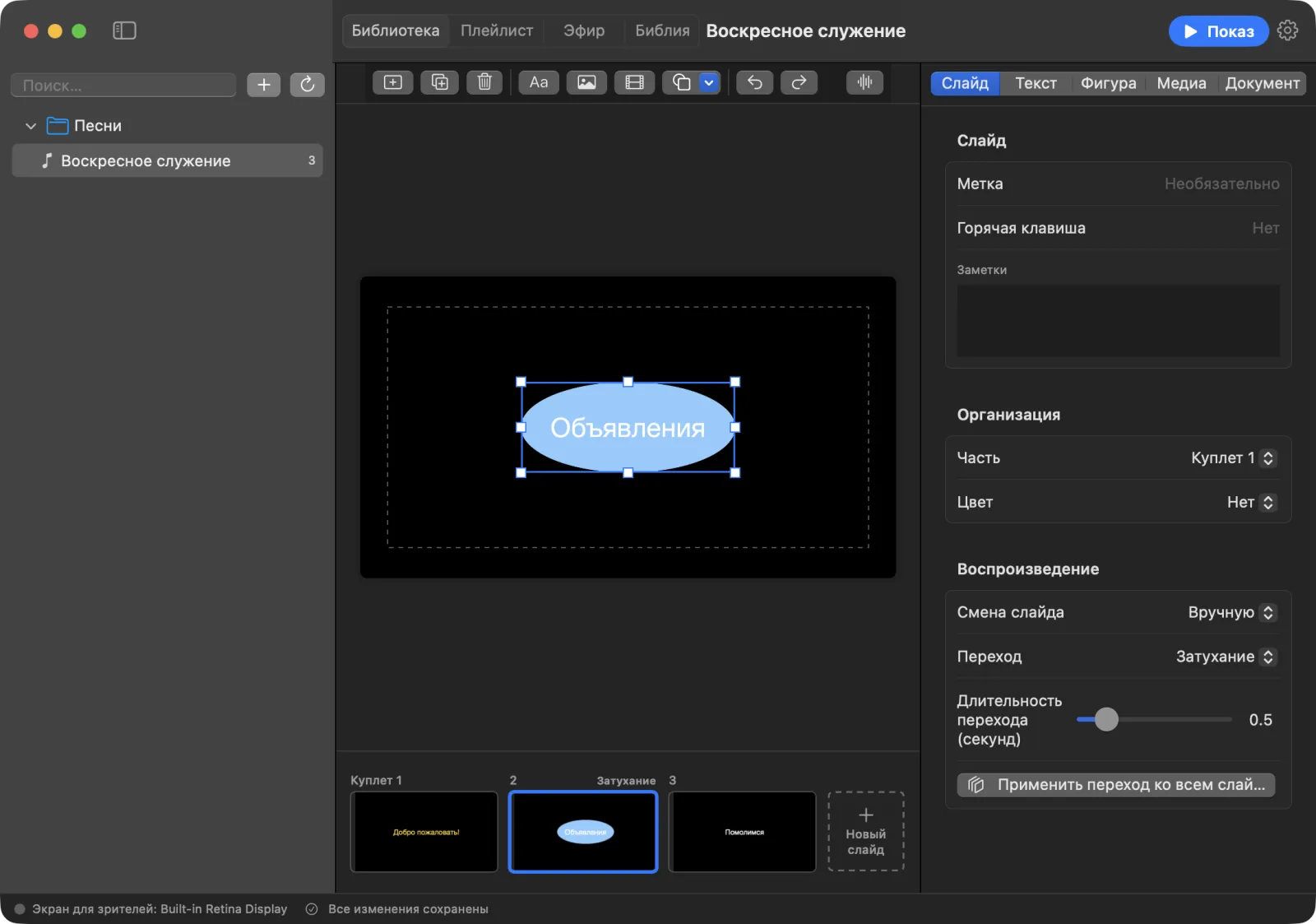
- В списке Переход выберите Мгновенно, Затухание (через чёрный экран), Перекрёстное затухание (плавно перетекает в новый слайд) или Сдвиг (новый слайд въезжает сбоку).
- Двигайте ползунок Длительность перехода (секунд), чтобы сделать переход быстрее или медленнее.
- Чтобы использовать этот переход на всех слайдах, нажмите Применить переход ко всем слайдам.
Чтобы слайд сменялся сам, установите Смена слайда в положение По времени и введите число секунд в Перейти дальше через (секунд). По завершении медиа переключает слайд, когда закончится видео. Вручную ждёт вашего нажатия.
На вкладке Слайд есть также Метка (короткое название под слайдом), Горячая клавиша (клавиша, которая во время показа сразу открывает этот слайд) и Заметки (только для ведущего, зрители их не видят).
Вкладка «Документ»
На вкладке Документ задаются настройки всей презентации:
- Название — имя в библиотеке.
- Категория — Песня, Проповедь, Объявление, Молитва, Видео или Общее. Библиотека группирует презентации по категориям.
- Тема — шрифты, цвета и фон для всех слайдов.
- Язык, Тональность, Темп (уд/мин) и Теги (через запятую) — дополнительные сведения. По тегам презентацию легко найти через поиск в библиотеке.
Можно также воспользоваться командой Документ › Применить тему или Документ › Применить шаблон, чтобы взять готовый макет слайда.