Folien erstellen
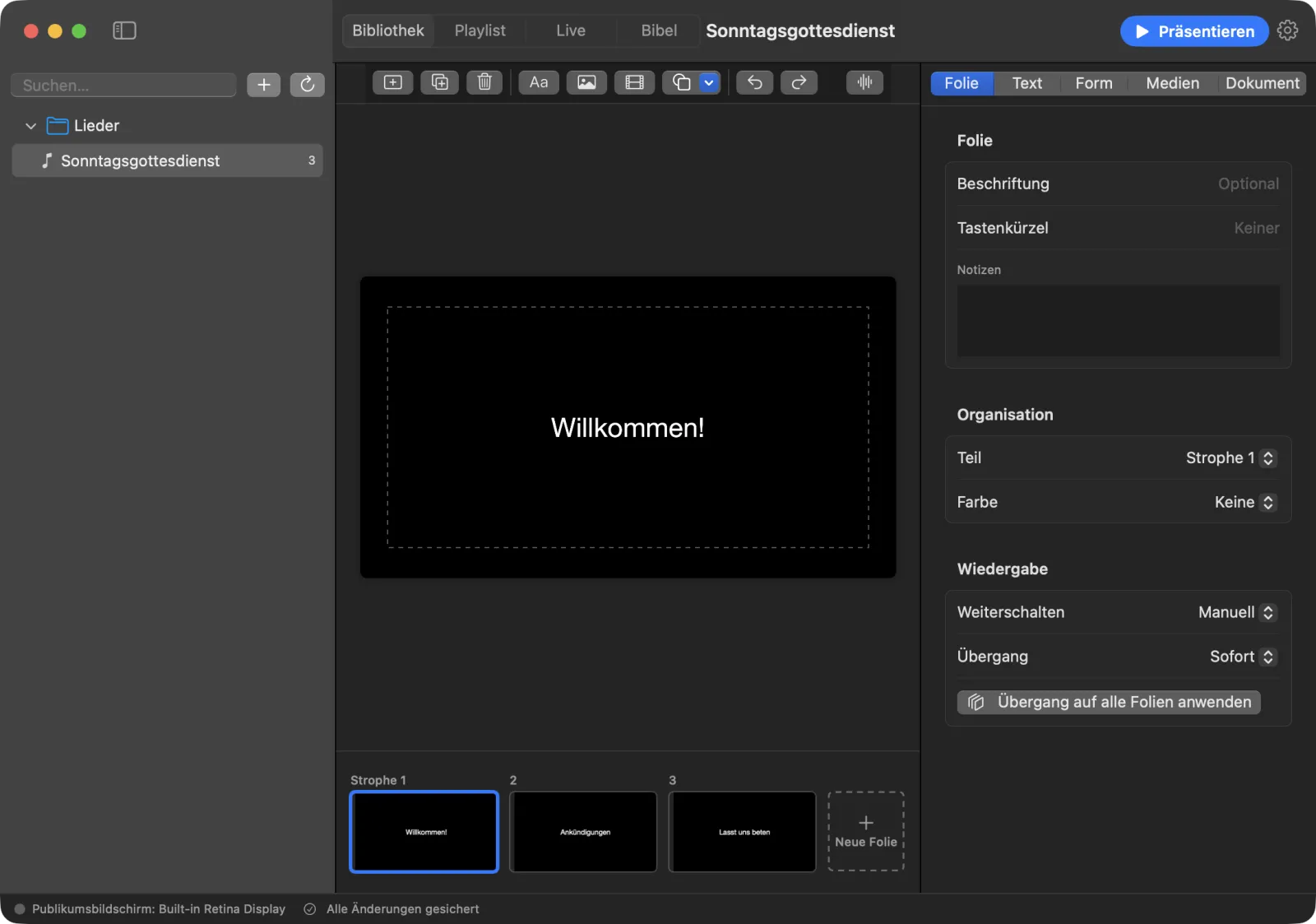
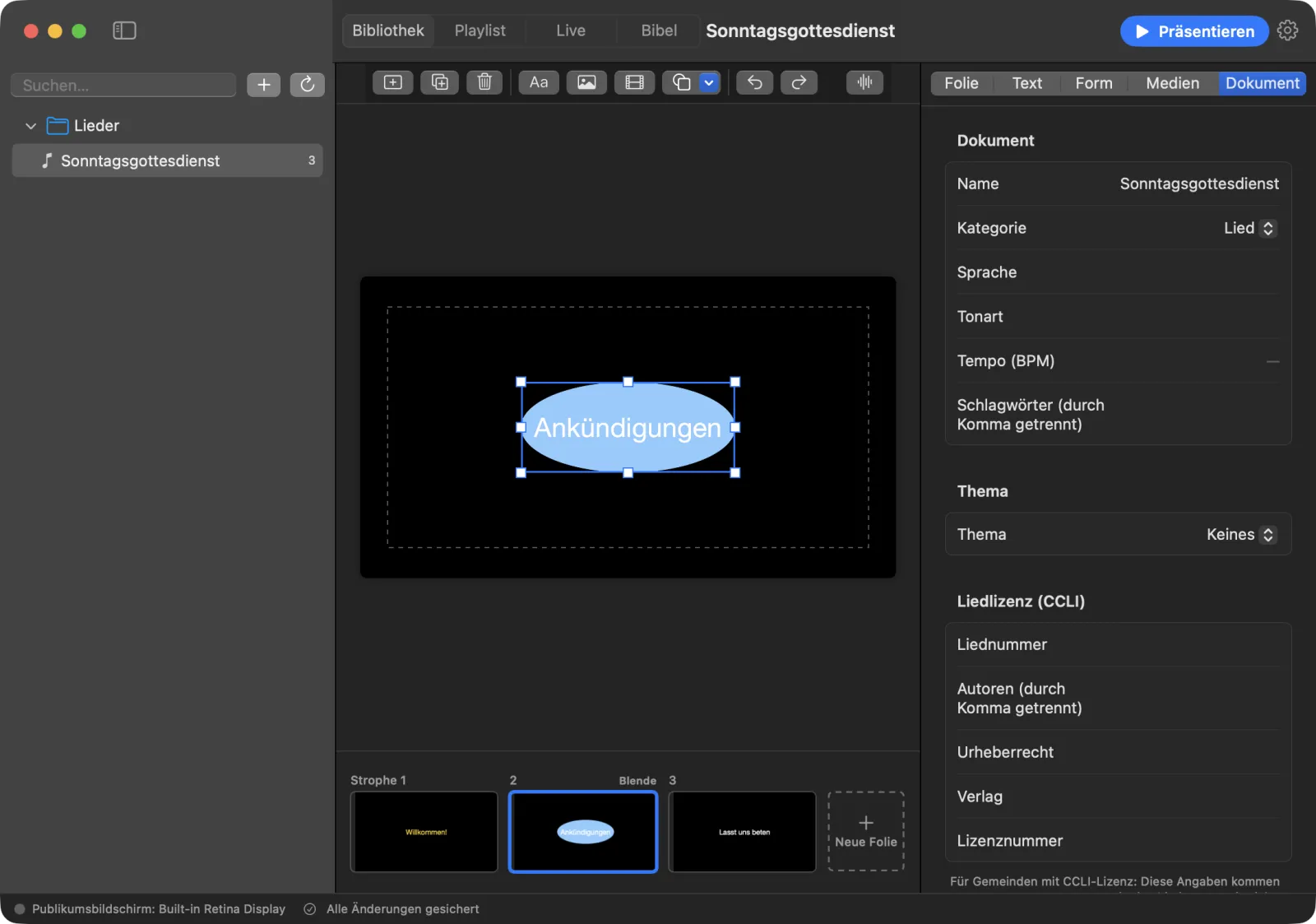
Auf dieser Seite bauen Sie eine Präsentation Folie für Folie auf. Das alles geschieht im Bereich Bibliothek: In der Mitte ist die Folie, unten die Folienleiste und rechts der Inspektor mit seinen fünf Tabs.
Folien hinzufügen, duplizieren und löschen
Die Leiste über der Folie enthält die wichtigsten Tasten.
- Neue Folie (⌘↩) fügt hinter der ausgewählten Folie eine neue ein. Sie können auch auf die Kachel Neue Folie am Ende der Folienleiste klicken.
- Duplizieren (⌘D) kopiert die ausgewählten Folien.
- Löschen (⌘⌫) entfernt die ausgewählten Folien. Eine Meldung zeigt „Folie gelöscht – ⌘Z holt sie zurück“.
Um mehrere Folien auszuwählen, halten Sie die Befehlstaste gedrückt und klicken Sie nacheinander darauf.
Text auf eine Folie schreiben
- Doppelklicken Sie auf das Textfeld der Folie. Oder klicken Sie es einmal an und drücken Sie den Zeilenschalter.
- Schreiben Sie Ihren Text. Mit dem Zeilenschalter beginnen Sie eine neue Zeile.
- Klicken Sie neben das Feld, wenn Sie fertig sind.
Die Reihenfolge ändern
- Ziehen Sie eine Folie in der Folienleiste an eine neue Stelle.
- Oder klicken Sie mit der rechten Maustaste auf eine Folie und wählen Sie Nach links verschieben oder Nach rechts verschieben.
- Oder verwenden Sie Dokument › Folie nach links (⌘[) und Dokument › Folie nach rechts (⌘]).
Im Kontextmenü finden Sie außerdem Duplizieren, Löschen, Farbe (eine Farbmarkierung) und Teil (für Lieder).
Widerrufen und wiederholen
Etwas falsch gemacht? Klicken Sie in der Leiste auf Widerrufen (⌘Z). Mit Wiederholen (⇧⌘Z) holen Sie die Änderung zurück.
Die Tabs des Inspektors
Der Inspektor rechts hat fünf Tabs:
- Folie – diese Folie: Beschriftung, Tastenkürzel, Notizen, Teil, Farbe, Zeitsteuerung und Übergang.
- Text – Schrift, Größe, Farbe und Position des ausgewählten Textes.
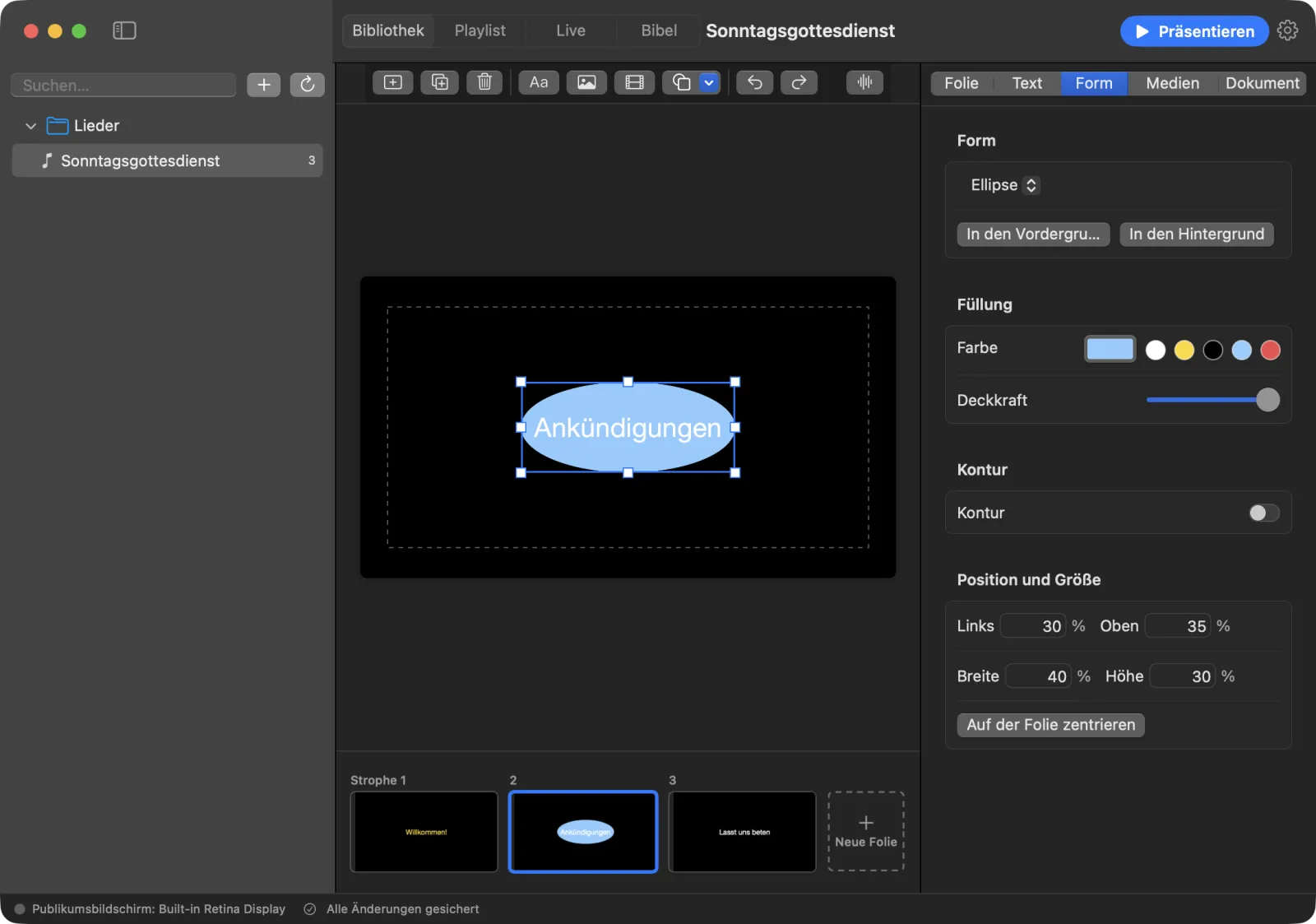
- Form – Füllung, Kontur und Position der ausgewählten Form.
- Medien – das ausgewählte Bild, Video oder der ausgewählte Ton.
- Dokument – die ganze Präsentation: Name, Thema und Liedangaben.
Text gestalten
- Klicken Sie einmal auf das Textfeld, um es auszuwählen.
- Öffnen Sie den Tab Text.
- Ändern Sie, was Sie brauchen:
- Schrift: Familie, Schriftstärke (von Dünn bis Black), Größe, Kursiv und Unterstrichen. Themenstandard übernimmt die Einstellung aus dem Thema der Präsentation.
- Farbe: Klicken Sie auf ein Farbfeld (Weiß, Gelb, Schwarz, Hellblau, Rot) oder auf den Farbwähler für jede beliebige Farbe.
- Layout: Ausrichtung (Links, Zentriert, Rechts, Blocksatz), Vertikal (Oben, Mitte, Unten), Auto-Anpassung, Zeilenabstand und Silbentrennung.
- Effekte: Schlagschatten, Kontur und Hintergrundplatte (ein dunkles Band, das Text auf Bildern gut lesbar hält).
Ist Auto-Anpassung auf Verkleinern, bis es passt gestellt, wird langer Text kleiner, sodass er immer in sein Feld passt. Mit ⌘B schalten Sie Fettdruck ein.
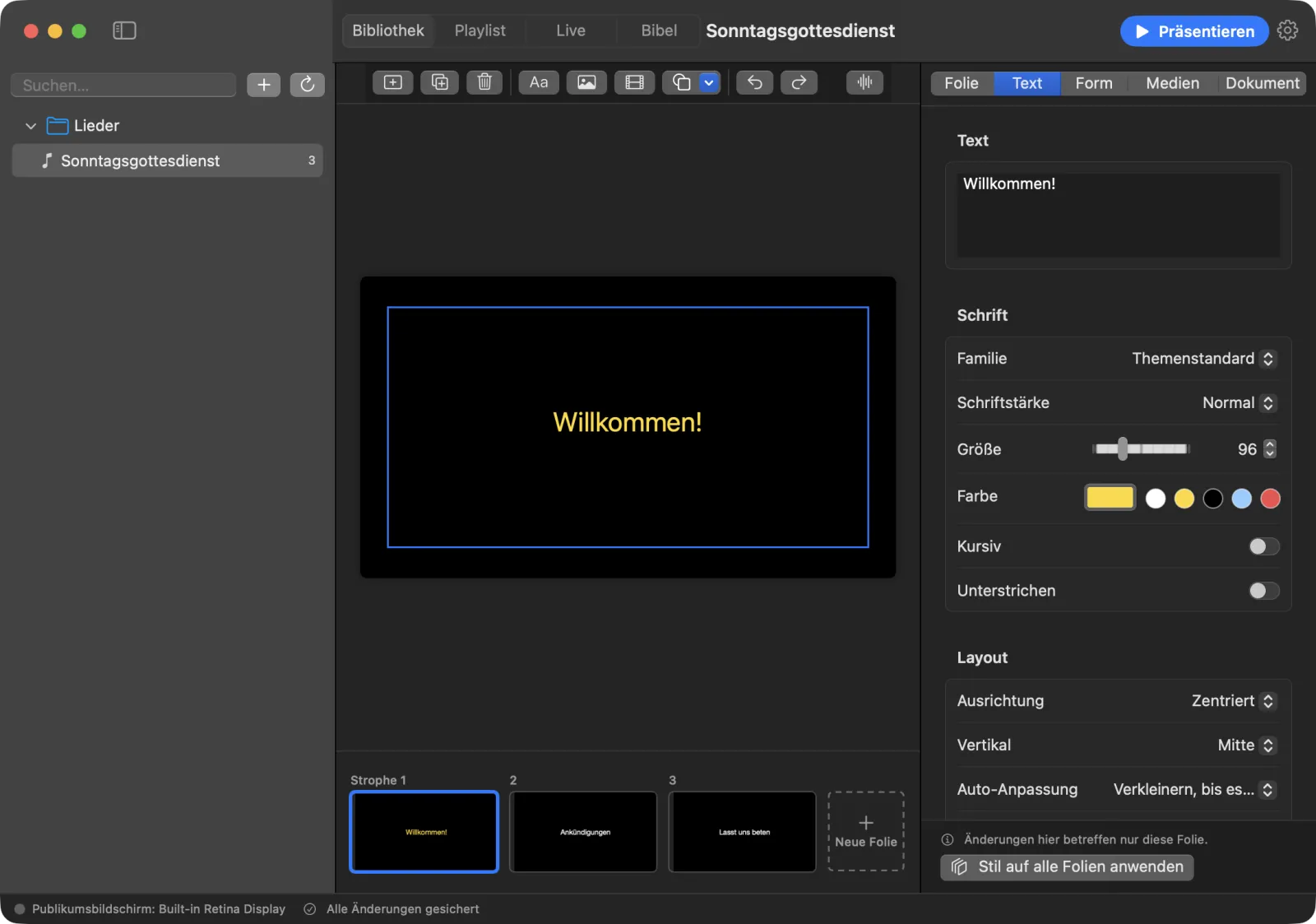
Tipp: Änderungen im Tab „Text“ gelten nur für diese Folie. Damit alle Folien gleich aussehen, klicken Sie auf Stil auf alle Folien anwenden. Siehe Lieder und Liedtexte.
Formen, Bilder, Video und Ton hinzufügen
Verwenden Sie die Tasten über der Folie oder das Menü Einfügen:
- Text hinzufügen (Einfügen › Textfeld, ⇧⌘T) fügt ein Textfeld ein.
- Bild hinzufügen (Einfügen › Bild …, ⇧⌘P) fügt ein Bild aus einer Datei ein, etwa JPEG, PNG oder HEIC.
- Video oder Audio hinzufügen (Einfügen › Video oder Audio …, ⇧⌘M) fügt einen Videohintergrund oder einen Ton ein.
- Form hinzufügen (Einfügen › Form) fügt ein Rechteck, eine Ellipse, eine Linie oder ein Dreieck ein.
Ziehen Sie ein Element, um es zu verschieben. Ziehen Sie an einer Ecke, um die Größe zu ändern. Mit der rechten Maustaste erreichen Sie In den Vordergrund, In den Hintergrund, Duplizieren und Löschen. Dieselben Ebenenbefehle stehen im Menü Anordnen.
Um eine Form zu ändern, wählen Sie sie aus und öffnen den Tab Form. Dort wählen Sie eine andere Form, eine Füllfarbe (Farbe), eine Kontur (Kontur, ihre Farbe und Stärke), den Eckenradius, die Deckkraft sowie genaue Werte unter Position und Größe. Auf der Folie zentrieren setzt die Form in die Mitte.
Für ein Bild oder Video öffnen Sie den Tab Medien. Unter Format legen Sie fest, wie es in sein Feld passt (zum Beispiel Einpassen (alles zeigen) oder Füllen (Ränder beschneiden)). Für Videos wählen Sie außerdem Schleife, Lautstärke, Einblenden (s) und Ausblenden (s).
Übergänge und Zeitsteuerung
Wählen Sie eine Folie aus und öffnen Sie den Tab Folie.
So legen Sie einen Übergang fest:
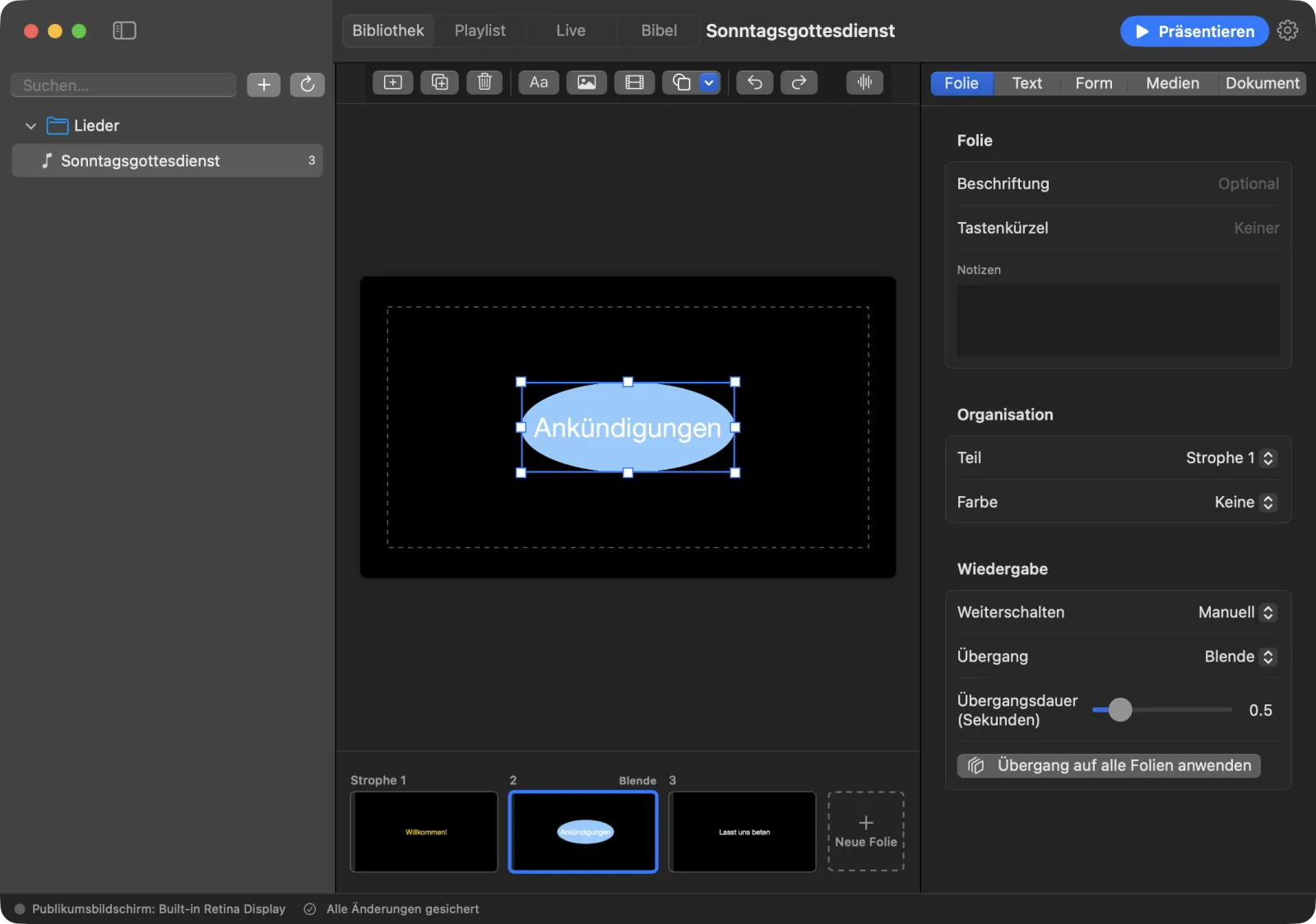
- Wählen Sie unter Übergang Sofort, Blende (über Schwarz), Überblendung (direkt ineinander) oder Schieben (die neue Folie schiebt sich herein).
- Mit dem Regler Übergangsdauer (Sekunden) machen Sie ihn schneller oder langsamer.
- Für denselben Übergang auf allen Folien klicken Sie auf Übergang auf alle Folien anwenden.
Soll eine Folie von selbst weiterschalten, stellen Sie Weiterschalten auf Zeitgesteuert und tragen die Sekunden bei Weiter nach (Sekunden) ein. Bei Medienende schaltet weiter, wenn das Video zu Ende ist. Manuell wartet auf Sie.
Im Tab Folie gibt es außerdem eine Beschriftung (ein kurzer Name unter der Folie), ein Tastenkürzel (eine Taste, die während der Präsentation direkt zu dieser Folie springt) und Notizen (nur für die Vortragenden; das Publikum sieht sie nie).
Der Tab „Dokument“
Im Tab Dokument stellen Sie Dinge für die ganze Präsentation ein:
- Name – der Name in der Bibliothek.
- Kategorie – Lied, Predigt, Ankündigung, Gebet, Video oder Allgemein. Die Bibliothek gruppiert Präsentationen nach Kategorie.
- Thema – Schriften, Farben und Hintergrund für alle Folien.
- Sprache, Tonart, Tempo (BPM) und Schlagwörter (durch Komma getrennt) – zusätzliche Angaben. Schlagwörter helfen, die Präsentation in der Bibliothekssuche zu finden.
Sie können auch Dokument › Thema anwenden verwenden, oder Dokument › Vorlage anwenden für ein fertiges Folienlayout.