Réglages
Pour ouvrir les Réglages, cliquez sur le bouton en forme d’engrenage en haut à droite de la fenêtre, ou appuyez sur ⌘,. Les Réglages comptent sept onglets en haut : Sorties, Général, Bible, Télécommande, Planning Center, Mises à jour et Avancé. Les modifications s’appliquent immédiatement.
Sorties
Cet onglet détermine quel écran affiche quoi.
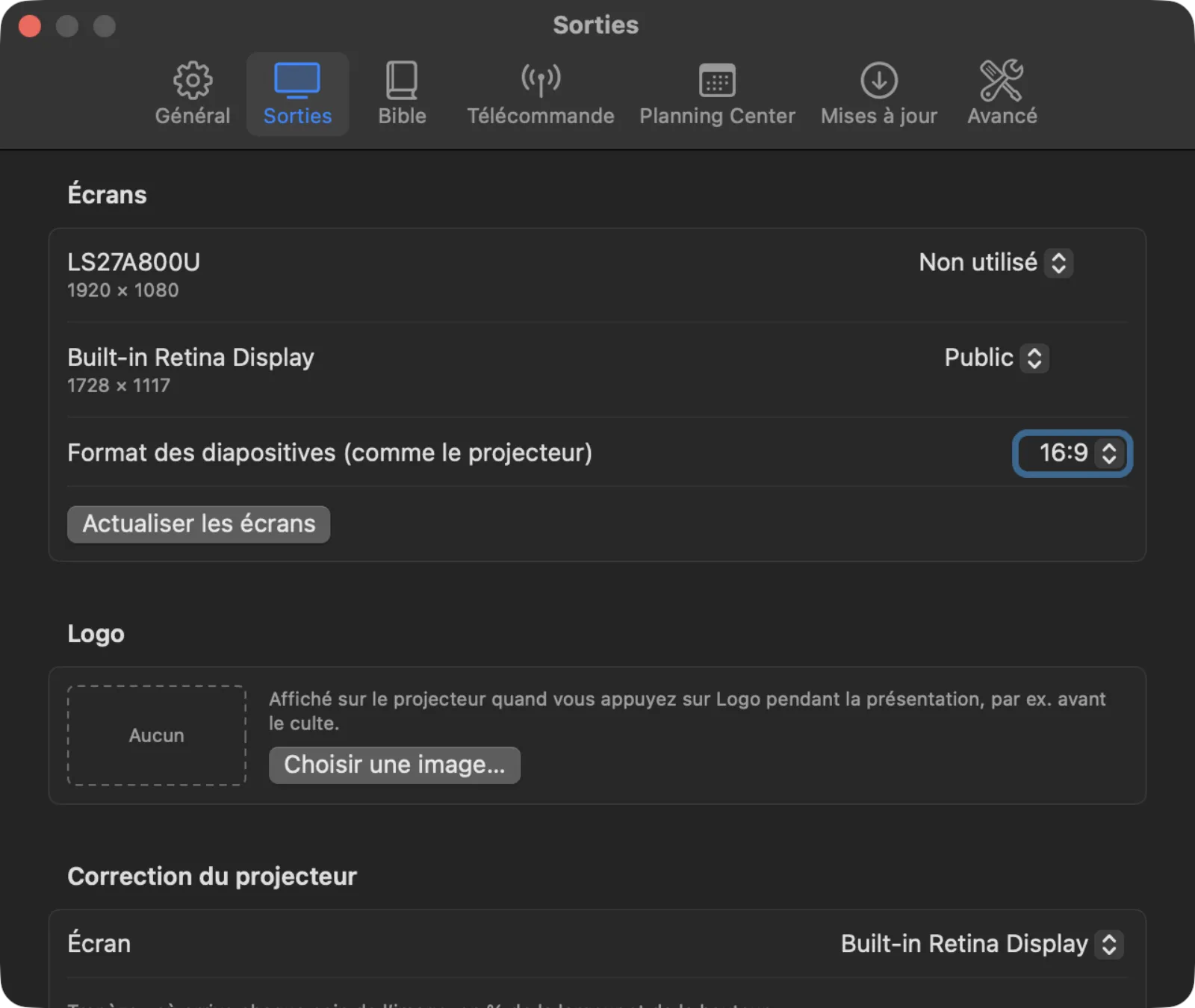
Écrans liste tous les écrans branchés au Mac, avec leur taille. Pour chacun, choisissez :
- Public : ce que voit l’assemblée (le projecteur ou la télévision principale).
- Écran de scène : les notes et la diapositive suivante pour les personnes sur l’estrade. Voir Écran de scène.
- Non utilisé : LumenStage ne touche pas à cet écran.
Si vous branchez un projecteur et qu’il n’apparaît pas dans la liste, cliquez sur Actualiser les écrans.
Format des diapositives (comme le projecteur) règle la forme de vos diapositives : 16:9, 16:10, 4:3 ou 1:1. La plupart des projecteurs et télévisions récents sont en 16:9. Les projecteurs plus anciens sont souvent en 4:3. Quand les formats correspondent, les diapositives remplissent tout l’écran.
Logo est l’image affichée quand vous appuyez sur Logo pendant la projection, par exemple avant le début du culte. Cliquez sur Choisir une image… et choisissez un fichier PNG ou JPEG. Cliquez sur Retirer pour ne plus l’utiliser.
Correction du projecteur corrige une image qui n’est pas bien droite sur le mur. Choisissez l’Écran, puis déplacez chaque coin (En haut à gauche, En haut à droite, En bas à gauche, En bas à droite) en Largeur et en Hauteur jusqu’à ce que l’image soit droite. Si deux projecteurs se chevauchent, utilisez les curseurs de bords doux (Bord gauche, Bord droit, Bord supérieur, Bord inférieur) et Gamma du projecteur pour les fondre l’un dans l’autre. Réinitialiser la correction remet l’image comme au départ.
Syphon envoie la sortie en direct vers d’autres applications du même Mac, comme OBS ou Resolume. Activez Publier la sortie Syphon et donnez-lui un Nom du serveur. Si l’État indique Indisponible dans cette version, cet exemplaire de LumenStage ne peut pas publier en Syphon. Cliquez sur Détecter pour vérifier à nouveau.
Général
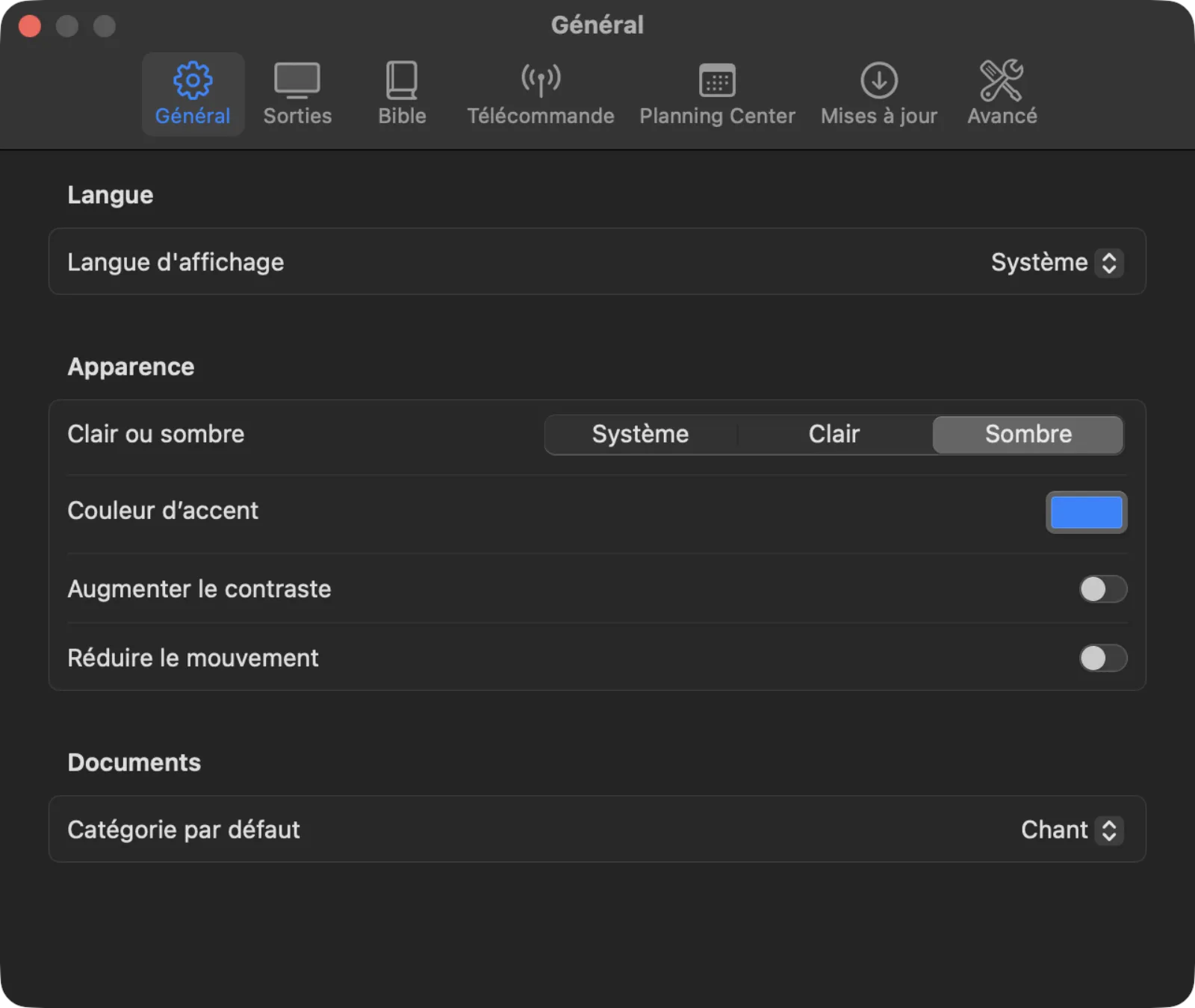
- Langue d’affichage : la langue des menus et des boutons de LumenStage : Système (suit votre Mac), English, Русский, Українська, Français, Español ou Deutsch. Après un changement, cliquez sur Redémarrer pour relancer LumenStage dans la nouvelle langue.
- Clair ou sombre : fenêtres Système, Clair ou Sombre.
- Couleur d’accent : la couleur des éléments sélectionnés et des boutons principaux.
- Augmenter le contraste : des contours et un texte plus marqués, pour les personnes malvoyantes.
- Réduire le mouvement : moins d’animations dans l’application. Le projecteur n’est pas concerné.
- Catégorie par défaut : la catégorie donnée aux nouvelles présentations, comme Chant ou Prédication.
Bible
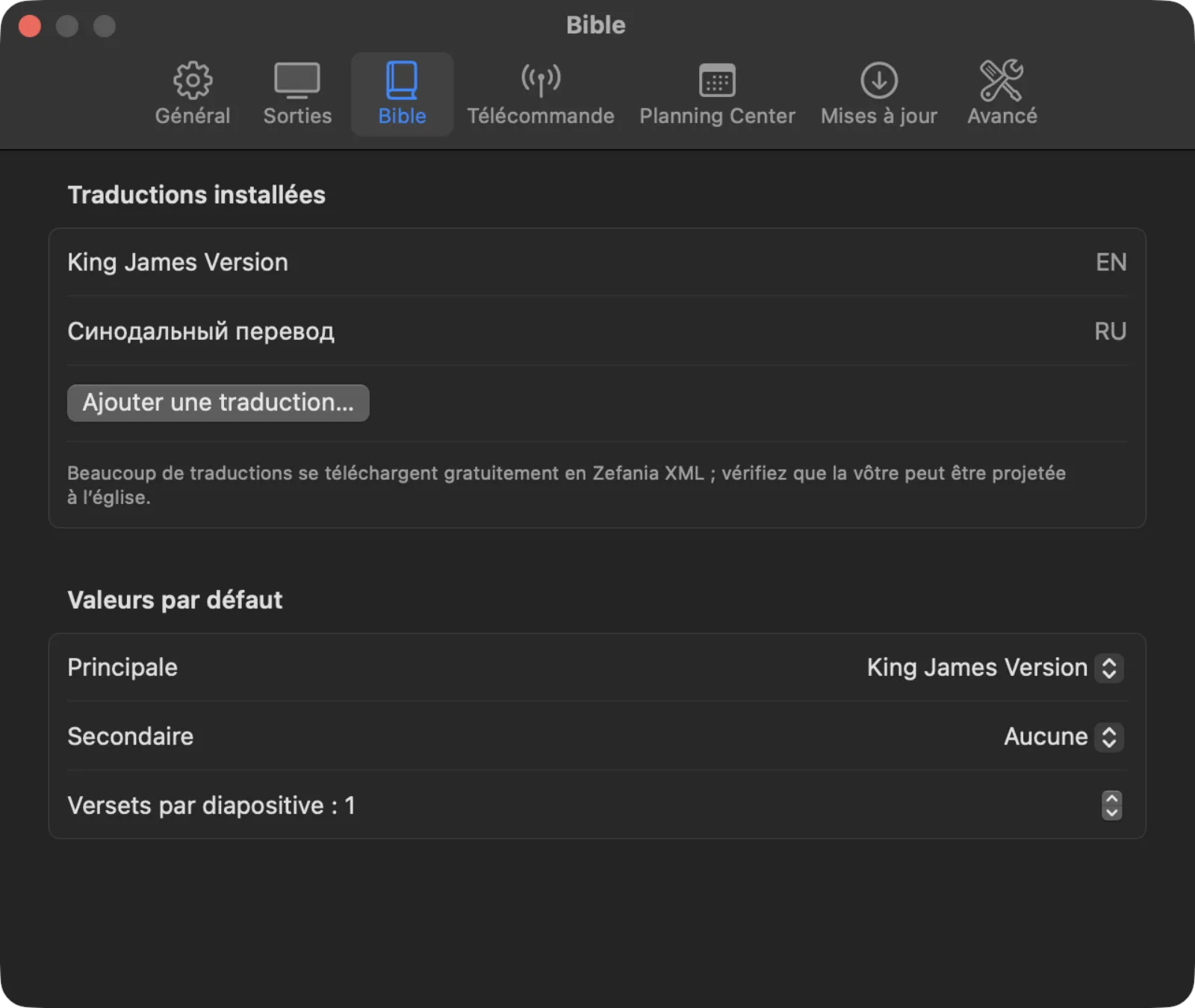
- Traductions installées liste toutes vos Bibles. La King James Version et la traduction synodale russe sont fournies avec l’application.
- Ajouter une traduction… ajoute une Bible depuis un fichier Zefania XML. Le bouton de suppression à côté d’une traduction ajoutée l’efface.
- Principale est la traduction affichée sur le projecteur. Secondaire est une deuxième traduction affichée en dessous, ou Aucune.
- Versets par diapositive règle le nombre de versets sur chaque diapositive, de 1 à 10.
Voir Versets de la Bible pour en savoir plus.
Télécommande
Cet onglet permet à d’autres appareils de piloter la projection : un téléphone ou une tablette (Télécommande web), une console lumière (OSC), un pédalier ou un clavier MIDI (MIDI).
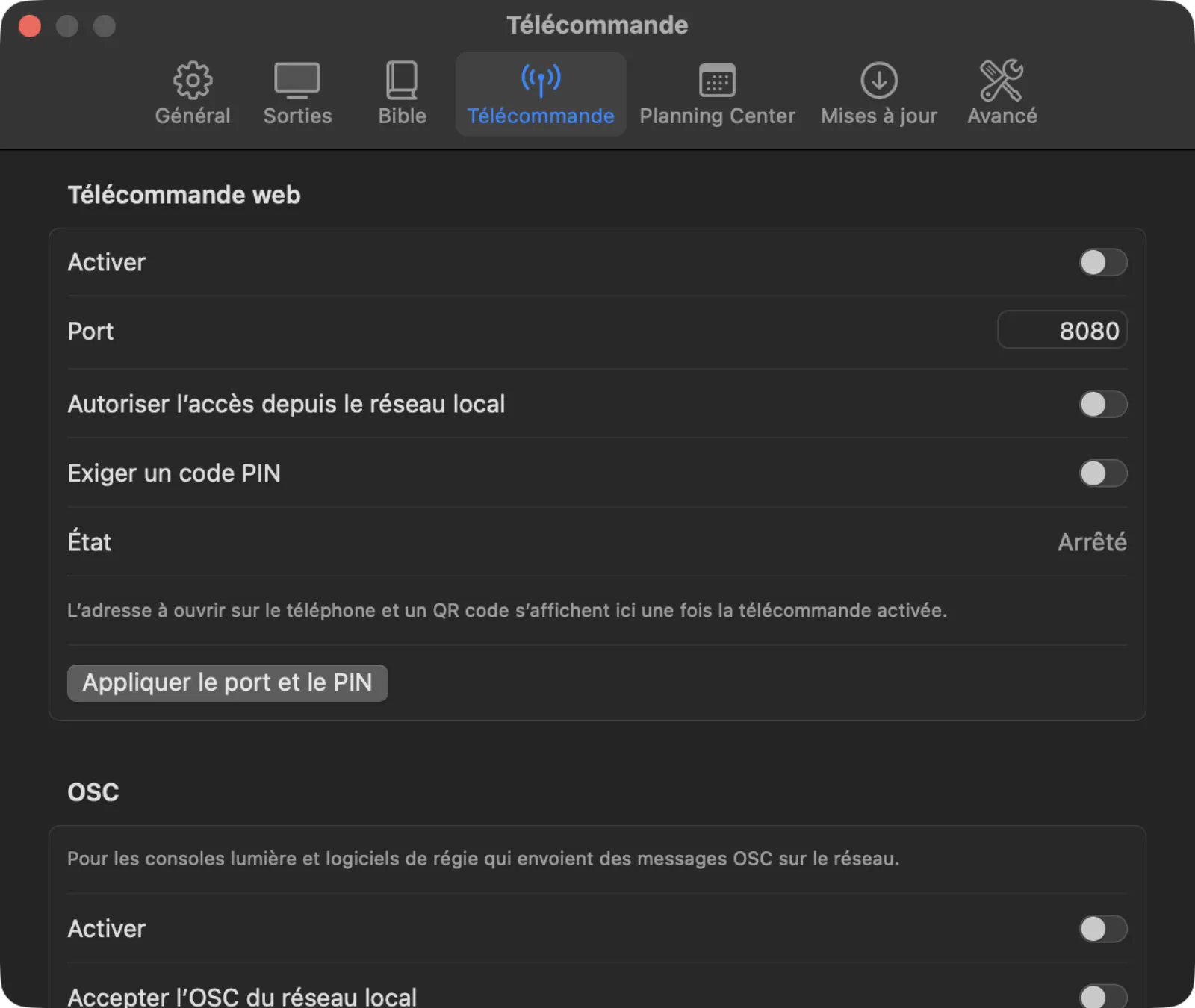
La ligne État de chaque section indique En cours, Démarrage… ou Arrêté. Quand la télécommande web est activée, son adresse et un QR code s’affichent ici. Voir Télécommande pour les instructions pas à pas.
Planning Center
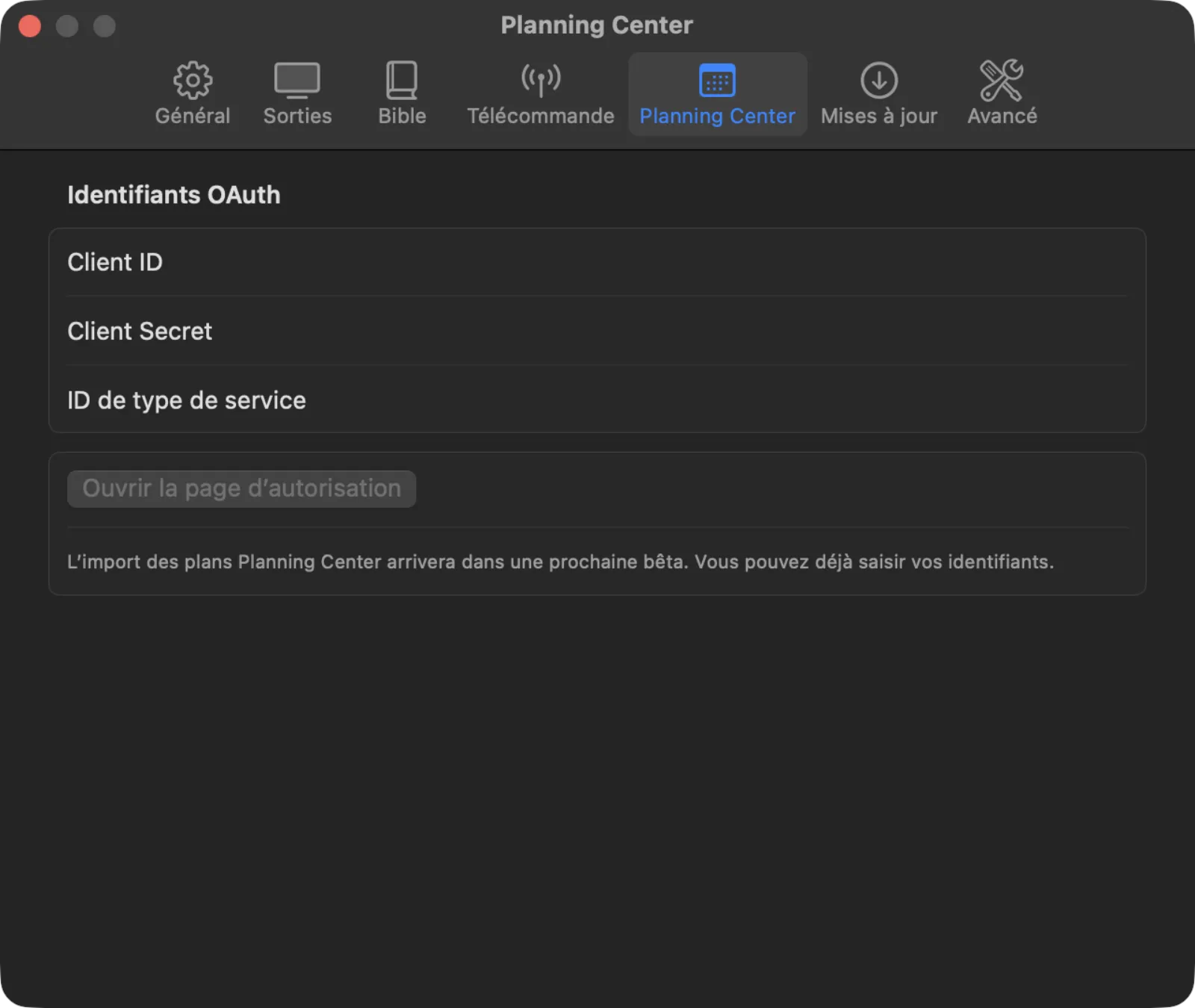
Vous pouvez saisir ici votre Client ID, votre Client Secret et l’ID de type de service de Planning Center. Le secret est conservé dans le trousseau du Mac, jamais dans un fichier.
L’importation des plans de culte depuis Planning Center n’est pas encore disponible. Le bouton Ouvrir la page d’autorisation reste grisé jusqu’à une prochaine version. Vous pouvez déjà saisir vos informations pour qu’elles soient prêtes.
Mises à jour
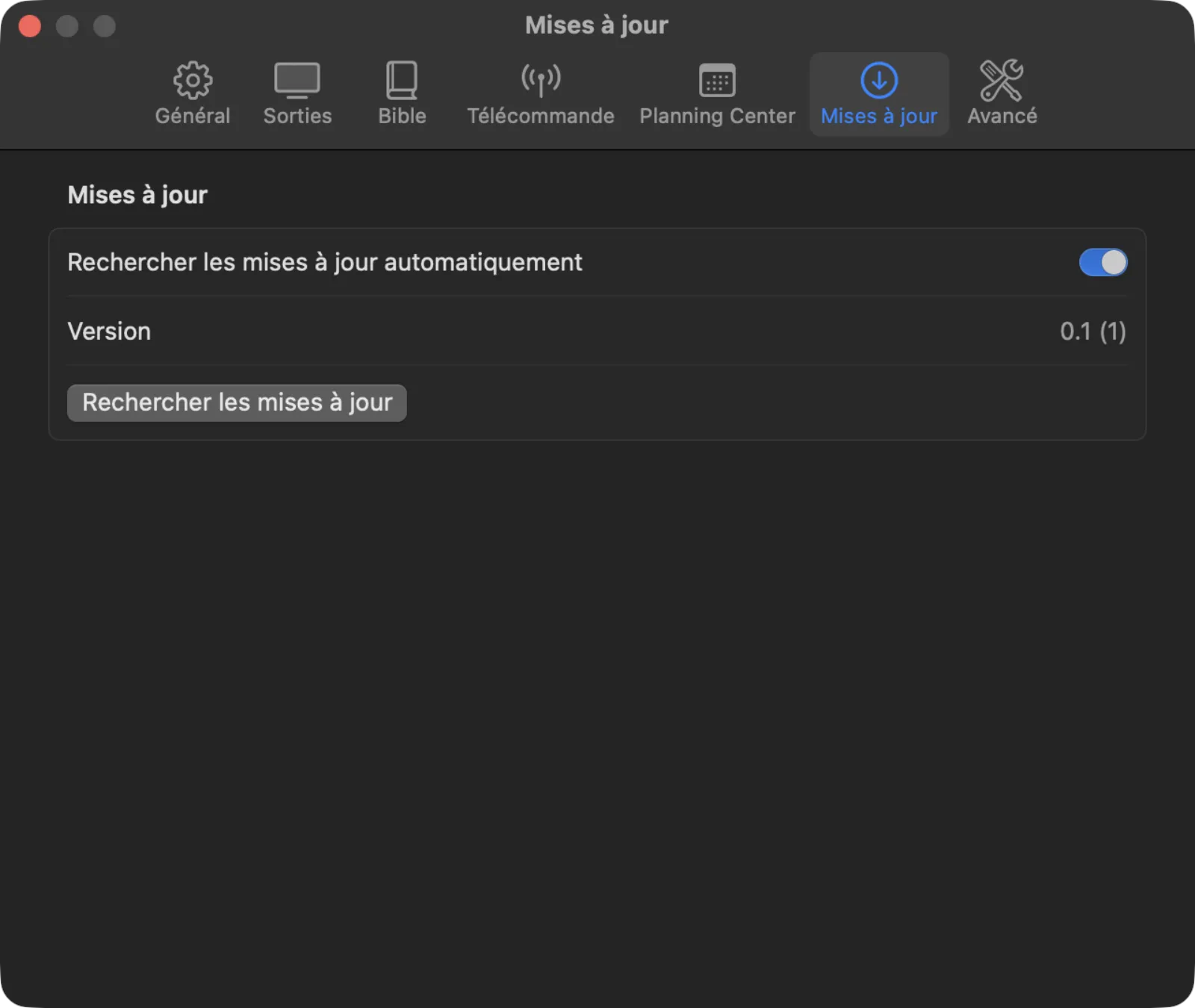
- Rechercher les mises à jour automatiquement cherche une nouvelle version une fois par jour et propose de l’installer.
- Version indique la version que vous avez.
- Rechercher les mises à jour lance la recherche tout de suite.
Avancé
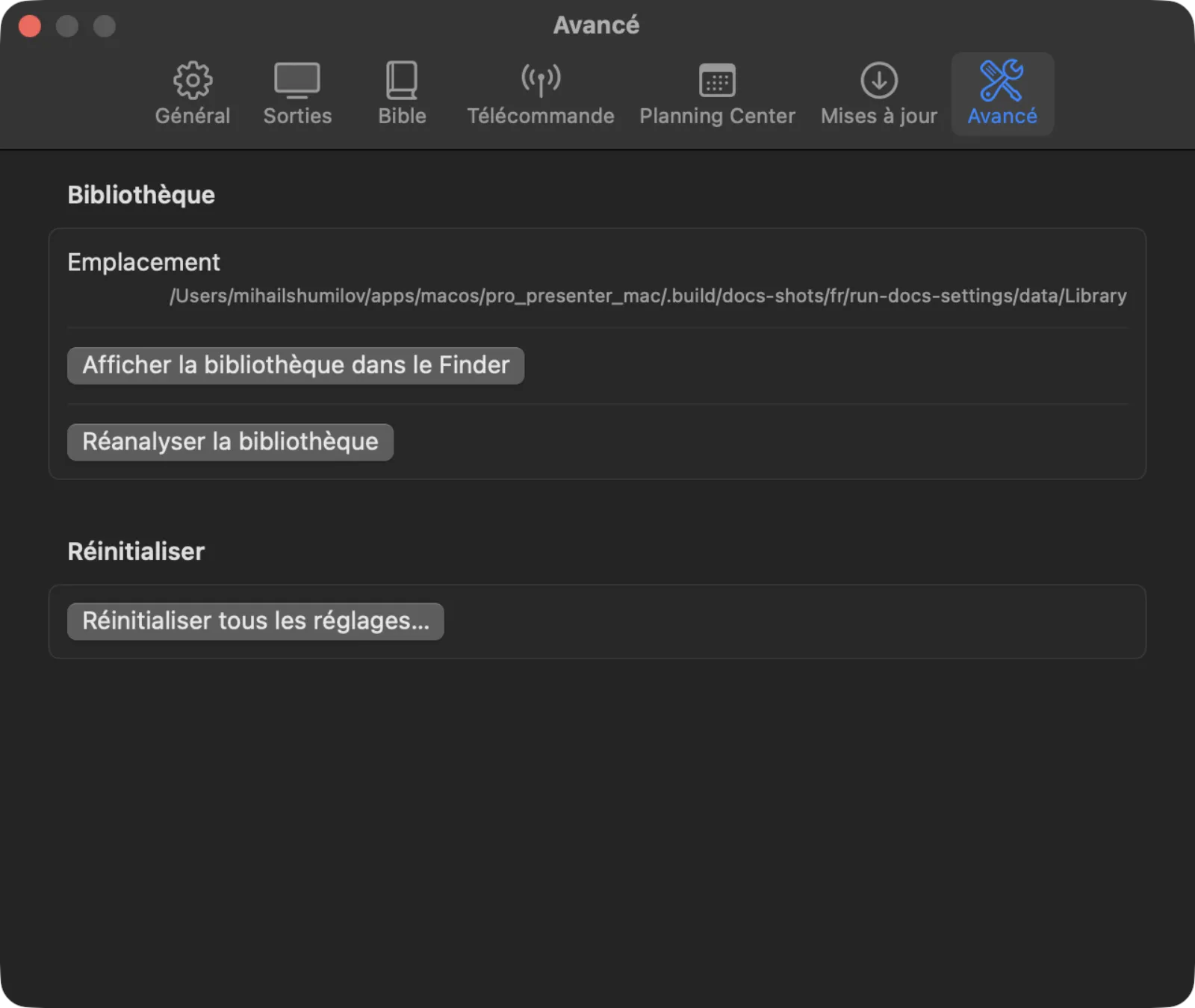
- Emplacement indique le dossier où votre bibliothèque est conservée.
- Afficher la bibliothèque dans le Finder ouvre ce dossier.
- Réanalyser la bibliothèque recherche à nouveau les présentations copiées dans le dossier en dehors de l’application.
- Réinitialiser tous les réglages… remet tous les réglages comme au premier lancement. Une confirmation est demandée. Vos présentations, chants et playlists sont conservés.
Astuce : Avant de réinitialiser, notez le rôle de vos écrans, le format des diapositives et l’image du logo. Vous devrez les régler à nouveau.