Einstellungen
Um die Einstellungen zu öffnen, klicken Sie oben rechts im Fenster auf die Zahnrad-Taste oder drücken ⌘,. Die Einstellungen haben oben sieben Tabs: Ausgaben, Allgemein, Bibel, Fernsteuerung, Planning Center, Updates und Erweitert. Änderungen wirken sofort.
Ausgaben
Hier legen Sie fest, welcher Bildschirm was zeigt.
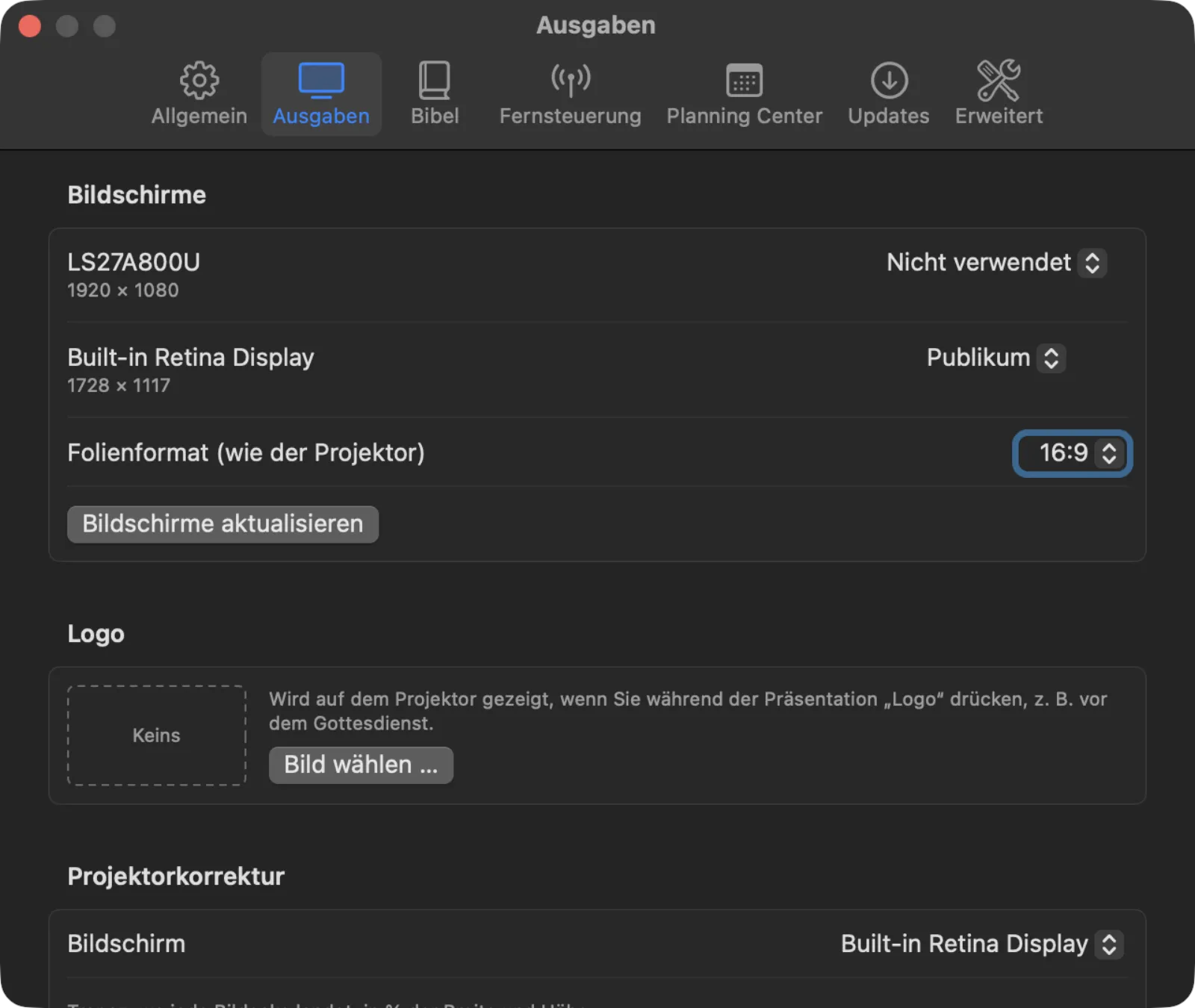
Bildschirme listet jeden am Mac angeschlossenen Bildschirm mit seiner Größe auf. Wählen Sie für jeden:
- Publikum – was der Saal sieht (der Projektor oder der Hauptfernseher).
- Bühnenbildschirm – Notizen und die nächste Folie für die Menschen auf der Bühne. Siehe Bühnenbildschirm.
- Nicht verwendet – LumenStage lässt diesen Bildschirm in Ruhe.
Schließen Sie einen Projektor an und er erscheint nicht in der Liste, klicken Sie auf Bildschirme aktualisieren.
Folienformat (wie der Projektor) legt das Seitenverhältnis Ihrer Folien fest: 16:9, 16:10, 4:3 oder 1:1. Die meisten modernen Projektoren und Fernseher haben 16:9, ältere Projektoren oft 4:3. Stimmen die Formate überein, füllen die Folien den ganzen Bildschirm.
Logo ist das Bild, das erscheint, wenn Sie während der Präsentation auf Logo drücken, zum Beispiel vor Beginn des Gottesdienstes. Klicken Sie auf Bild wählen … und wählen Sie eine PNG- oder JPEG-Datei. Mit Entfernen verwenden Sie es nicht mehr.
Projektorkorrektur gleicht ein Bild aus, das schief an der Wand steht. Wählen Sie den Bildschirm und verschieben Sie jede Ecke (Oben links, Oben rechts, Unten links, Unten rechts) mit Breite und Höhe, bis das Bild gerade ist. Überlappen sich zwei Projektoren, verwenden Sie die Regler für weiche Kanten (Linke Kante, Rechte Kante, Obere Kante, Untere Kante) und Projektor-Gamma, um sie zu überblenden. Korrektur zurücksetzen stellt das Bild wieder her, wie es war.
Syphon schickt die Live-Ausgabe an andere Apps auf demselben Mac, etwa OBS oder Resolume. Schalten Sie Syphon-Ausgabe veröffentlichen ein und vergeben Sie einen Namen (Servername). Zeigt Status In diesem Build nicht verfügbar, kann diese Ausgabe von LumenStage kein Syphon veröffentlichen. Mit Erkennen prüfen Sie es erneut.
Allgemein
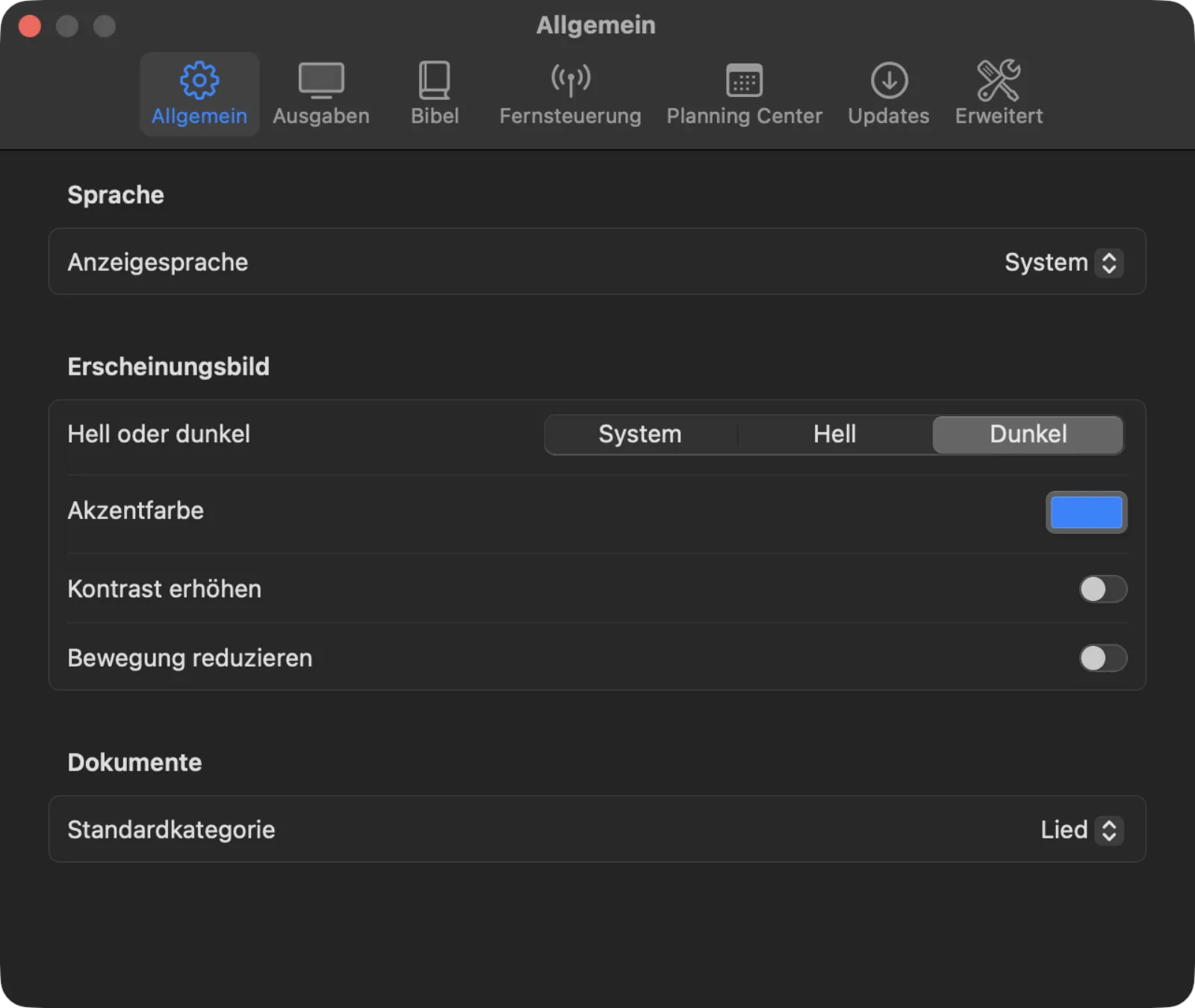
- Anzeigesprache – die Sprache der Menüs und Tasten von LumenStage: System (wie Ihr Mac), English, Русский, Українська, Français, Español oder Deutsch. Klicken Sie nach der Änderung auf Neu starten, um LumenStage in der neuen Sprache zu starten.
- Hell oder dunkel – Fenster in System, Hell oder Dunkel.
- Akzentfarbe – die Farbe ausgewählter Elemente und der wichtigsten Tasten.
- Kontrast erhöhen – kräftigere Umrisse und Schrift, wenn Sie schlecht sehen.
- Bewegung reduzieren – weniger Animationen in der App. Der Projektor ist davon nicht betroffen.
- Standardkategorie – die Kategorie neuer Präsentationen, etwa Lied oder Predigt.
Bibel
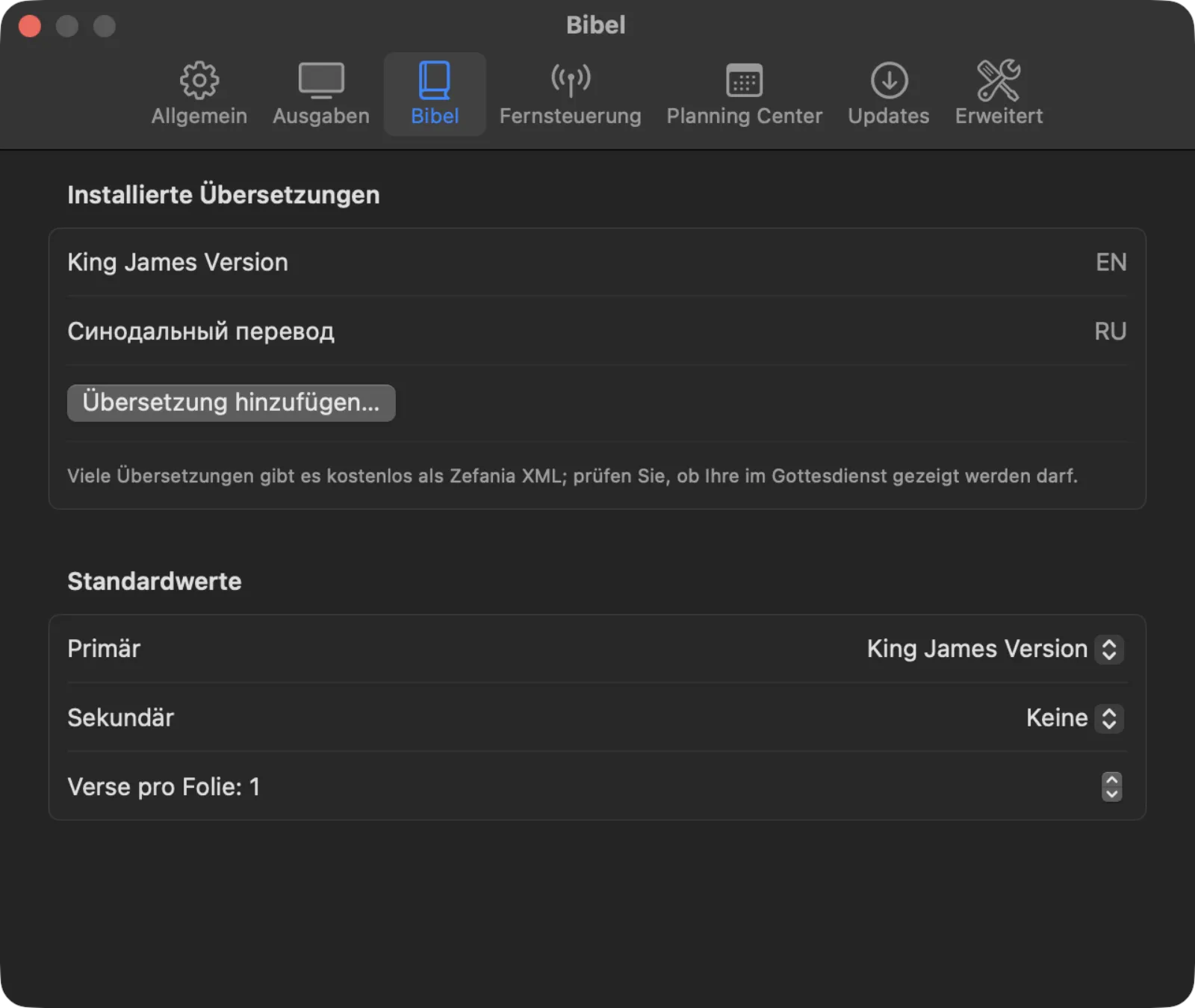
- Installierte Übersetzungen listet alle Bibeln auf, die Sie haben. Die King James Version und die russische Synodalübersetzung sind eingebaut.
- Übersetzung hinzufügen… fügt eine Bibel aus einer Zefania-XML-Datei hinzu. Mit der Entfernen-Taste neben einer hinzugefügten Übersetzung löschen Sie sie.
- Primär ist die Übersetzung auf dem Projektor. Sekundär ist eine zweite Übersetzung darunter oder Keine.
- Verse pro Folie legt fest, wie viele Verse auf eine Folie kommen, von 1 bis 10.
Mehr dazu unter Bibelverse.
Fernsteuerung
Hier lassen Sie andere Geräte die Präsentation steuern: ein Handy oder Tablet (Web-Fernsteuerung), Lichtpulte (OSC) sowie Fußschalter oder MIDI-Keyboards (MIDI).
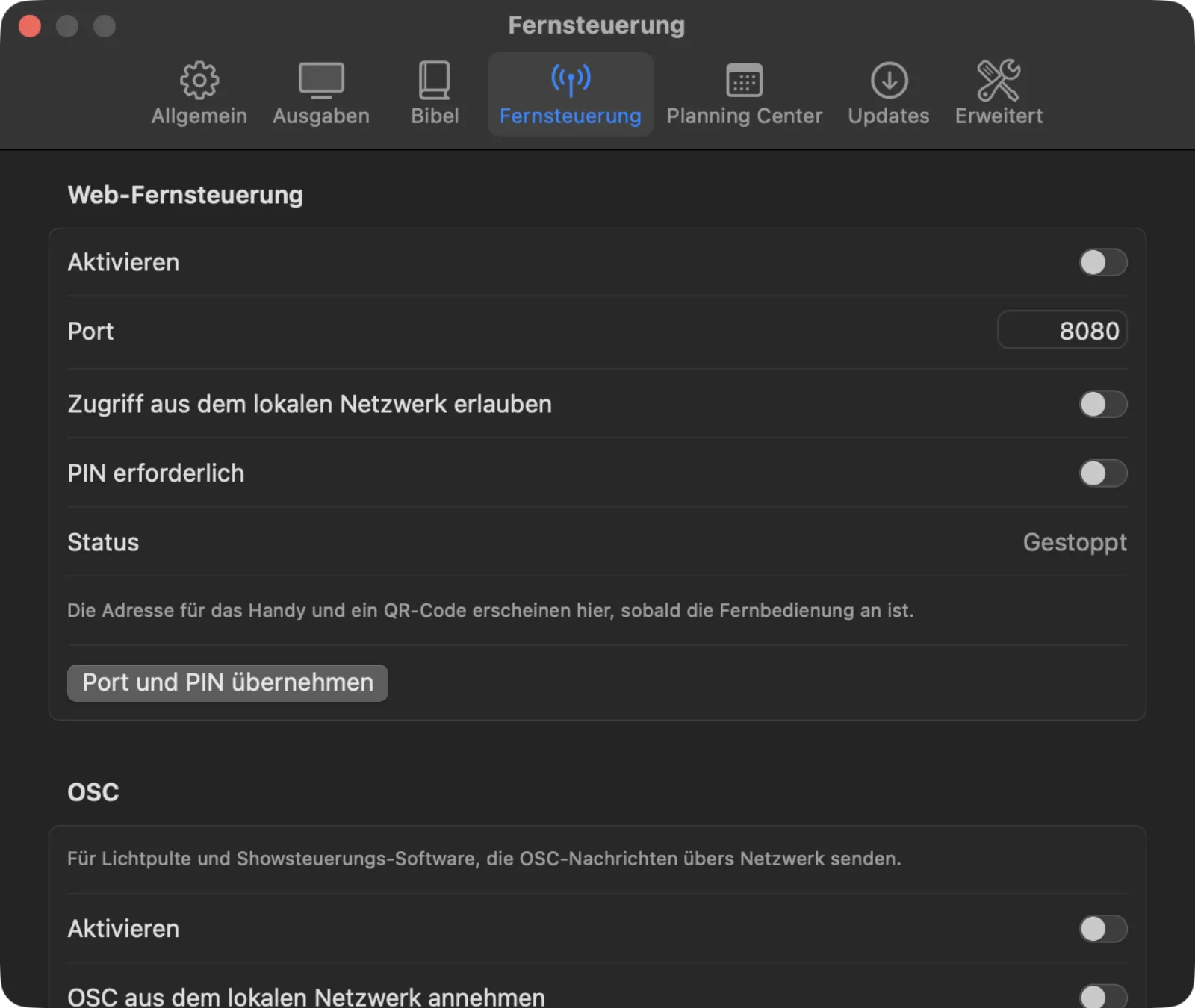
Die Zeile Status in jedem Abschnitt zeigt Läuft, Wird gestartet… oder Gestoppt. Ist die Web-Fernsteuerung eingeschaltet, erscheinen hier ihre Adresse und ein QR-Code. Schritt-für-Schritt-Anleitungen finden Sie unter Fernsteuerung.
Planning Center
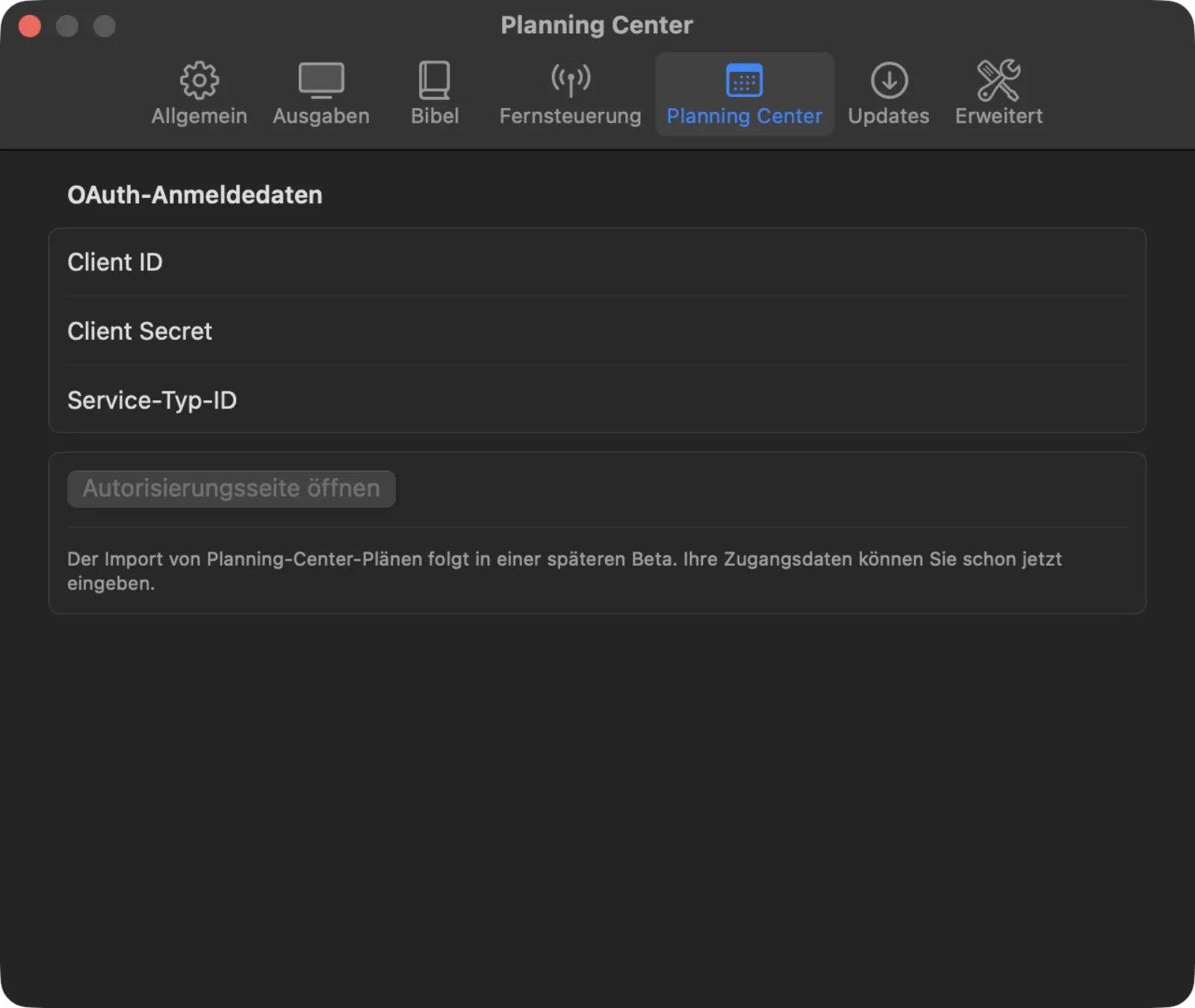
Hier geben Sie Ihre Planning-Center-Daten Client ID, Client Secret und Service-Typ-ID ein. Das Secret wird im Schlüsselbund des Mac gespeichert, nie in einer Datei.
Der Import von Gottesdienstplänen aus Planning Center ist noch nicht verfügbar. Die Taste Autorisierungsseite öffnen bleibt ausgegraut, bis die Funktion in einer späteren Version kommt. Sie können Ihre Daten aber schon jetzt eintragen.
Updates
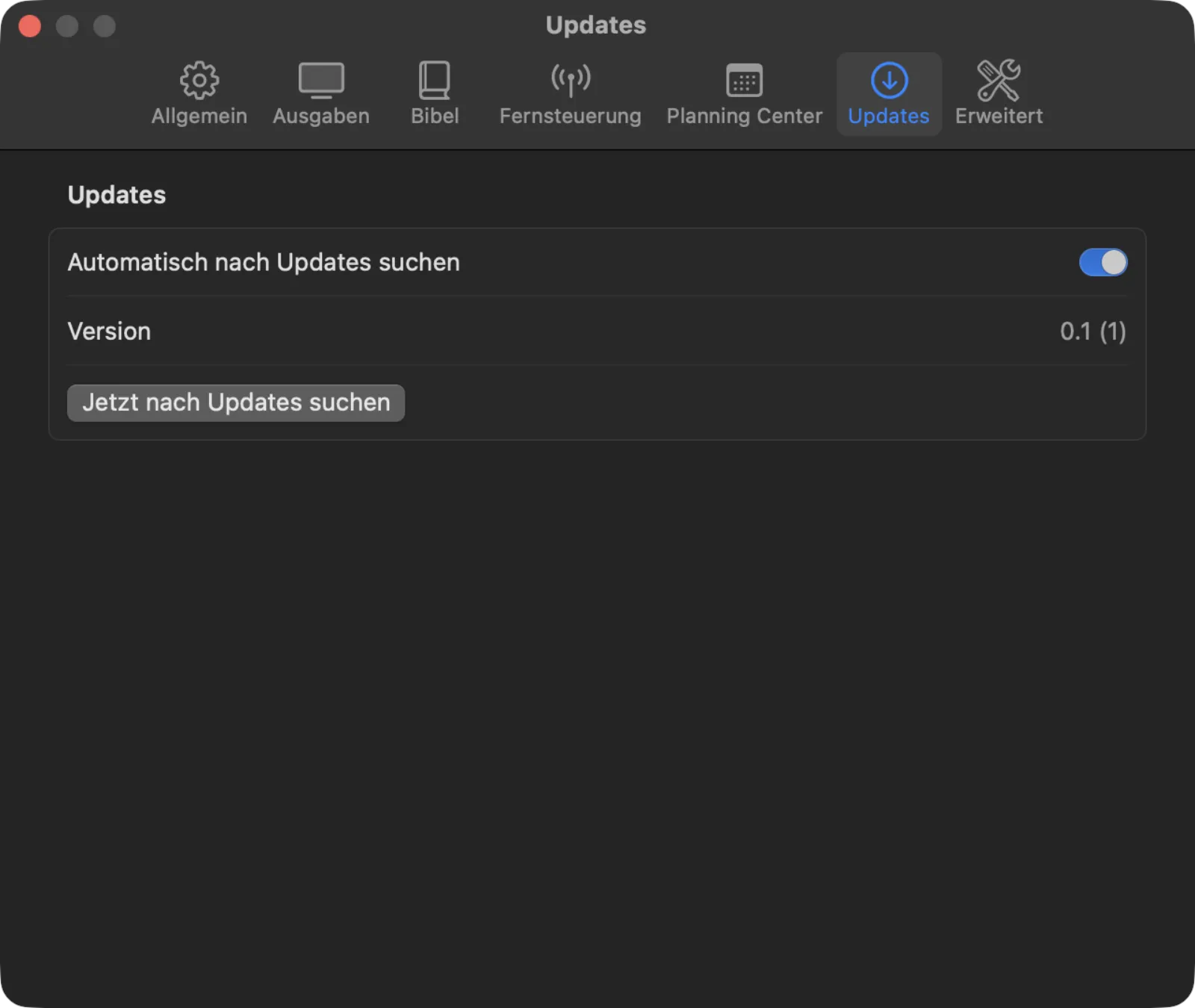
- Automatisch nach Updates suchen sucht einmal am Tag nach einer neuen Version und bietet an, sie zu installieren.
- Version zeigt, welche Version Sie haben.
- Jetzt nach Updates suchen sucht sofort.
Erweitert
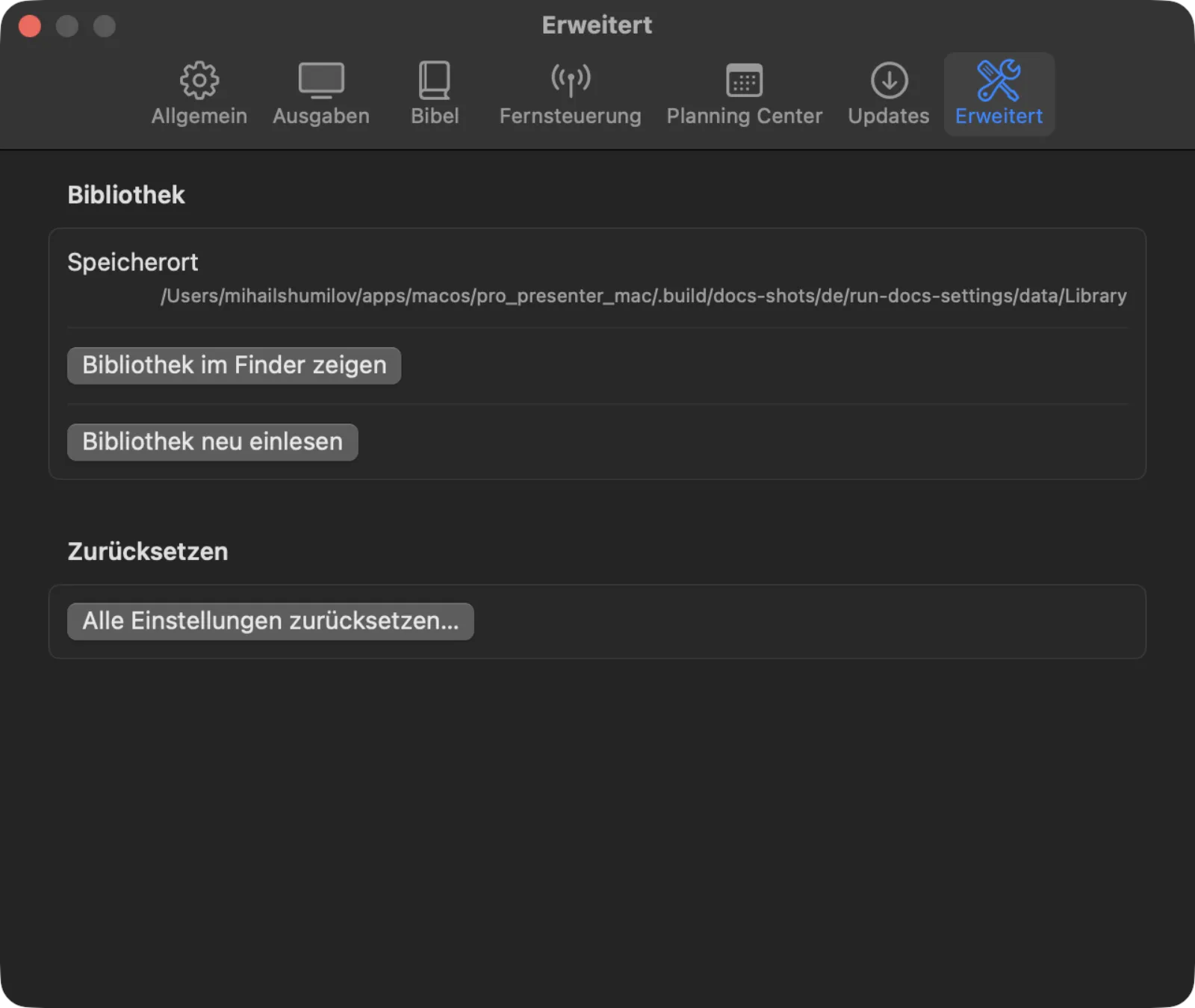
- Speicherort zeigt den Ordner, in dem Ihre Bibliothek liegt.
- Bibliothek im Finder zeigen öffnet diesen Ordner.
- Bibliothek neu einlesen sucht erneut nach Präsentationen, die Sie außerhalb der App in den Ordner kopiert haben.
- Alle Einstellungen zurücksetzen… stellt alle Einstellungen wieder so ein wie beim ersten Start. Vorher wird nachgefragt. Ihre Präsentationen, Lieder und Playlists bleiben erhalten.
Tipp: Notieren Sie sich vor dem Zurücksetzen die Rollen Ihrer Bildschirme, das Folienformat und das Logobild. Diese müssen Sie danach neu einstellen.