Настройки
Чтобы открыть настройки, нажмите кнопку с шестерёнкой в правом верхнем углу окна или ⌘,. Вверху семь вкладок: Выходы, Основные, Библия, Удалённое управление, Planning Center, Обновления и Дополнительно. Изменения действуют сразу.
Выходы
Эта вкладка определяет, какой экран что показывает.
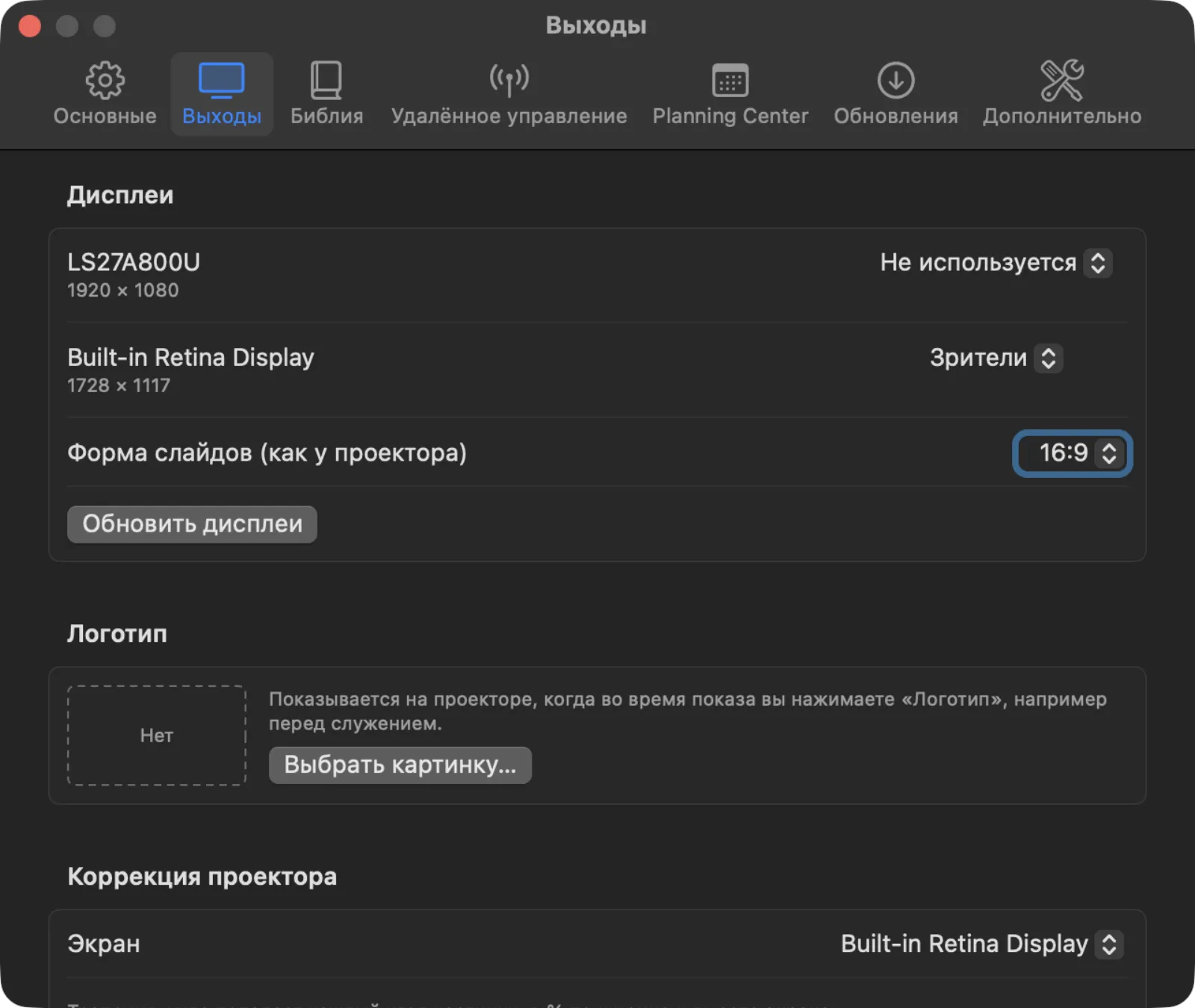
В разделе Дисплеи перечислены все экраны, подключённые к Mac, с их размерами. Для каждого выберите:
- Зрители — то, что видит зал (проектор или главный телевизор).
- Экран сцены — заметки и следующий слайд для тех, кто на сцене. См. Экран сцены.
- Не используется — LumenStage этот экран не трогает.
Если вы подключили проектор, а его нет в списке, нажмите Обновить дисплеи.
Форма слайдов (как у проектора) задаёт пропорции слайдов: 16:9, 16:10, 4:3 или 1:1. Большинство современных проекторов и телевизоров — 16:9. Старые проекторы часто 4:3. Когда формы совпадают, слайды заполняют весь экран.
Логотип — картинка, которая появляется, когда во время показа вы нажимаете Логотип, например перед началом служения. Нажмите Выбрать картинку… и выберите файл PNG или JPEG. Кнопка Убрать отключает логотип.
Коррекция проектора исправляет картинку, которая легла на стену криво. Выберите Экран, затем двигайте каждый угол (Левый верхний, Правый верхний, Левый нижний, Правый нижний) По ширине и По высоте, пока изображение не выровняется. Если два проектора перекрываются, используйте ползунки мягких краёв (Левый край, Правый край, Верхний край, Нижний край) и Гамма проектора, чтобы сгладить стык. Сбросить коррекцию возвращает картинку в исходный вид.
Syphon передаёт выводимое изображение другим программам на этом же Mac, например OBS или Resolume. Включите Публиковать выход Syphon и задайте Имя сервера. Если в поле Статус написано Недоступно в этой сборке, эта копия LumenStage не умеет публиковать Syphon. Нажмите Определить, чтобы проверить ещё раз.
Основные
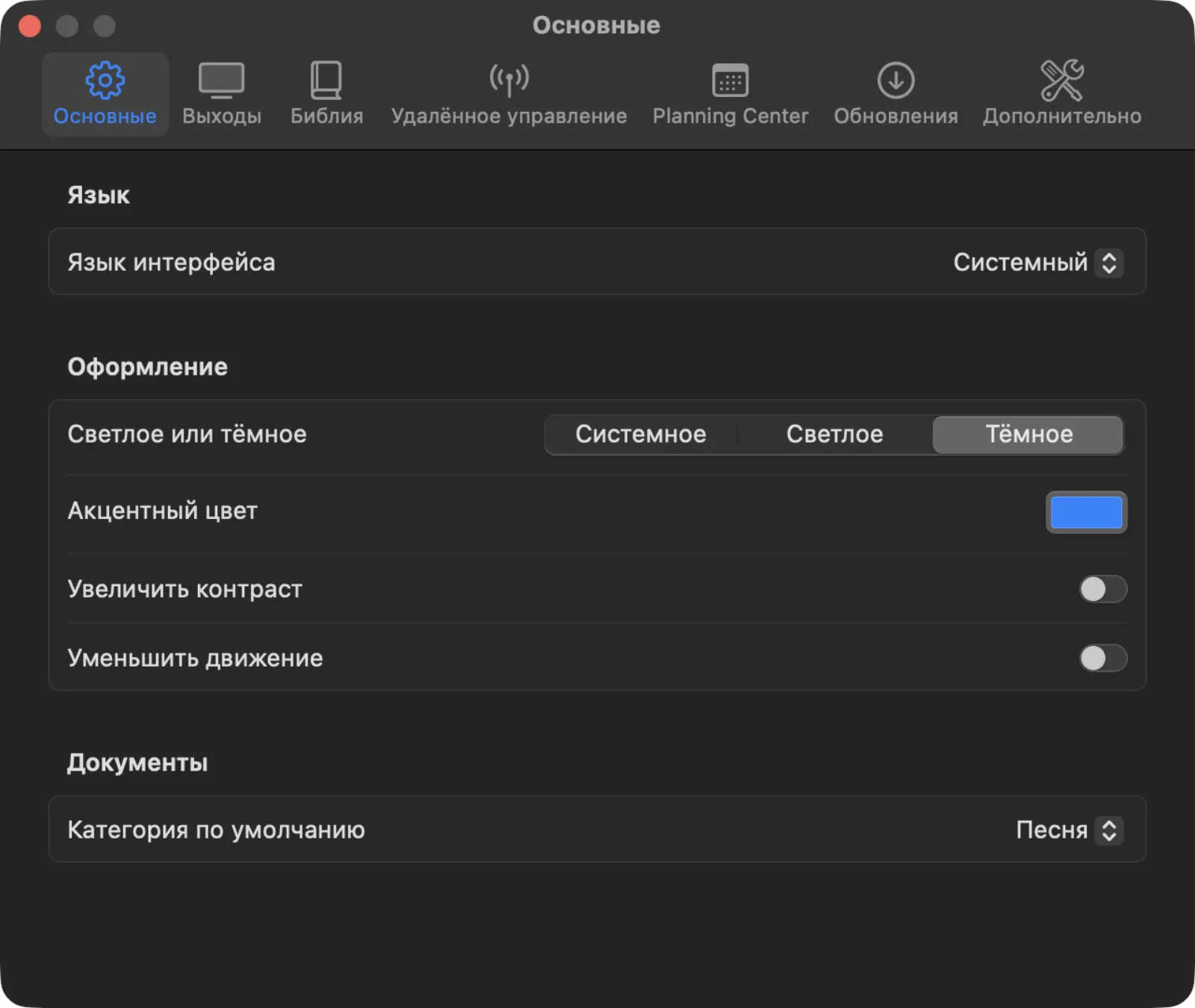
- Язык интерфейса — язык меню и кнопок LumenStage: Системный (как на вашем Mac), English, Русский, Українська, Français, Español или Deutsch. После смены нажмите Перезапустить, чтобы LumenStage открылся на новом языке.
- Светлое или тёмное — окна Системное, Светлое или Тёмное.
- Акцентный цвет — цвет выбранных элементов и главных кнопок.
- Увеличить контраст — более чёткие контуры и текст для слабовидящих.
- Уменьшить движение — меньше анимации в программе. На проектор это не влияет.
- Категория по умолчанию — категория для новых презентаций, например «Песня» или «Проповедь».
Библия
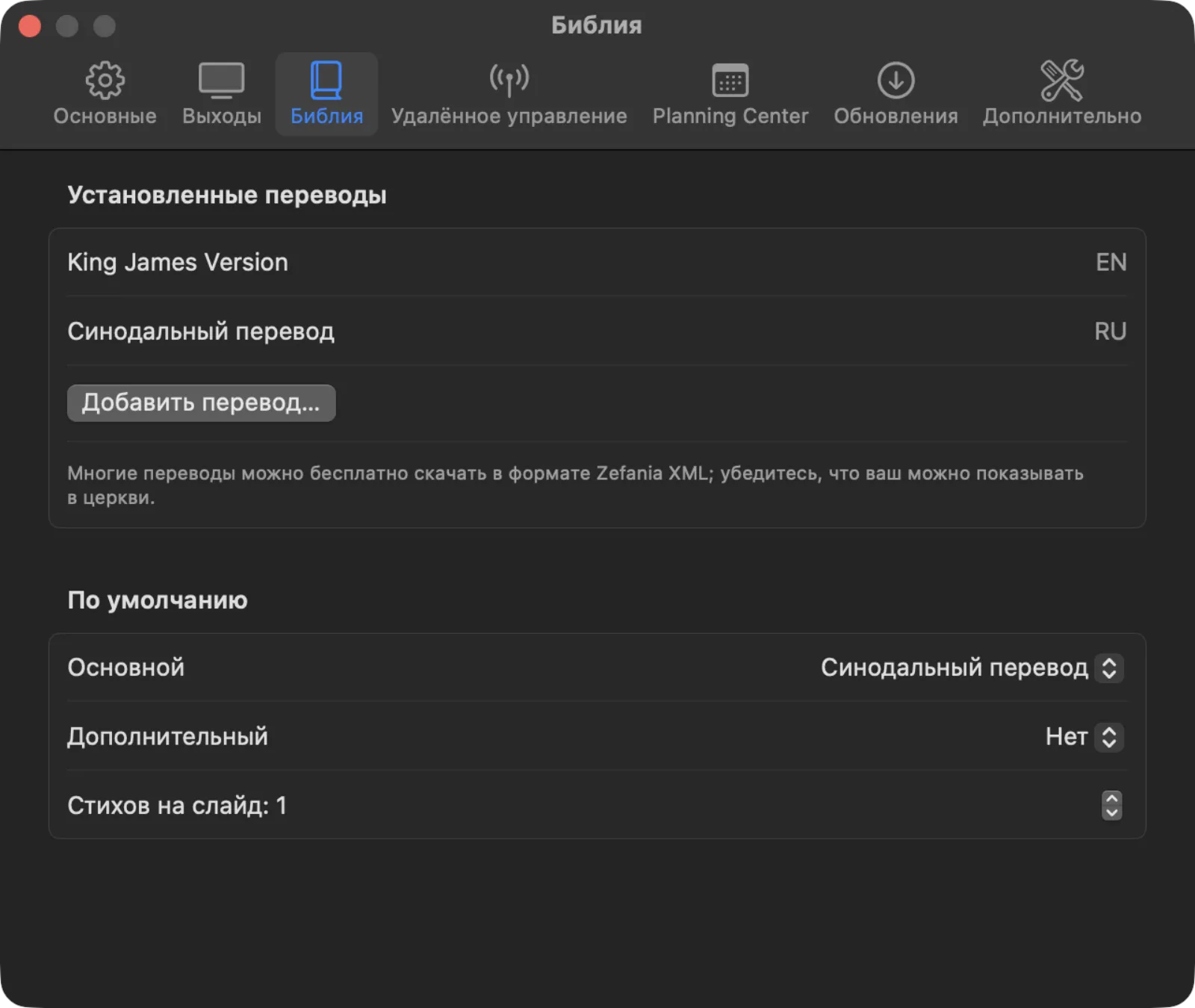
- Установленные переводы — все ваши Библии. Синодальный перевод и King James Version встроены.
- Добавить перевод… добавляет Библию из файла Zefania XML. Кнопка удаления рядом с добавленным переводом удаляет его.
- Основной — перевод, который выводится на проектор. Дополнительный — второй перевод под ним или Нет.
- Стихов на слайд — сколько стихов ставится на один слайд, от 1 до 10.
Подробнее — на странице Стихи из Библии.
Удалённое управление
Здесь можно разрешить другим устройствам управлять показом: телефону или планшету (Веб-пульт), световым пультам (OSC), педалям и MIDI-клавиатурам (MIDI).
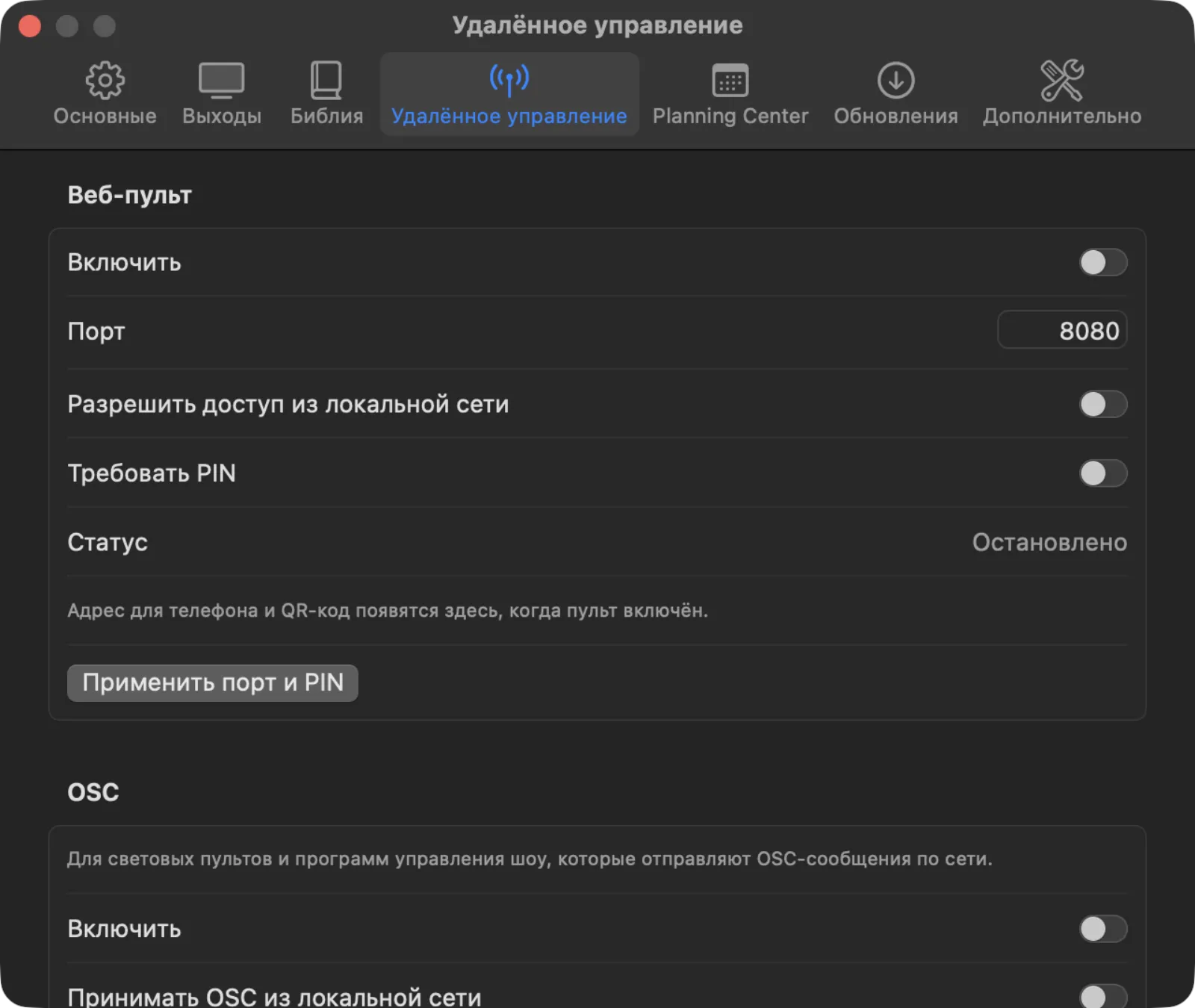
Строка Статус в каждом разделе показывает Работает, Запуск… или Остановлено. Когда веб-пульт включён, здесь же появляются его адрес и QR-код. Пошаговые инструкции — на странице Удалённое управление.
Planning Center
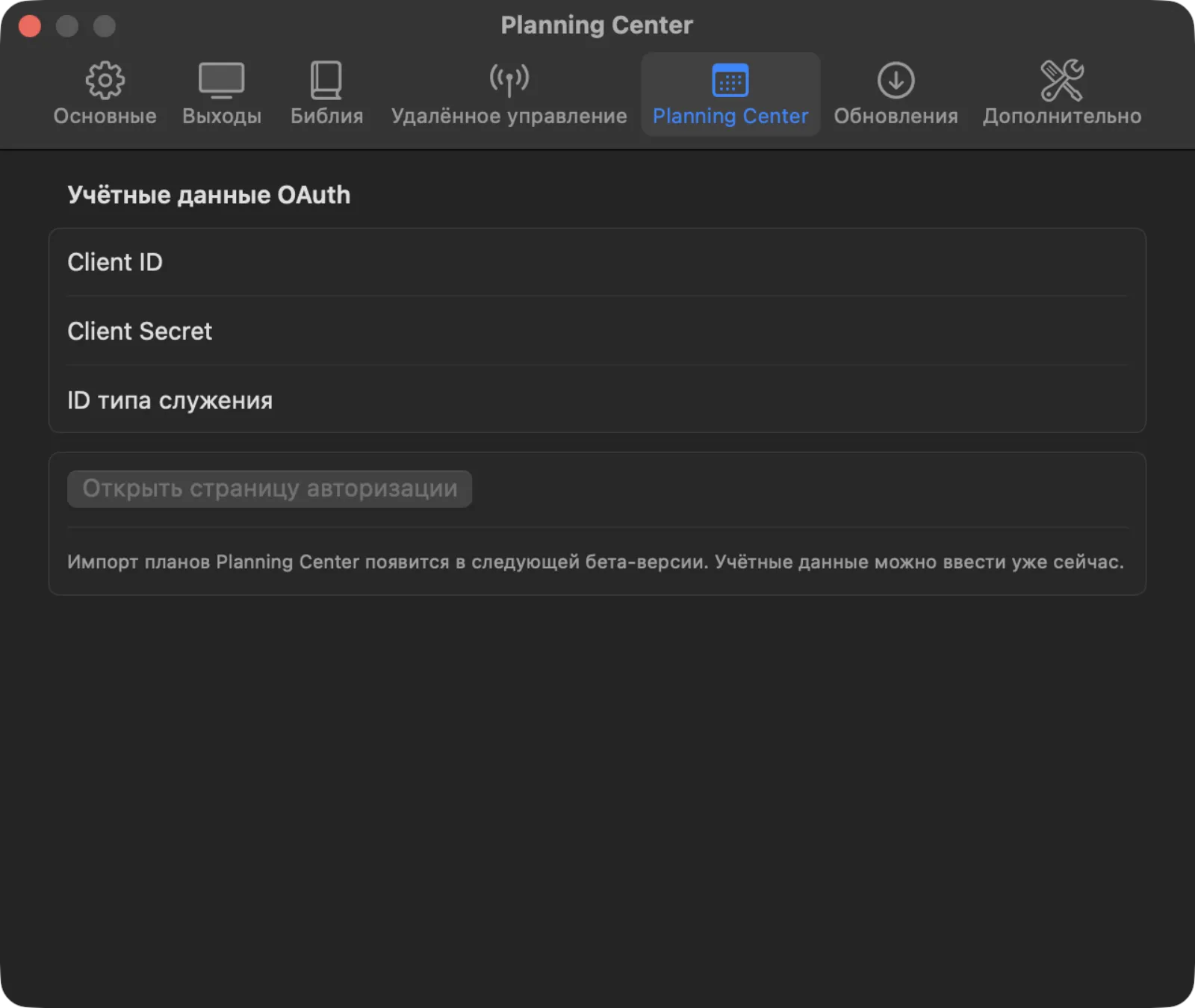
Здесь можно ввести Client ID, Client Secret и ID типа служения из Planning Center. Секрет хранится в Связке ключей Mac, а не в файле.
Импорт планов служения из Planning Center пока недоступен. Кнопка Открыть страницу авторизации остаётся серой, пока эта функция не появится в одной из следующих версий. Данные можно ввести уже сейчас, чтобы они были готовы.
Обновления
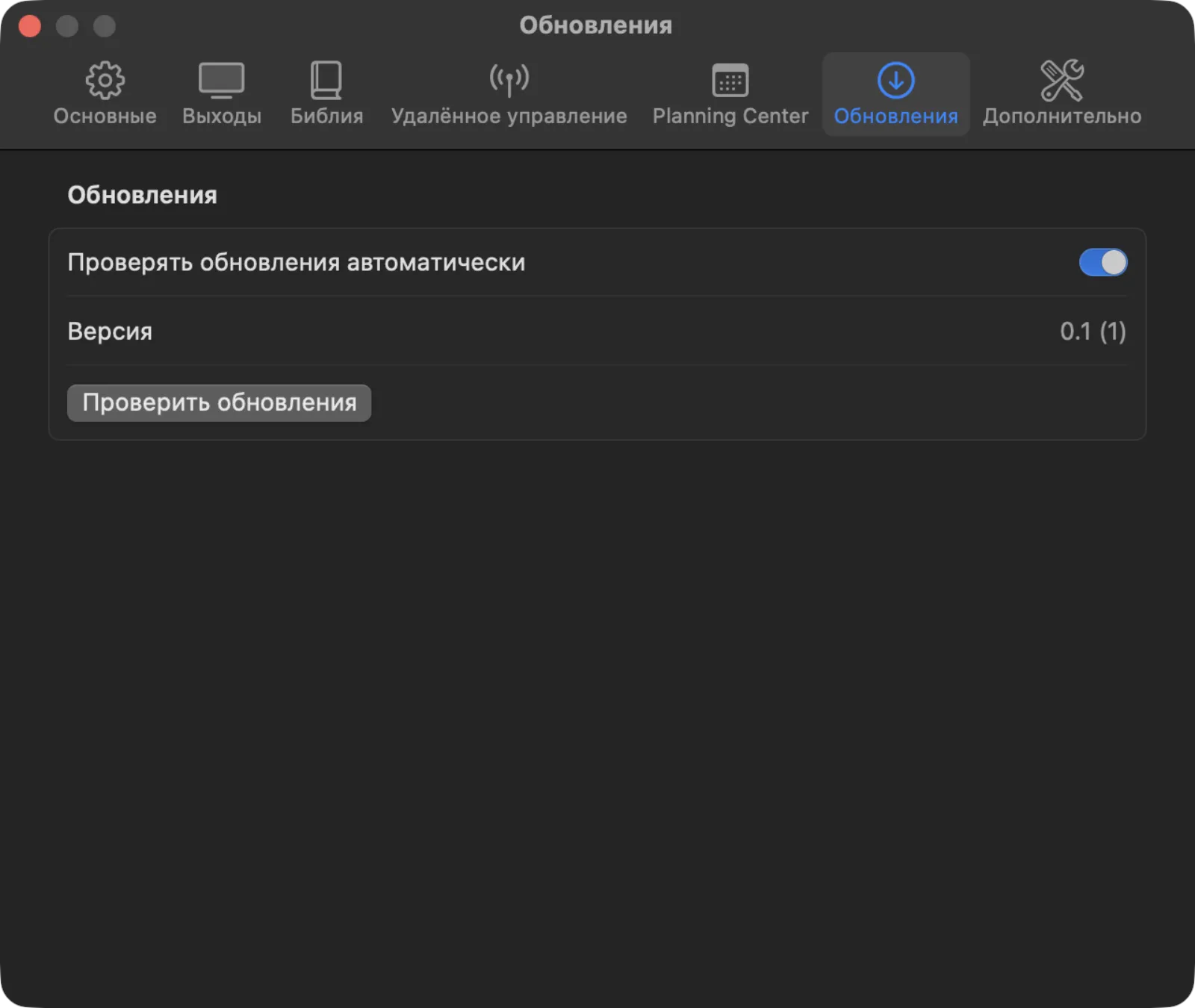
- Проверять обновления автоматически — раз в день ищет новую версию и предлагает установить её.
- Версия — какая версия у вас установлена.
- Проверить обновления — проверяет прямо сейчас.
Дополнительно
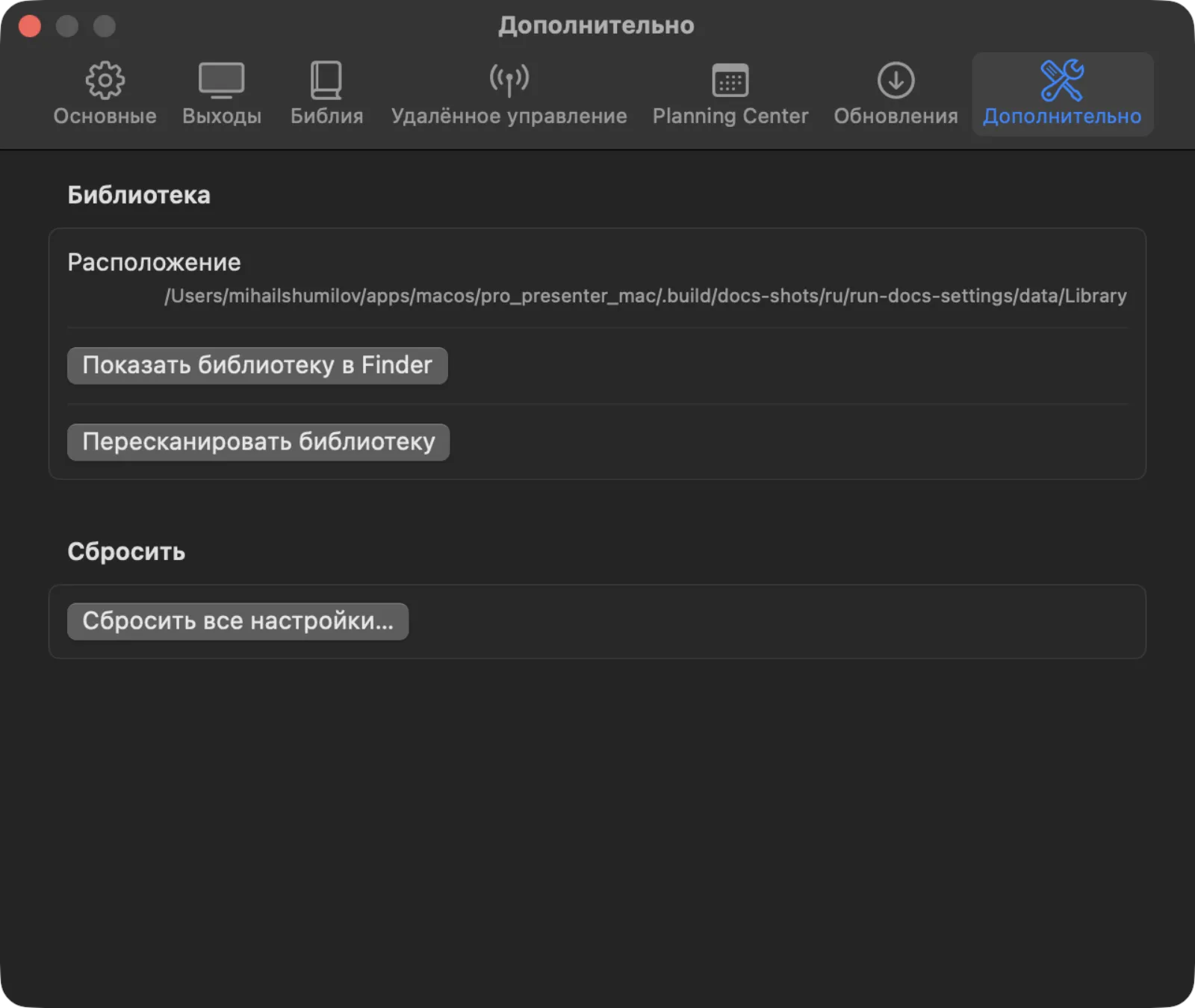
- Расположение — папка, где хранится библиотека.
- Показать библиотеку в Finder открывает эту папку.
- Пересканировать библиотеку заново ищет презентации, скопированные в папку не через программу.
- Сбросить все настройки… возвращает все настройки к состоянию первого запуска. Сначала программа переспросит. Презентации, песни и плейлисты сохранятся.
Совет: Перед сбросом запишите роли дисплеев, форму слайдов и картинку логотипа — их придётся настроить заново.