Ajustes
Para abrir los ajustes, haz clic en el botón con forma de engranaje de la esquina superior derecha de la ventana, o pulsa ⌘,. Los ajustes tienen siete pestañas en la parte superior: Salidas, General, Biblia, Control remoto, Planning Center, Actualizaciones y Avanzado. Los cambios se aplican al momento.
Salidas
Esta pestaña decide qué pantalla muestra qué.
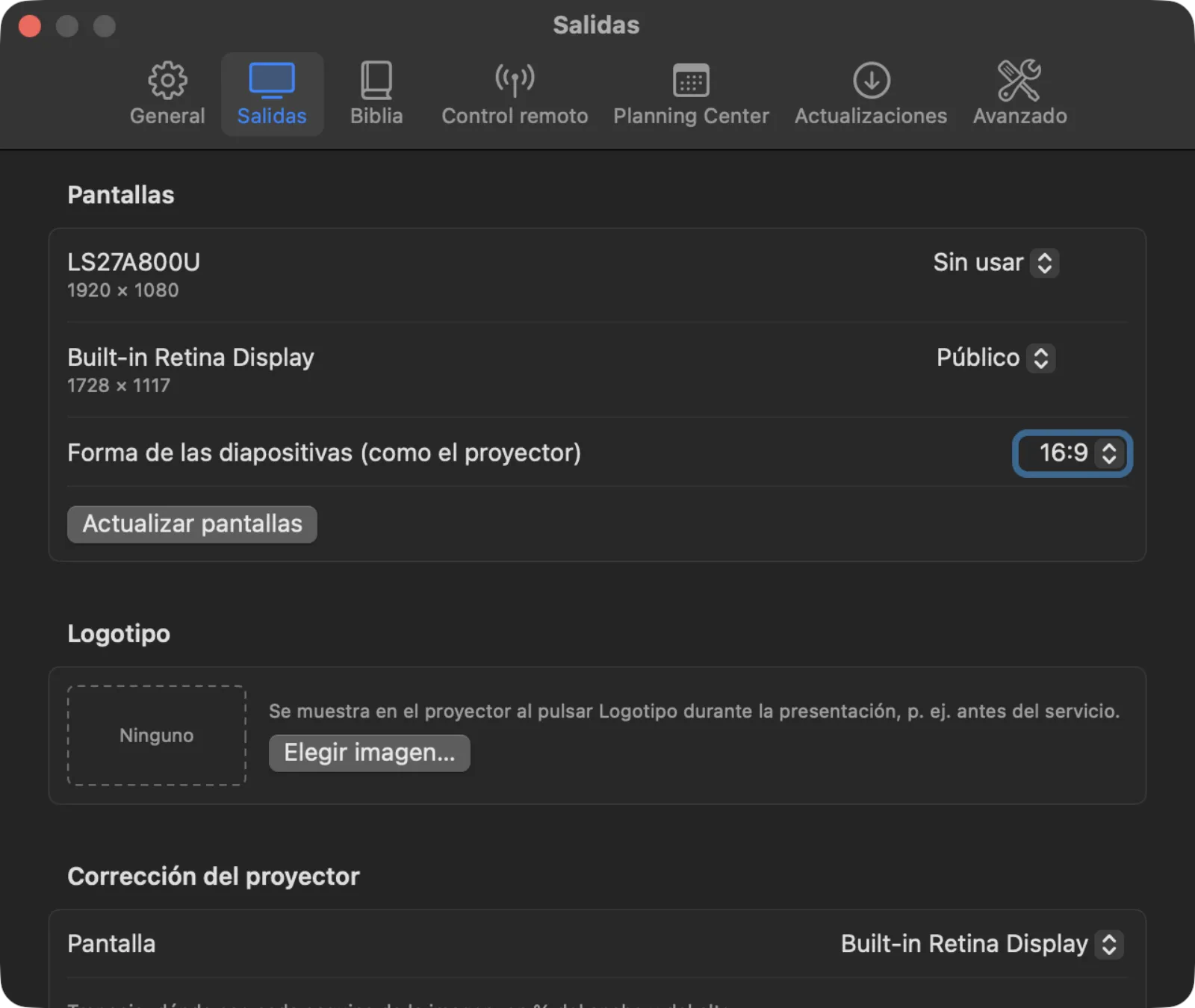
Pantallas muestra todas las pantallas conectadas al Mac, con su tamaño. Para cada una, elige:
- Público: lo que ve la sala (el proyector o el televisor principal).
- Pantalla del escenario: notas y la diapositiva siguiente para quienes están en el escenario. Consulta Pantalla del escenario.
- Sin usar: LumenStage no toca esta pantalla.
Si conectas un proyector y no aparece en la lista, pulsa Actualizar pantallas.
Forma de las diapositivas (como el proyector) define la forma de tus diapositivas: 16:9, 16:10, 4:3 o 1:1. La mayoría de los proyectores y televisores modernos son 16:9. Los proyectores antiguos suelen ser 4:3. Cuando las formas coinciden, las diapositivas ocupan toda la pantalla.
Logotipo es la imagen que se muestra cuando pulsas Logotipo durante la proyección, por ejemplo antes de que empiece el culto. Pulsa Elegir imagen… y elige un archivo PNG o JPEG. Pulsa Quitar para dejar de usarlo.
Corrección del proyector corrige una imagen que no queda recta en la pared. Elige la Pantalla y mueve cada esquina (Arriba a la izquierda, Arriba a la derecha, Abajo a la izquierda, Abajo a la derecha) con Ancho y Alto hasta que la imagen quede recta. Si dos proyectores se solapan, usa los controles de borde suave (Borde izquierdo, Borde derecho, Borde superior, Borde inferior) y Gamma del proyector para fundirlos. Restablecer corrección deja la imagen como estaba.
Syphon envía la salida en vivo a otras aplicaciones del mismo Mac, como OBS o Resolume. Activa Publicar salida Syphon y ponle un Nombre del servidor. Si Estado dice No disponible en esta compilación, esta copia de LumenStage no puede publicar por Syphon. Pulsa Detectar para volver a comprobarlo.
General
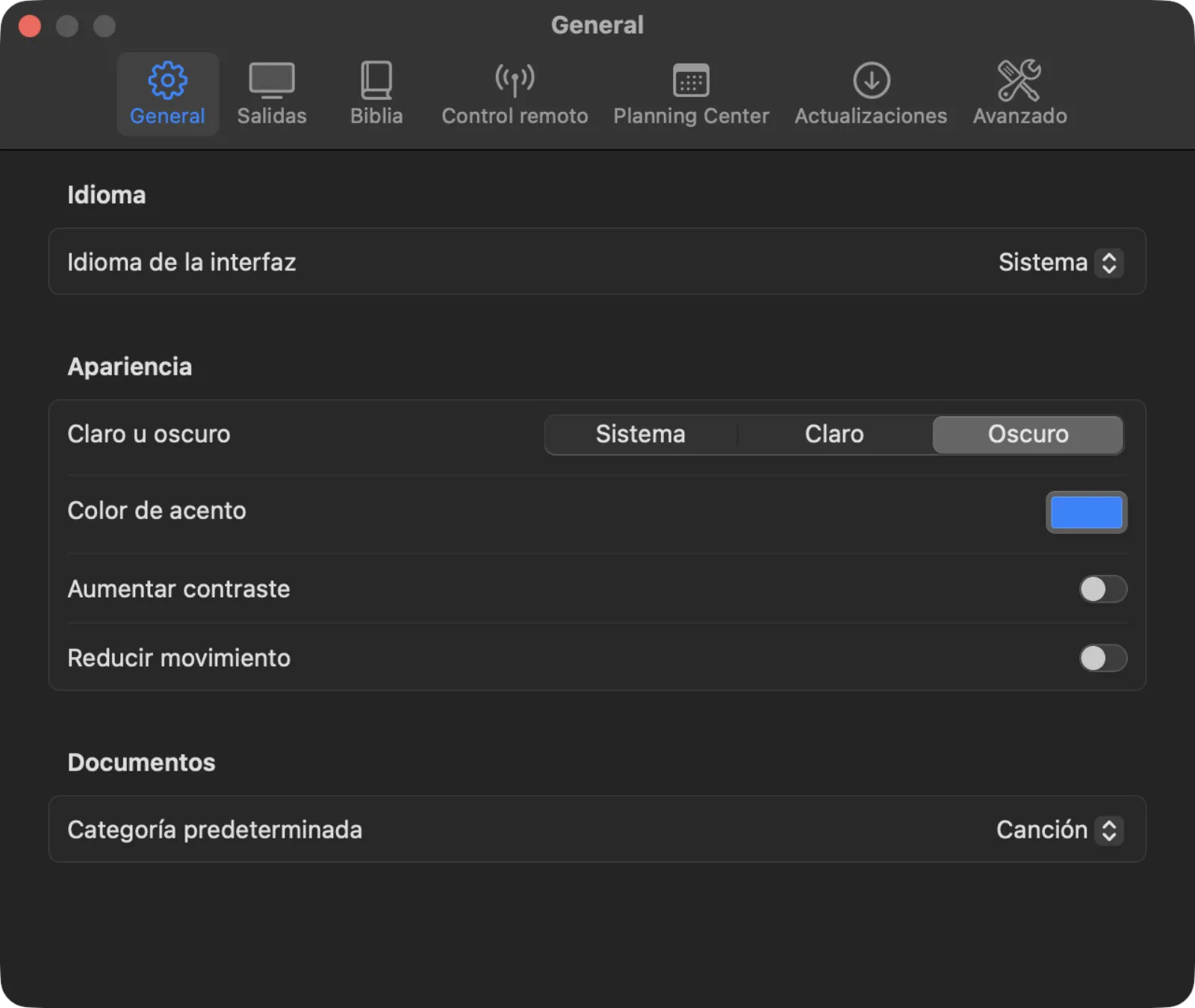
- Idioma de la interfaz: el idioma de los menús y botones de LumenStage: Sistema (sigue al Mac), English, Русский, Українська, Français, Español o Deutsch. Después de cambiarlo, pulsa Reiniciar para volver a abrir LumenStage en el nuevo idioma.
- Claro u oscuro: ventanas en Sistema, Claro u Oscuro.
- Color de acento: el color de los elementos seleccionados y de los botones principales.
- Aumentar contraste: contornos y textos más marcados, para personas con baja visión.
- Reducir movimiento: menos animaciones en la aplicación. No afecta al proyector.
- Categoría predeterminada: la categoría que reciben las presentaciones nuevas, como Canción o Sermón.
Biblia
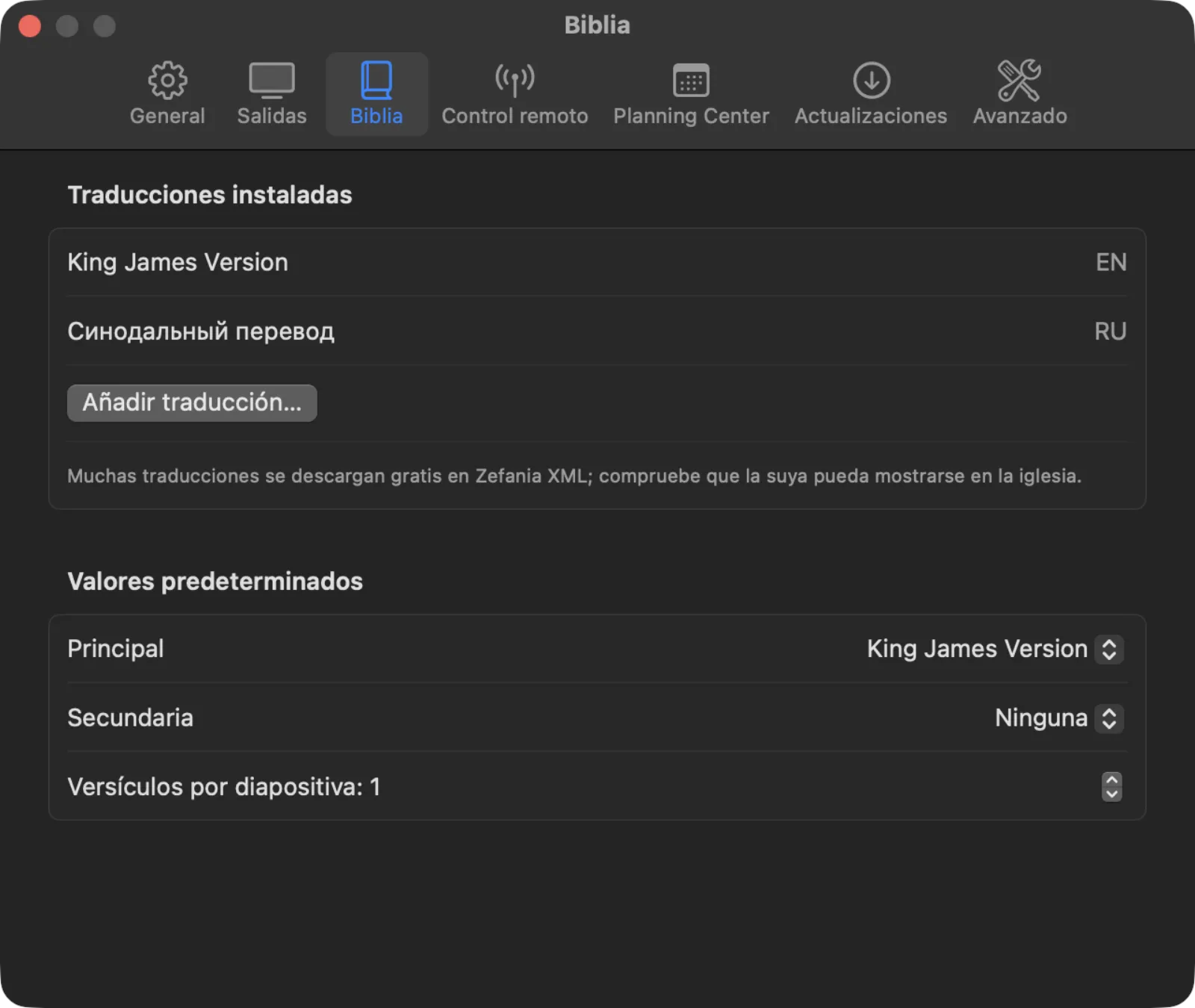
- Traducciones instaladas muestra todas las Biblias que tienes. La King James Version y la traducción sinodal rusa vienen incluidas.
- Añadir traducción… añade una Biblia desde un archivo Zefania XML. El botón de quitar que hay junto a una traducción añadida la elimina.
- Principal es la traducción que se muestra en el proyector. Secundaria es una segunda traducción que se muestra debajo, o Ninguna.
- Versículos por diapositiva indica cuántos versículos van en cada diapositiva, de 1 a 10.
Consulta Versículos de la Biblia para saber más.
Control remoto
Esta pestaña permite que otros dispositivos controlen la proyección: un móvil o una tableta (Control web), mesas de iluminación (OSC) y pedales o teclados MIDI (MIDI).
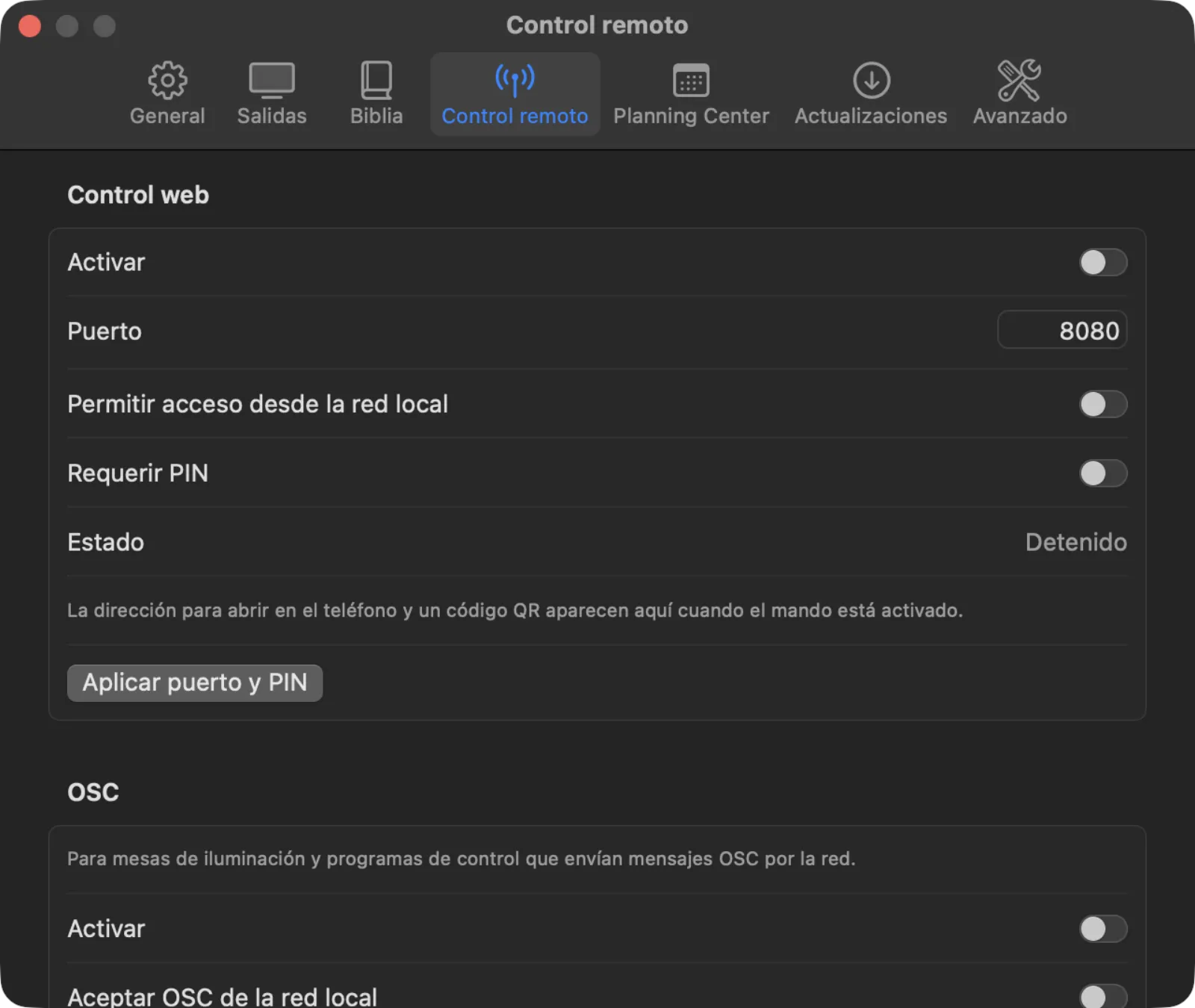
La línea Estado de cada sección dice En ejecución, Iniciando… o Detenido. Cuando el control web está activado, aquí aparecen su dirección y un código QR. Consulta Control remoto para ver las instrucciones paso a paso.
Planning Center
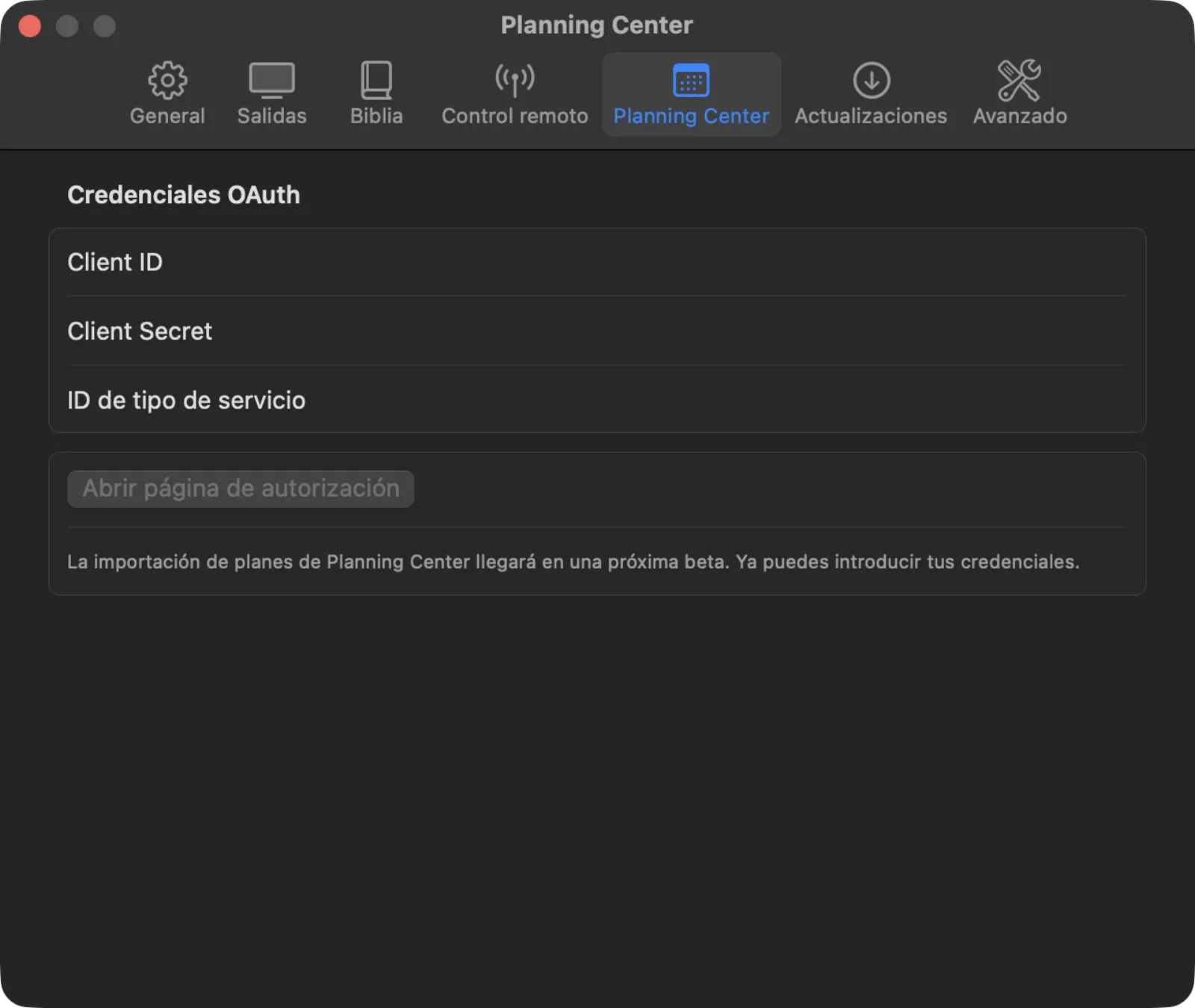
Aquí puedes introducir el Client ID, el Client Secret y el ID de tipo de servicio de Planning Center. El secreto se guarda en el llavero del Mac, nunca en un archivo.
La importación de planes de culto desde Planning Center todavía no está disponible. El botón Abrir página de autorización sigue en gris hasta que llegue en una versión futura. Puedes introducir tus datos ahora para tenerlos listos.
Actualizaciones
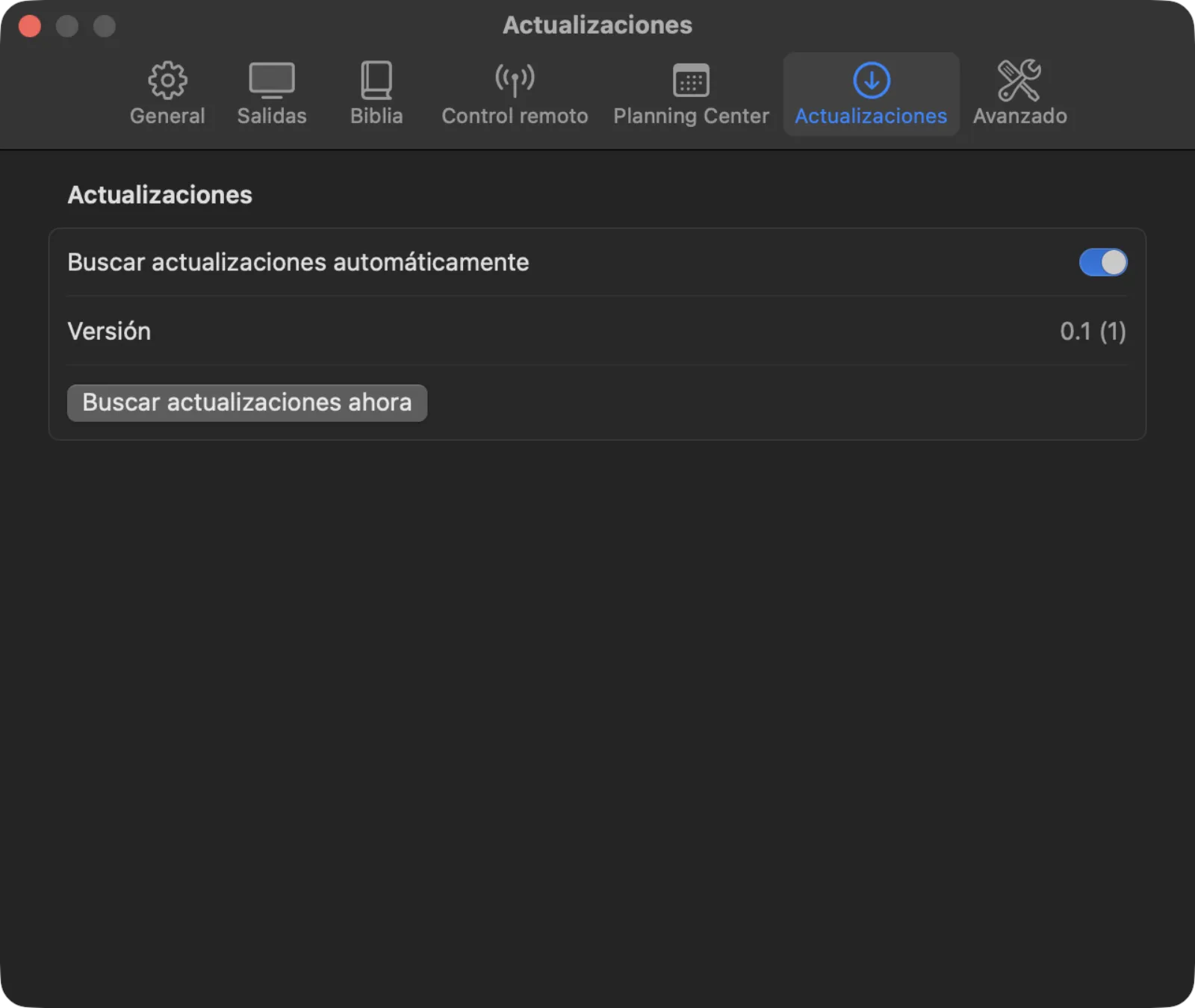
- Buscar actualizaciones automáticamente busca una versión nueva una vez al día y te ofrece instalarla.
- Versión muestra qué versión tienes.
- Buscar actualizaciones ahora busca en ese mismo momento.
Avanzado
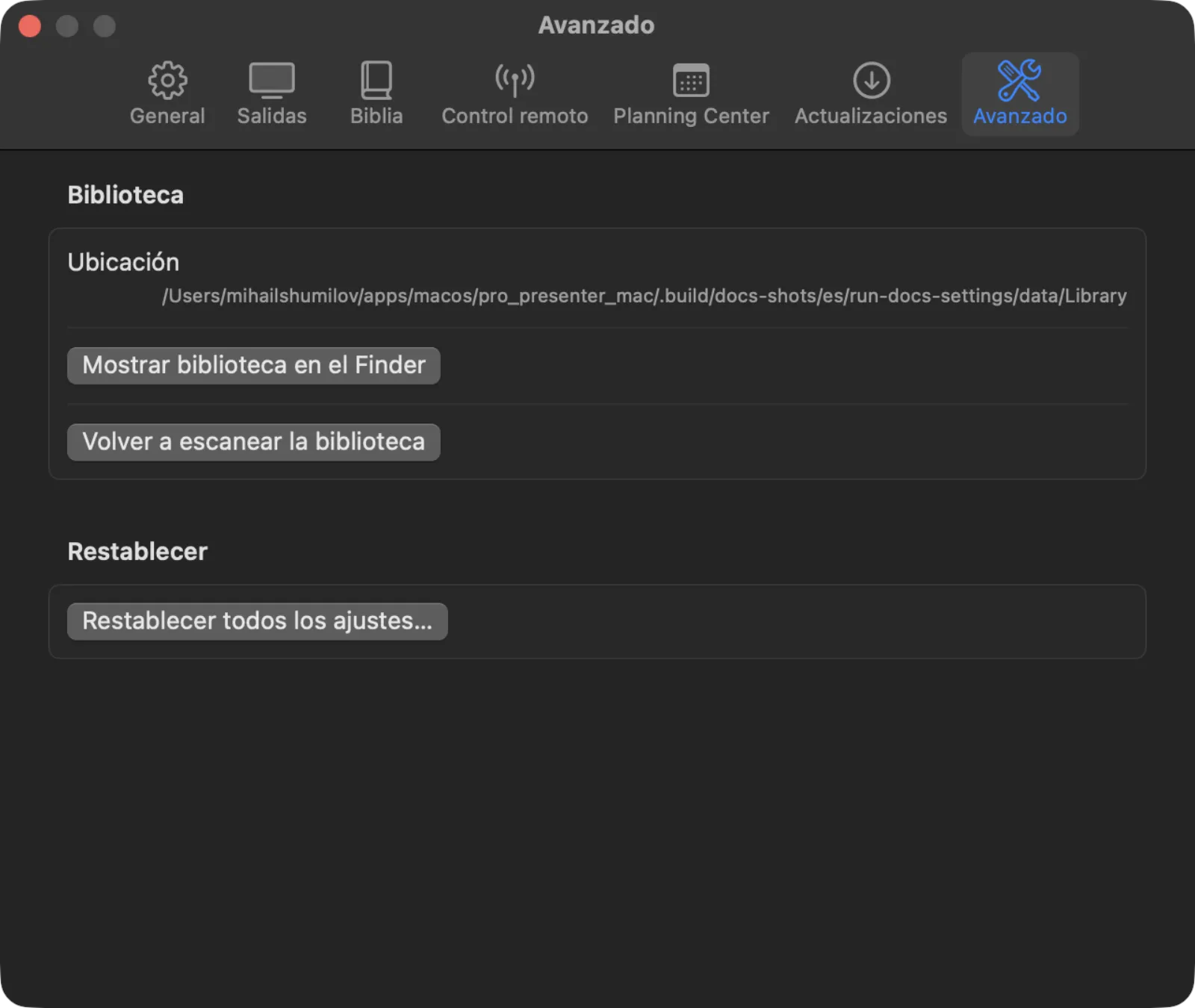
- Ubicación muestra la carpeta donde se guarda tu biblioteca.
- Mostrar biblioteca en el Finder abre esa carpeta.
- Volver a escanear la biblioteca busca de nuevo las presentaciones que copiaste en la carpeta desde fuera de la aplicación.
- Restablecer todos los ajustes… devuelve todos los ajustes a como estaban la primera vez que abriste la aplicación. Te pregunta antes. Tus presentaciones, canciones y listas se conservan.
Consejo: Antes de restablecer, apunta las funciones de tus pantallas, la forma de las diapositivas y la imagen del logotipo. Tendrás que configurarlas otra vez.