Live präsentieren
Diese Seite ist für die Person am Computer während des Gottesdienstes. Sie erklärt, wie Sie die Präsentation starten, durch die Folien gehen und mit welchen Tasten Sie verbergen oder ändern, was der Saal sieht.
Die Präsentation starten
- Öffnen Sie eine Präsentation oder wählen Sie die Folie, mit der Sie beginnen möchten.
- Klicken Sie oben rechts auf Präsentieren oder drücken Sie ⌘L.
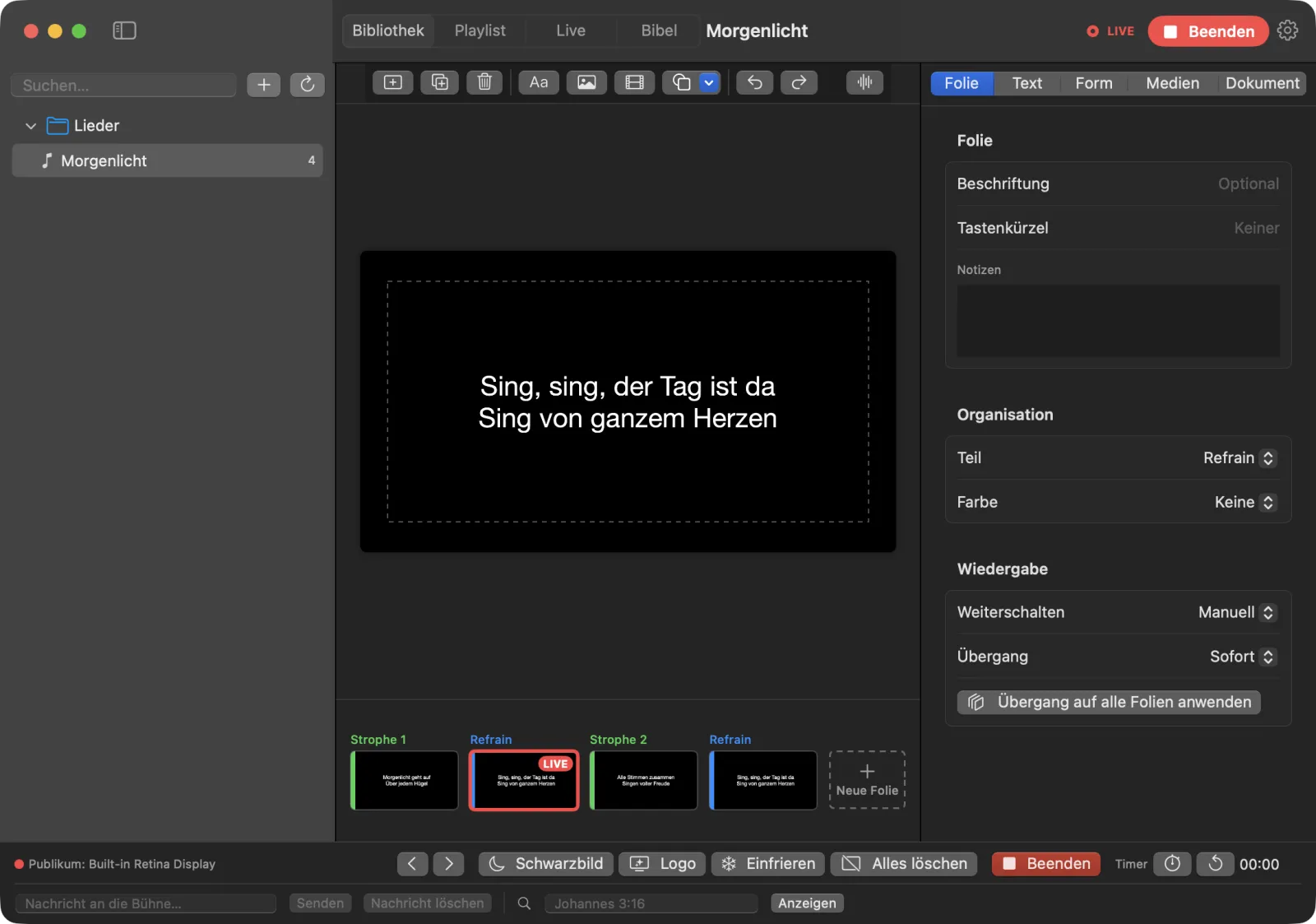
- Die ausgewählte Folie erscheint auf dem Publikumsbildschirm. Oben erscheint ein rotes LIVE, und aus der Taste Präsentieren wird Beenden.
Sie können während der Präsentation im Editor bleiben. Die Folie auf dem Bildschirm ist in der Folienleiste mit LIVE markiert, und die Leiste unten zeigt „Live auf“ und den Namen des Projektors.
Weitere Möglichkeiten zum Start:
- Doppelklicken Sie in der Folienleiste auf eine Folie, um ab dieser Folie zu präsentieren.
- Klicken Sie mit der rechten Maustaste auf eine Folie und wählen Sie Ab dieser Folie präsentieren.
- Klicken Sie im Bereich Playlist auf Playlist präsentieren.
- Klicken Sie im Bereich Bibel auf Auf dem Bildschirm zeigen.
Tipp: Während die Präsentation läuft, bringt ein Klick auf eine Folie in der Folienleiste diese sofort auf den Projektor. Bearbeiten Sie Folien vor dem Gottesdienst, nicht währenddessen.
Der Bereich „Live“
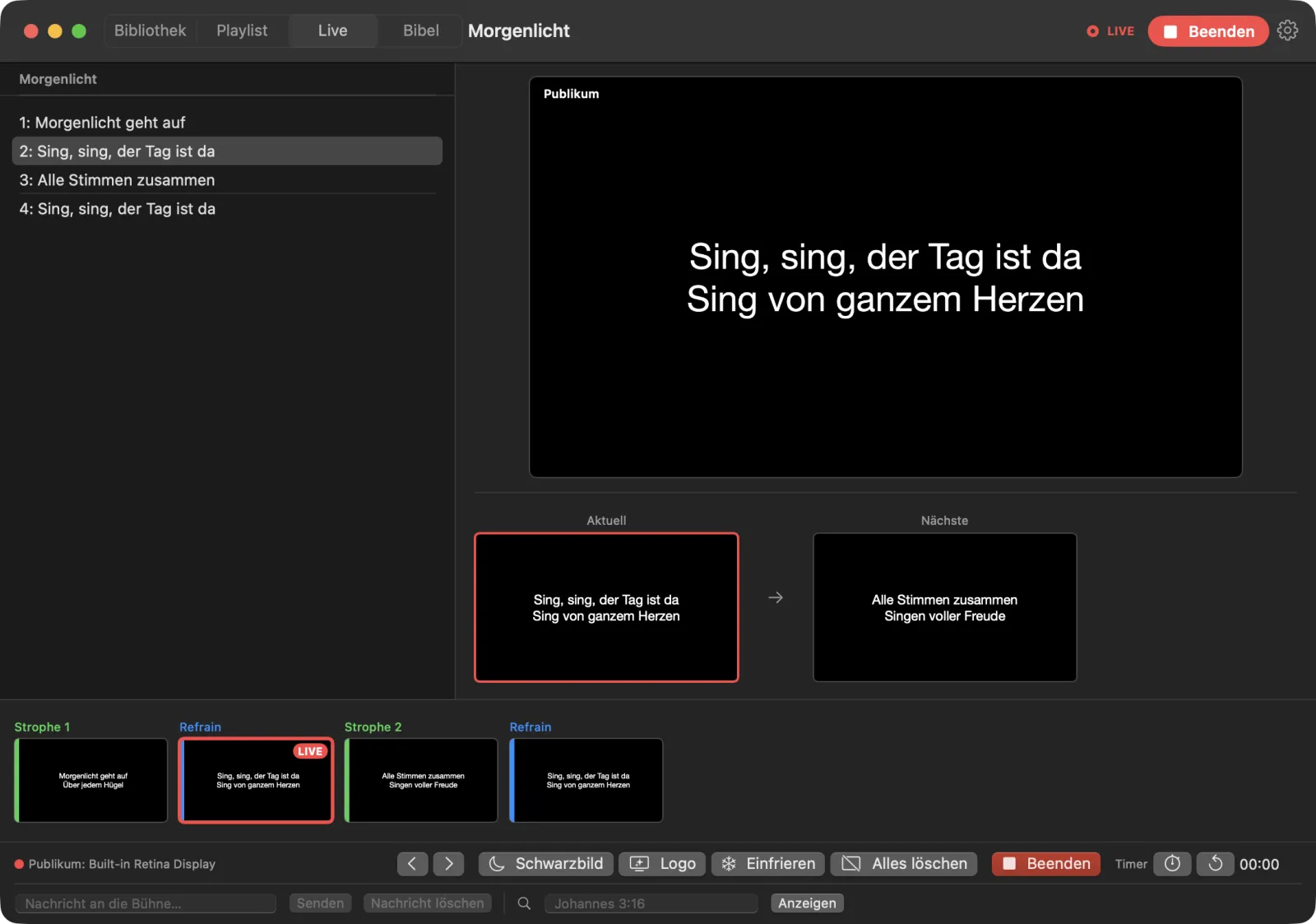
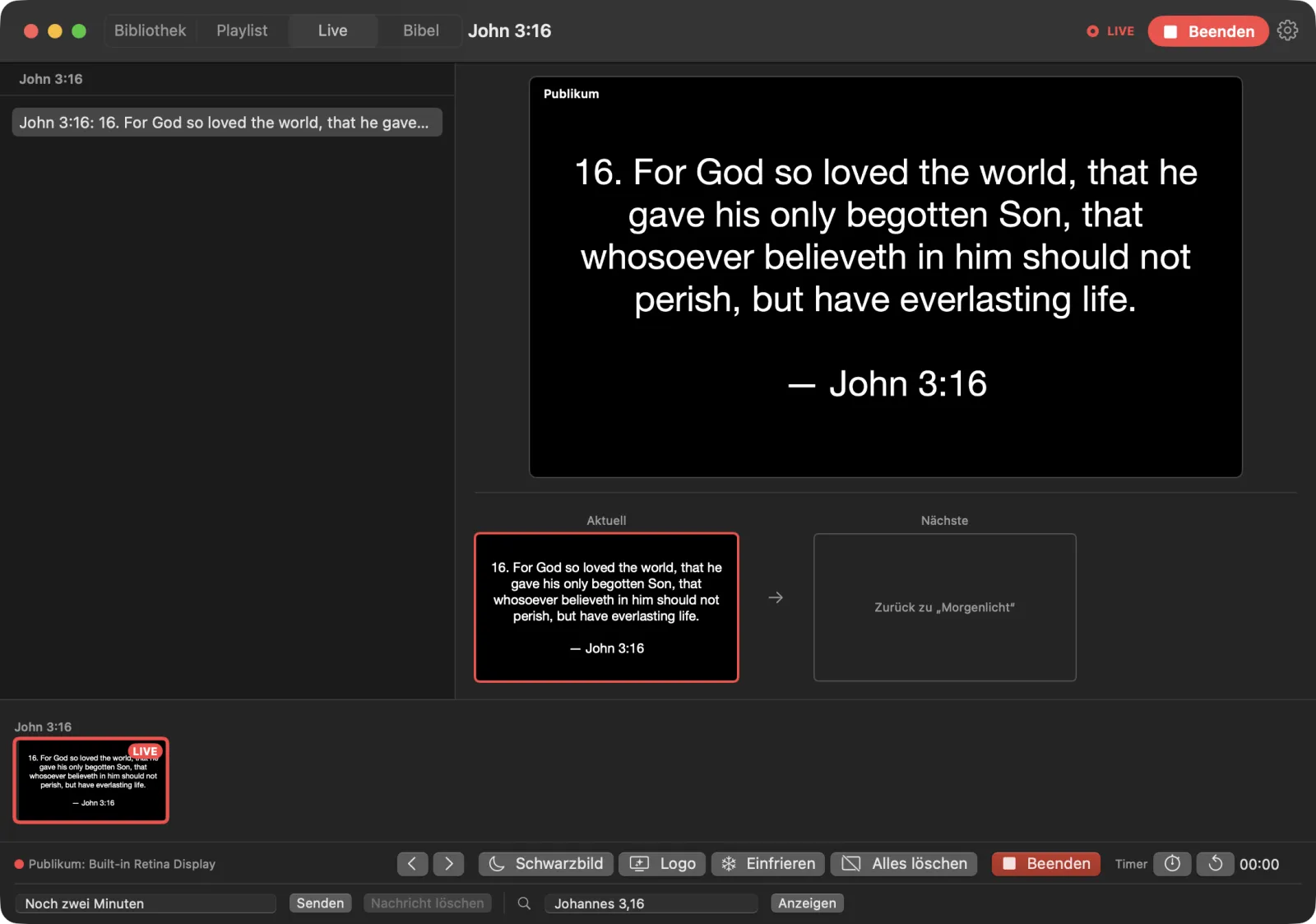
Klicken Sie oben im Fenster auf Live, um die volle Ansicht zu sehen.
- Publikum (das große Bild) zeigt genau, was der Saal sieht.
- Aktuell und Nächste zeigen die Folie auf dem Bildschirm und die danach.
- Die Liste links zeigt Ihre Playlist oder, wenn keine Playlist läuft, die Folien der geöffneten Präsentation.
- Die Folienleiste unten zeigt alle Folien. Klicken Sie auf eine, um sie zu zeigen.
- Die Live-Steuerung befindet sich unten im Fenster.
Zwischen Folien wechseln
| Aktion | Taste |
|---|---|
| Nächste Folie | Leertaste, →, ↓ oder Bild ab |
| Vorherige Folie | ←, ↑ oder Bild auf |
| Folie 1 bis 9 | Zifferntaste 1 bis 9 |
| Folie mit Tastenkürzel | ihr Buchstabe |
Sie können auch die Pfeiltasten in der Live-Steuerung verwenden oder Live › Nächste Folie (⌥⌘→) und Live › Vorherige Folie (⌥⌘←).
Diese Tasten funktionieren im Bereich „Live“ und, während die Präsentation läuft, in jedem Bereich. Sie funktionieren nicht, während Sie in ein Feld tippen. Tippen Sie gerade in das Nachrichten- oder Bibelfeld, zeigt die Leiste „Texteingabe — Esc drücken, um die Show zu steuern“. Drücken Sie Esc, dann steuern die Tasten wieder die Präsentation.
Die Folie verbergen: Schwarzbild, Logo, Einfrieren, Alles löschen
Diese Tasten finden Sie in der Live-Steuerung und im Menü Live.
- Schwarzbild (B oder ⌥⌘B) schaltet den Projektor schwarz. Ein zweiter Druck holt die Folie zurück.
- Logo (L oder ⌥⌘L) zeigt statt der Folie das Logo Ihrer Gemeinde. Ein zweiter Druck kehrt zurück. Das Logobild müssen Sie zuerst unter Einstellungen › Ausgaben wählen. Haben Sie das noch nicht getan, meldet LumenStage „Noch kein Logo gewählt — wählen Sie ein Bild unter Einstellungen › Ausgaben“.
- Einfrieren (F oder ⌥⌘F) hält das aktuelle Bild auf dem Projektor, während Sie sich in LumenStage frei bewegen. Der Saal sieht Ihre Folienwechsel erst, wenn Sie das Einfrieren aufheben.
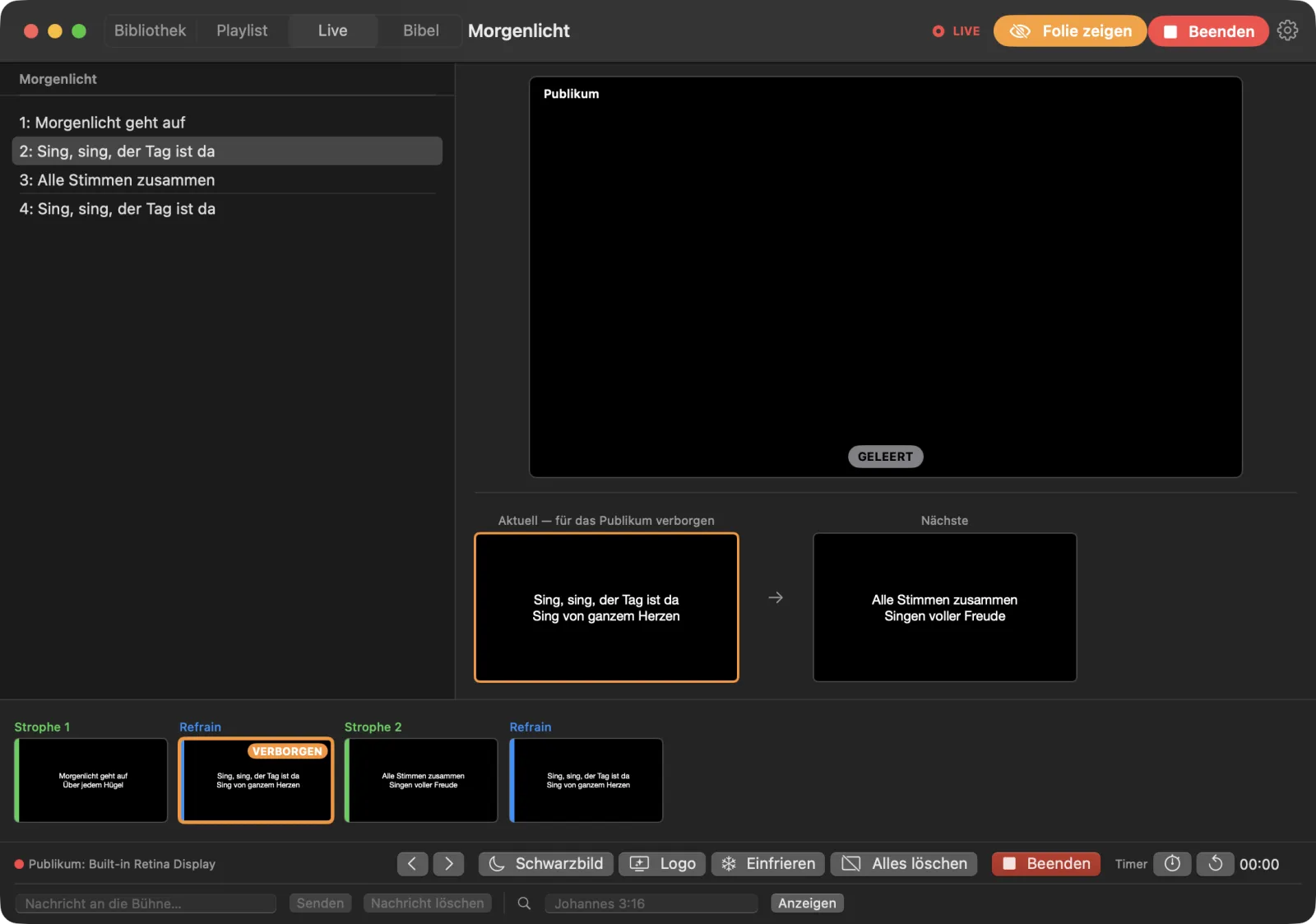
- Alles löschen (C oder ⌥⌘C) nimmt Text und Bilder vom Projektor. Die nächste Folie, die Sie wählen, erscheint wie gewohnt.
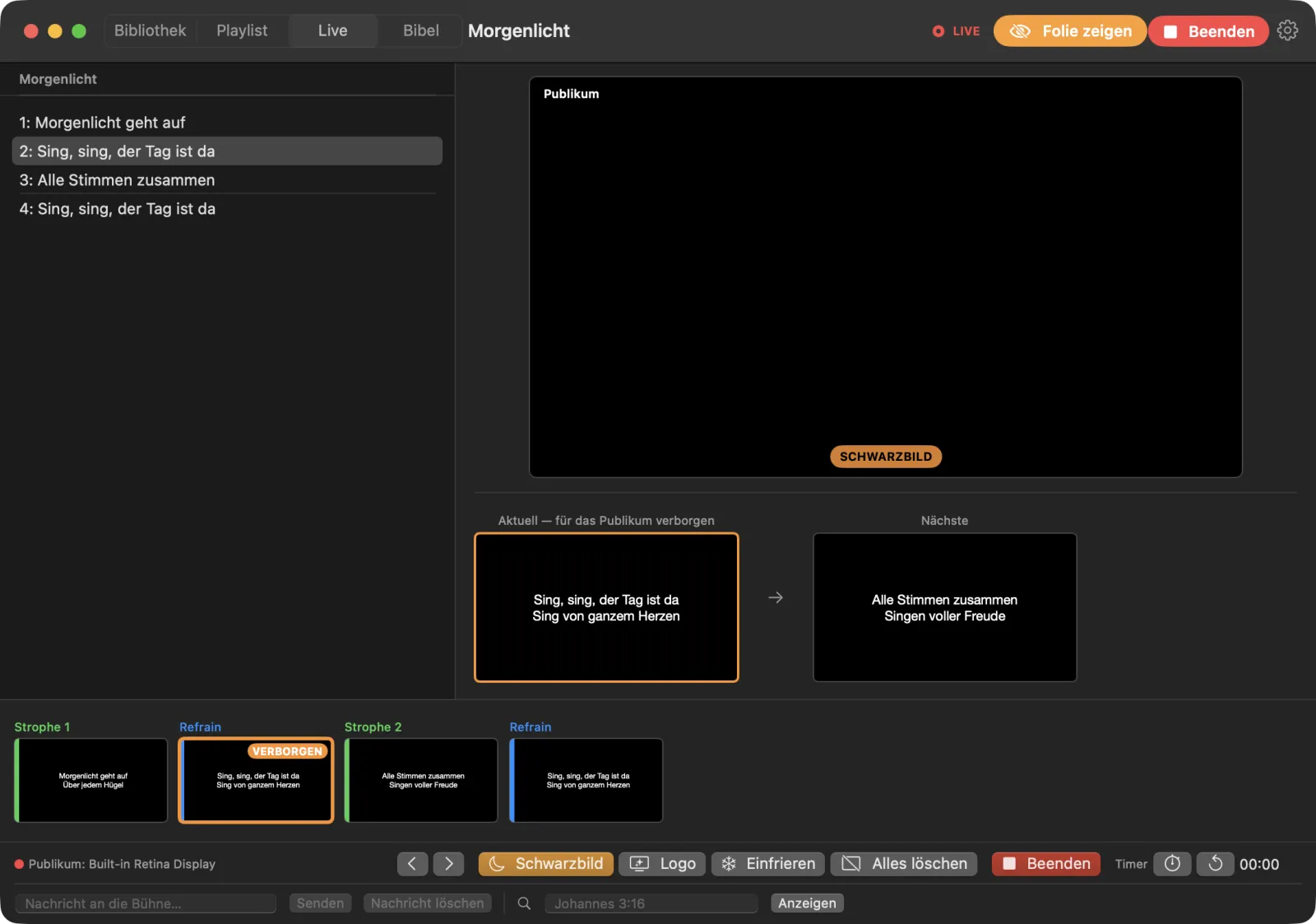
Solange die Folie verborgen ist, zeigt die Vorschau „Aktuell — für das Publikum verborgen“, und oben im Fenster erscheint eine orangefarbene Taste Folie zeigen. Halten Sie den Mauszeiger darüber, um zu sehen, warum die Folie verborgen ist, zum Beispiel „Schwarzbild — Folie zeigen“. Klicken Sie auf Folie zeigen, um die Folie wieder auf den Projektor zu bringen.
Während der Präsentation einen Bibelvers zeigen
Sie müssen den Bereich „Live“ nicht verlassen, um einen Vers zu zeigen.
- Klicken Sie in der unteren Zeile der Live-Steuerung in das Bibelfeld (es zeigt in Grau „John 3:16“).
- Geben Sie eine Stelle ein, zum Beispiel
Röm 8,28. - Drücken Sie den Zeilenschalter oder klicken Sie auf Anzeigen.
Der Vers erscheint auf dem Projektor. Drücken Sie danach →, kehrt LumenStage zu dem Lied zurück, in dem Sie waren.
Für den vollständigen Bibelbereich wählen Sie Live › Vers anzeigen… (⇧⌘B).
Testbild
Um vor dem Gottesdienst Schärfe und Farben des Projektors zu prüfen, wählen Sie Live › Testbild und dann SMPTE Colour Bars (Farbbalken), Alignment Grid (Ausrichtungsraster), Solid White (reines Weiß) oder RGB Stripes (RGB-Streifen). Diese Namen zeigt die App auf Englisch. Das funktioniert auch, wenn die Präsentation nicht läuft. Um das Testbild zu entfernen, wählen Sie es erneut oder klicken auf Folie zeigen.
Die Präsentation beenden
Klicken Sie oben rechts oder in der Live-Steuerung auf Beenden oder drücken Sie ⇧⌘L.
LumenStage nimmt die Präsentation vom Projektor, und das LIVE verschwindet.
Tipp: Esc beendet die Präsentation nicht. Im Bereich „Live“ erinnert Esc nur daran: „Die Präsentation läuft noch. Zum Beenden „Beenden“ drücken (⇧⌘L).“ So schaltet ein versehentlicher Tastendruck den Projektor nicht ab.
Bleibt der Publikumsbildschirm dunkel, lesen Sie unter Fehlerbehebung weiter.