Durante el culto
Esta página es para la persona que está en el ordenador durante el culto. Explica cómo empezar la proyección, cómo pasar las diapositivas y los botones que ocultan o cambian lo que ve la sala.
Empezar la proyección
- Abre una presentación, o selecciona la diapositiva por la que quieres empezar.
- Pulsa Presentar en la esquina superior derecha, o pulsa ⌘L.
- La diapositiva seleccionada aparece en la pantalla del público. Arriba aparece un indicador rojo EN VIVO y el botón Presentar pasa a ser Detener.
Puedes seguir en el editor mientras presentas. La diapositiva que está en pantalla aparece marcada como EN VIVO en la lista de diapositivas, y la barra inferior dice «En vivo en» seguido del nombre del proyector.
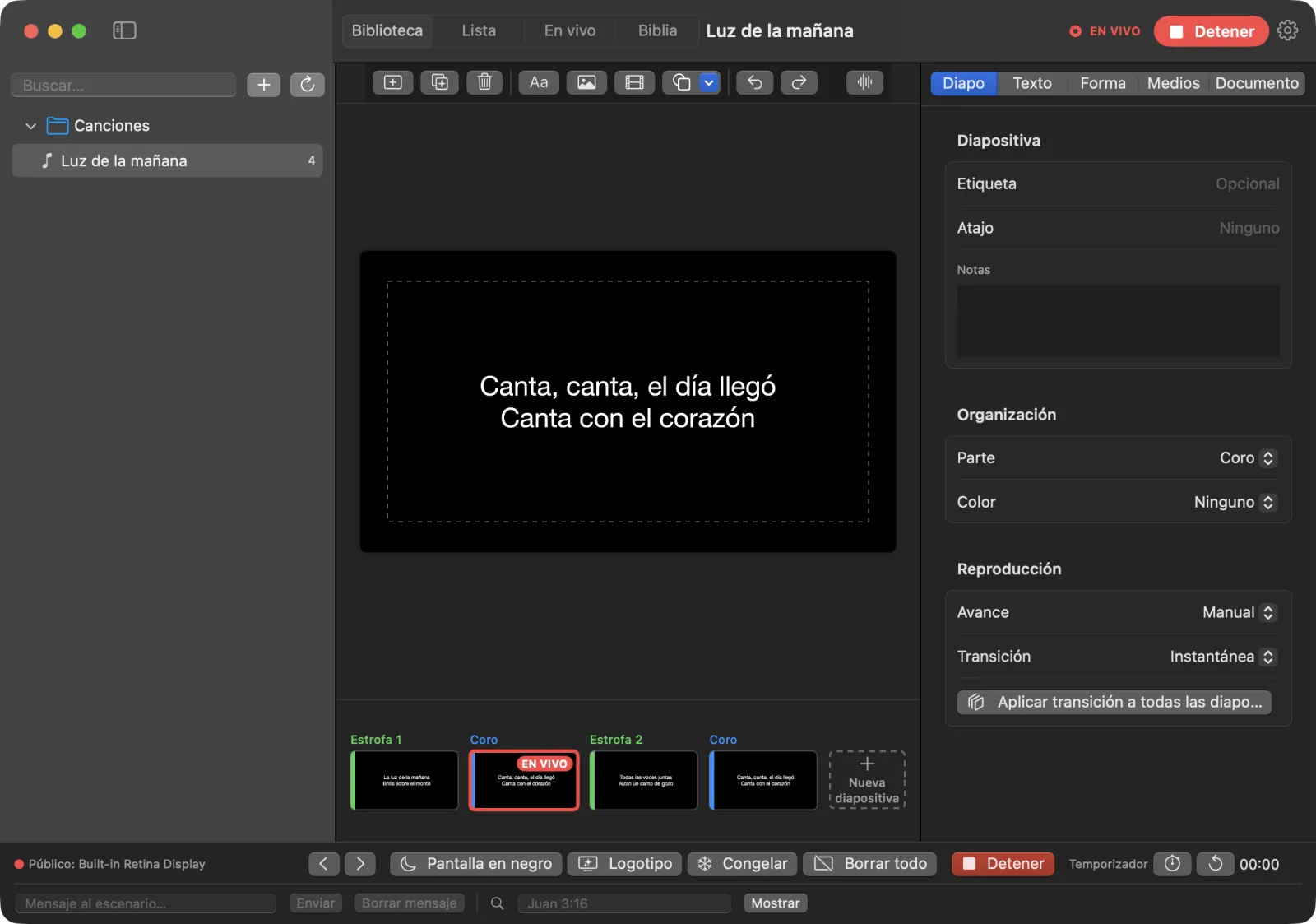
Otras formas de empezar:
- Haz doble clic en una diapositiva de la lista para empezar la proyección desde ella.
- Haz clic con el botón derecho en una diapositiva y elige Presentar desde esta diapositiva.
- En la pantalla Lista, pulsa Presentar lista.
- En la pantalla Biblia, pulsa Mostrar en pantalla.
Consejo: Mientras la proyección está en marcha, al hacer clic en cualquier diapositiva de la lista esta sale en el proyector al instante. Edita las diapositivas antes del culto, no durante.
La pantalla En vivo
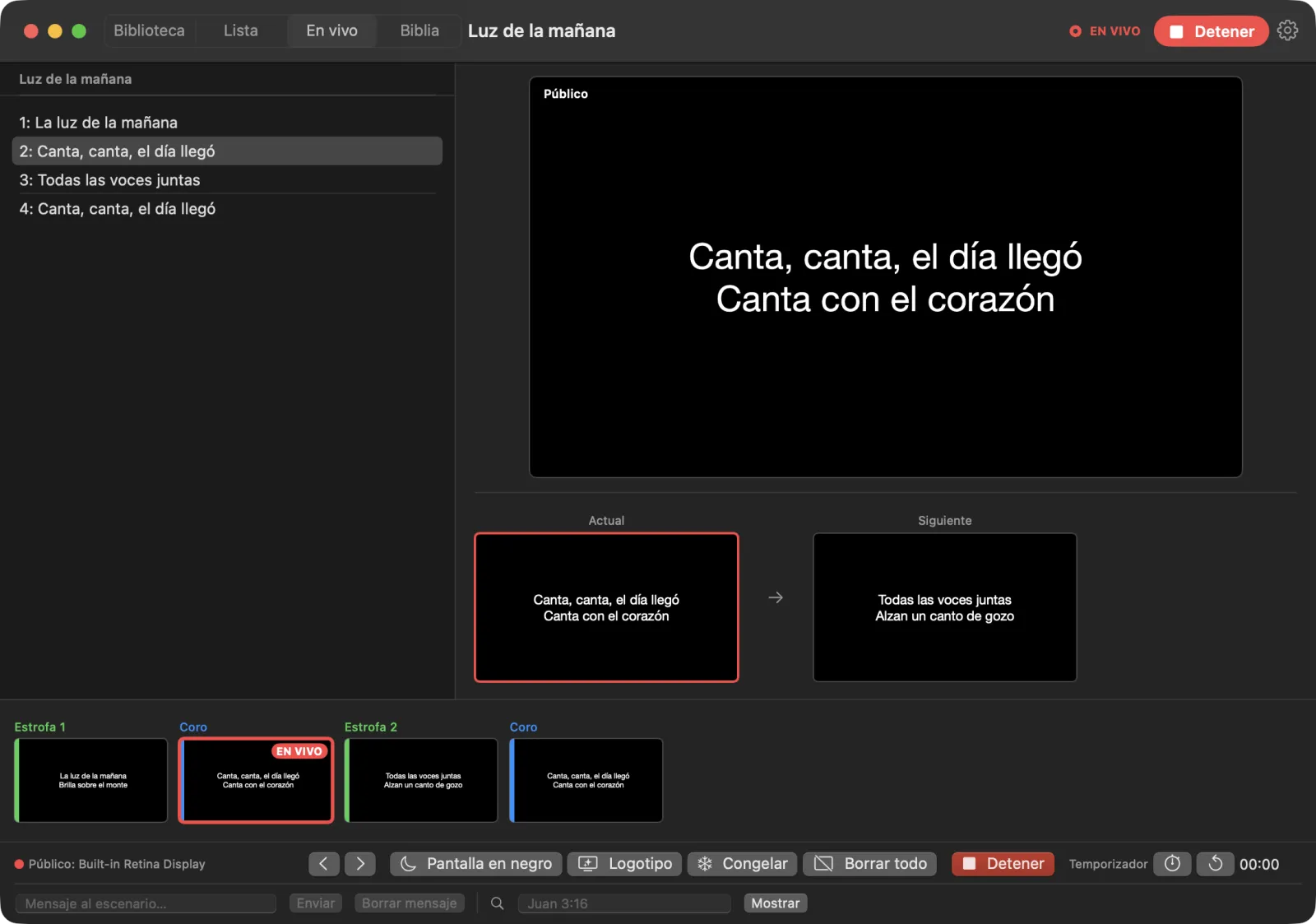
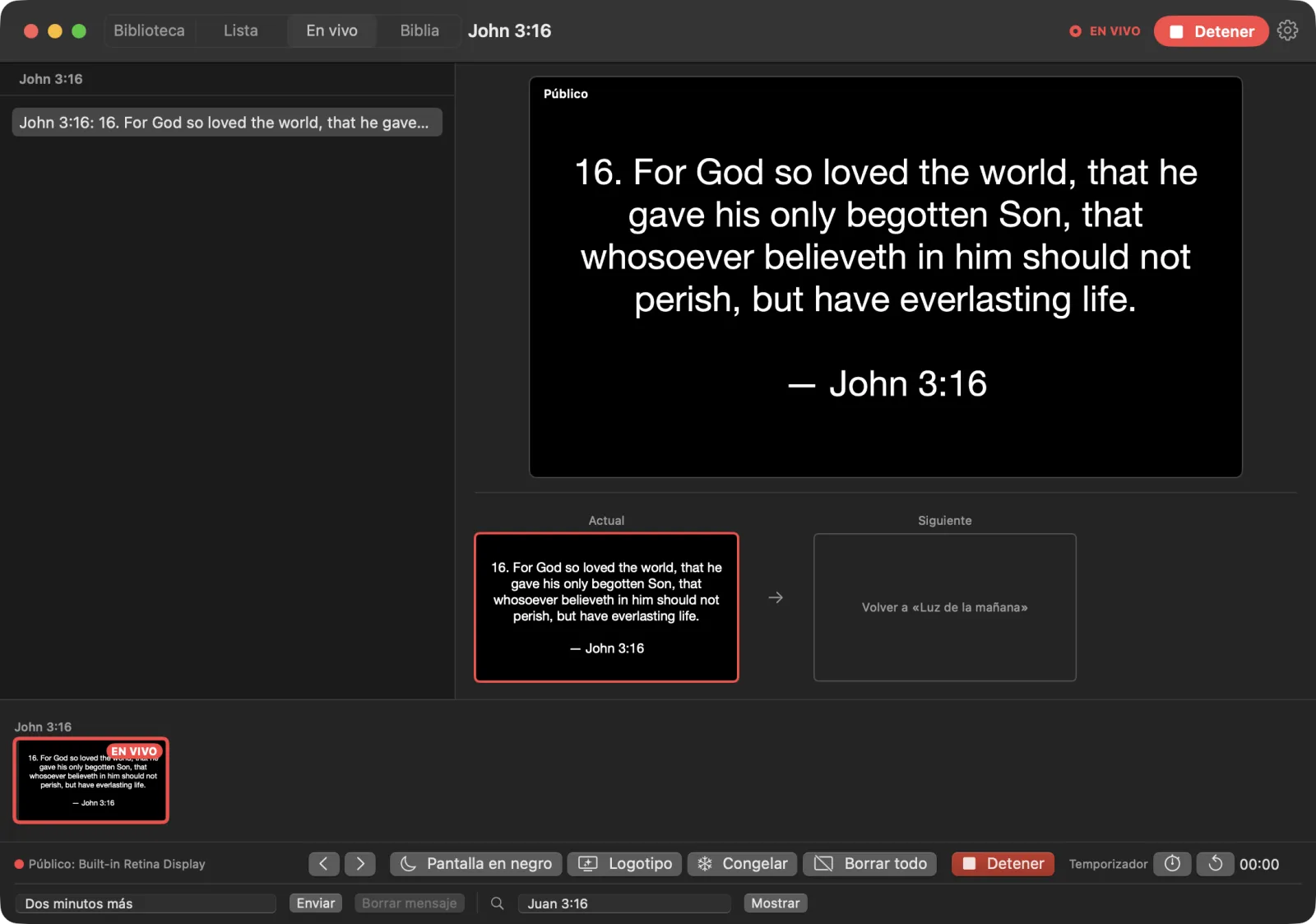
Haz clic en En vivo en la parte superior de la ventana para ver todo.
- Público (la imagen grande) muestra exactamente lo que ve la sala.
- Actual y Siguiente muestran la diapositiva que está en pantalla y la que viene después.
- La columna de la izquierda muestra tu lista, o las diapositivas de la presentación abierta si no hay ninguna lista en marcha.
- La lista de diapositivas de abajo muestra todas las diapositivas. Haz clic en una para ponerla en pantalla.
- Los controles en vivo están en la parte inferior de la ventana.
Pasar de una diapositiva a otra
| Para | Pulsa |
|---|---|
| Diapositiva siguiente | Espacio, →, ↓ o Av Pág |
| Diapositiva anterior | ←, ↑ o Re Pág |
| Diapositivas 1 a 9 | la tecla numérica del 1 al 9 |
| Una diapositiva con atajo | su letra |
También puedes usar los botones de flecha de los controles en vivo, o En vivo › Diapositiva siguiente (⌥⌘→) y En vivo › Diapositiva anterior (⌥⌘←).
Estas teclas funcionan en la pantalla En vivo, y en cualquier pantalla mientras la proyección está en marcha. No funcionan mientras escribes en un cuadro. Si estás escribiendo en el cuadro del mensaje o de la Biblia, la barra dice «Escribiendo — pulse Esc para controlar la presentación». Pulsa Esc y las teclas vuelven a controlar la proyección.
Ocultar la diapositiva: Pantalla en negro, Logotipo, Congelar, Borrar todo
Estos botones están en los controles en vivo y en el menú En vivo.
- Pantalla en negro (B, o ⌥⌘B) deja el proyector en negro. Vuelve a pulsarlo para recuperar la diapositiva.
- Logotipo (L, o ⌥⌘L) muestra el logotipo de tu iglesia en lugar de la diapositiva. Vuelve a pulsarlo para regresar. Antes tienes que elegir la imagen del logotipo en Ajustes › Salidas. Si no lo has hecho, LumenStage dice «Aún no hay logotipo — elige una imagen en Ajustes › Salidas».
- Congelar (F, o ⌥⌘F) mantiene el proyector con la imagen actual mientras te mueves por LumenStage. La sala no ve tus cambios de diapositiva hasta que descongelas.
- Borrar todo (C, o ⌥⌘C) quita el texto y las imágenes del proyector. La siguiente diapositiva que elijas se muestra con normalidad.
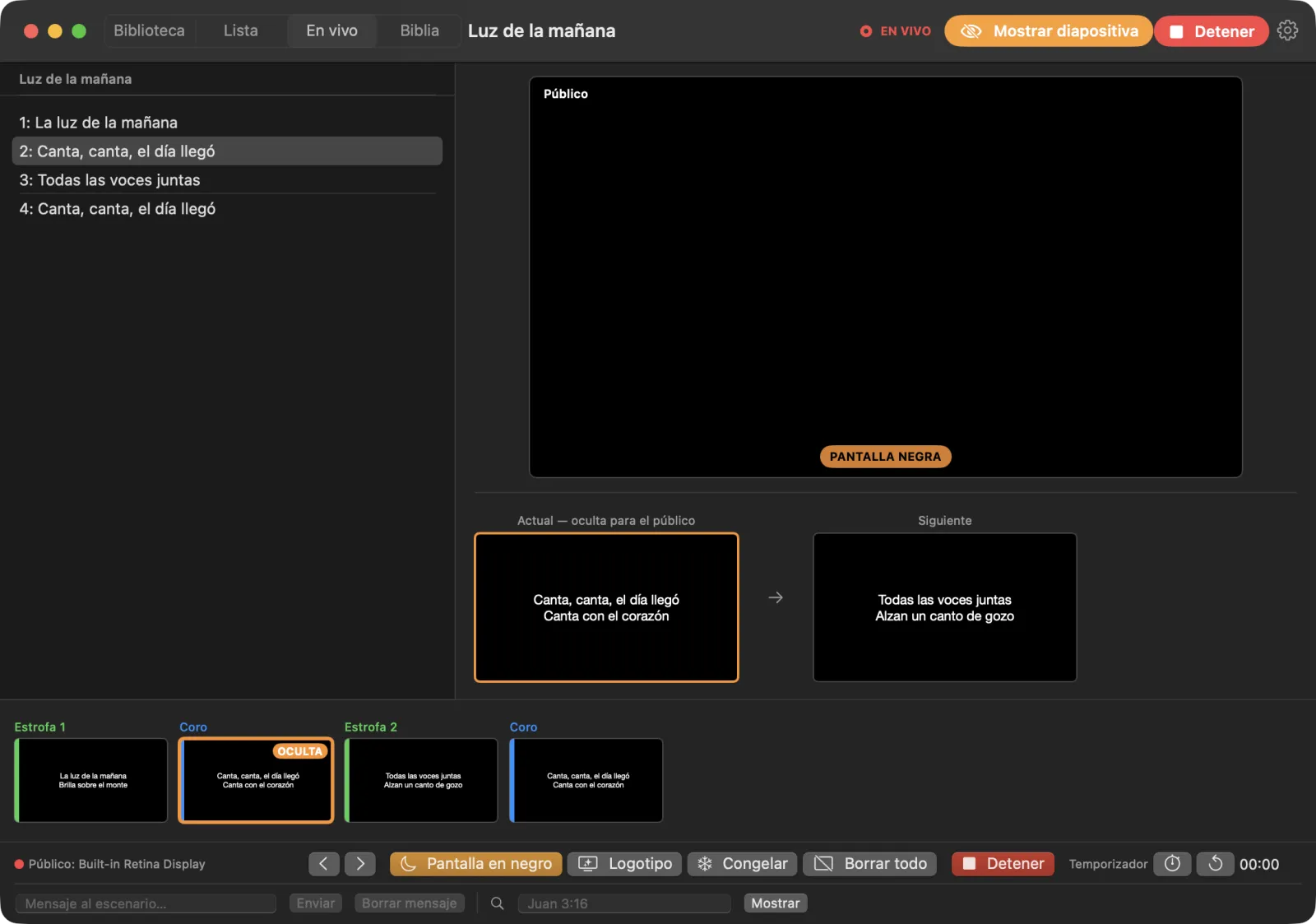
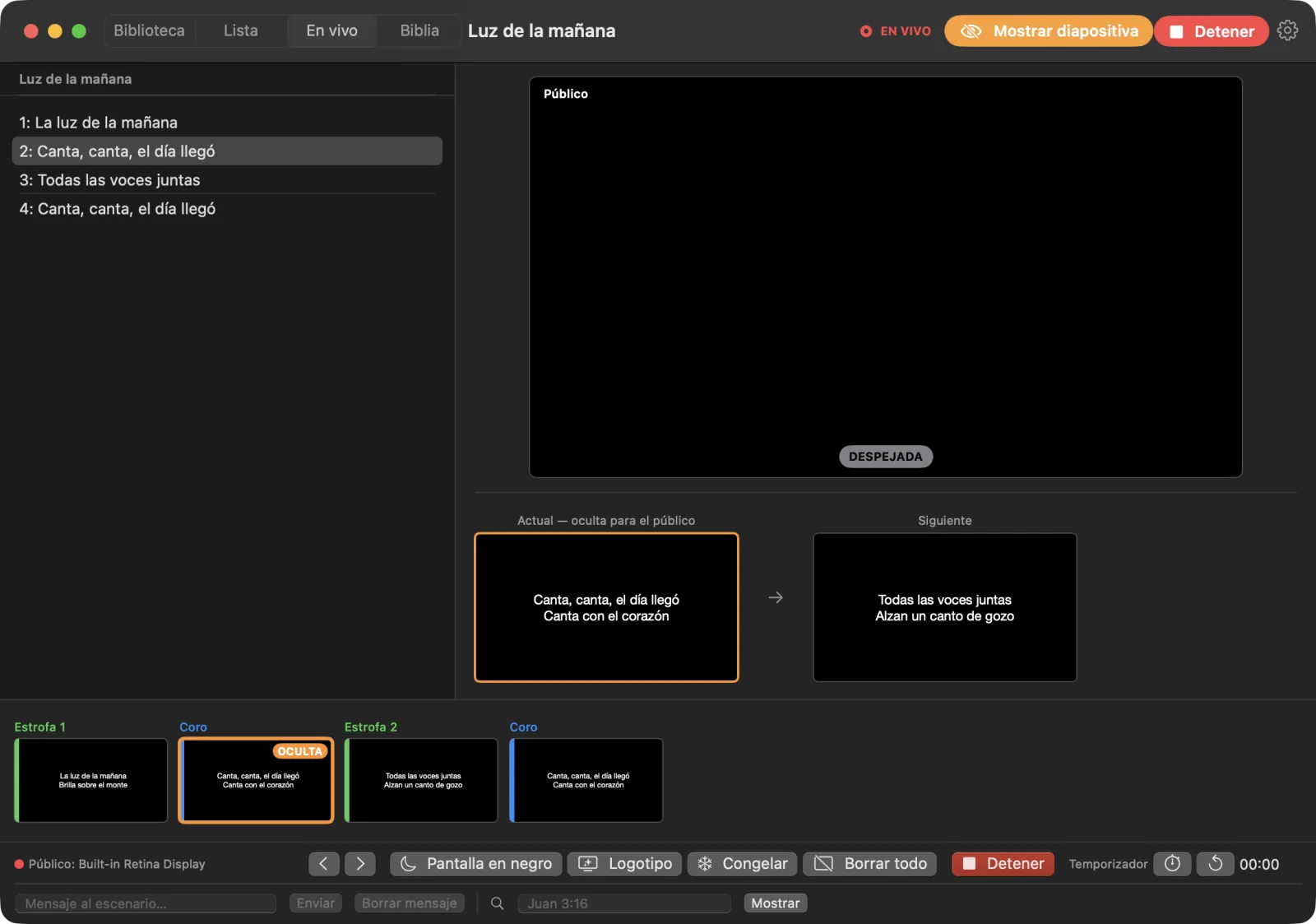
Mientras la diapositiva está oculta, la vista previa Actual dice «Actual — oculta para el público» y aparece un botón naranja Mostrar diapositiva en la parte superior de la ventana. Pasa el puntero por encima para ver por qué está oculta, por ejemplo «Pantalla negra». Haz clic en Mostrar diapositiva para volver a ponerla en el proyector.
Mostrar un versículo durante el culto
No hace falta salir de la pantalla En vivo para mostrar un versículo.
- Haz clic en el cuadro de la Biblia, en la fila inferior de los controles en vivo (muestra «Juan 3:16» en gris).
- Escribe una referencia, por ejemplo
Romanos 8:28. - Pulsa Retorno, o pulsa Mostrar.
El versículo sale en el proyector. Cuando después pulses →, LumenStage vuelve a la canción en la que estabas.
Para usar la pantalla Biblia completa, elige En vivo › Mostrar versículo… (⇧⌘B).
Carta de ajuste
Para comprobar el enfoque y los colores del proyector antes del culto, elige En vivo › Carta de ajuste y luego SMPTE Colour Bars (barras de color), Alignment Grid (cuadrícula de alineación), Solid White (blanco) o RGB Stripes (franjas RGB); estos nombres aparecen en inglés. Funciona aunque la proyección no haya empezado. Para quitarla, vuelve a elegir una carta de ajuste o pulsa Mostrar diapositiva.
Terminar la proyección
Pulsa Detener en la esquina superior derecha o en los controles en vivo, o pulsa ⇧⌘L.
LumenStage quita la presentación del proyector y desaparece el indicador EN VIVO.
Consejo: Esc no detiene la proyección. En la pantalla En vivo, pulsar Esc solo te recuerda: «La presentación sigue. Pulsa Detener (⇧⌘L) para terminarla.» Así una tecla pulsada sin querer no deja a oscuras el proyector.
Si la pantalla del público se queda a oscuras, consulta Solución de problemas.