Pendant la projection
Cette page s’adresse à la personne à l’ordinateur pendant le culte. Elle explique comment lancer la projection, passer d’une diapositive à l’autre, et utiliser les boutons qui masquent ou changent ce que voit l’assemblée.
Lancer la projection
- Ouvrez une présentation, ou sélectionnez la diapositive par laquelle vous voulez commencer.
- Cliquez sur Présenter en haut à droite, ou appuyez sur ⌘L.
- La diapositive sélectionnée s’affiche sur l’écran du public. Une mention rouge DIRECT apparaît en haut, et le bouton Présenter devient Arrêter.
Vous pouvez rester dans l’éditeur pendant la projection. La diapositive à l’écran est marquée DIRECT dans la liste des diapositives, et la barre du bas affiche « En direct sur » suivi du nom du projecteur.
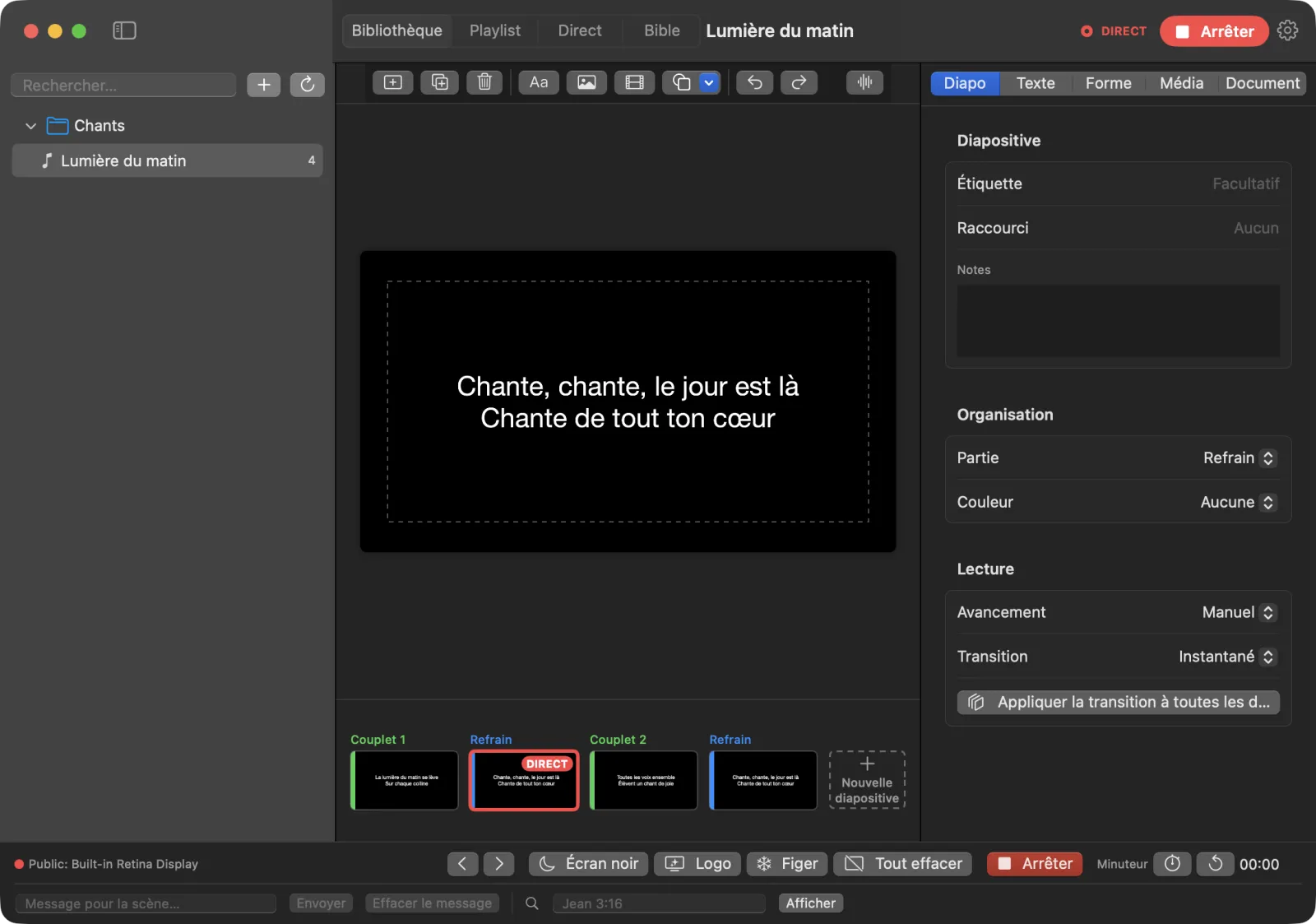
Autres façons de lancer la projection :
- Double-cliquez sur une diapositive dans la liste pour lancer la projection à partir de celle-ci.
- Faites un clic droit sur une diapositive et choisissez Présenter à partir de cette diapositive.
- Sur l’écran Playlist, cliquez sur Présenter la playlist.
- Sur l’écran Bible, cliquez sur Afficher à l’écran.
Astuce : Pendant la projection, un clic sur n’importe quelle diapositive de la liste l’envoie aussitôt sur le projecteur. Modifiez vos diapositives avant le culte, pas pendant.
L’écran Direct
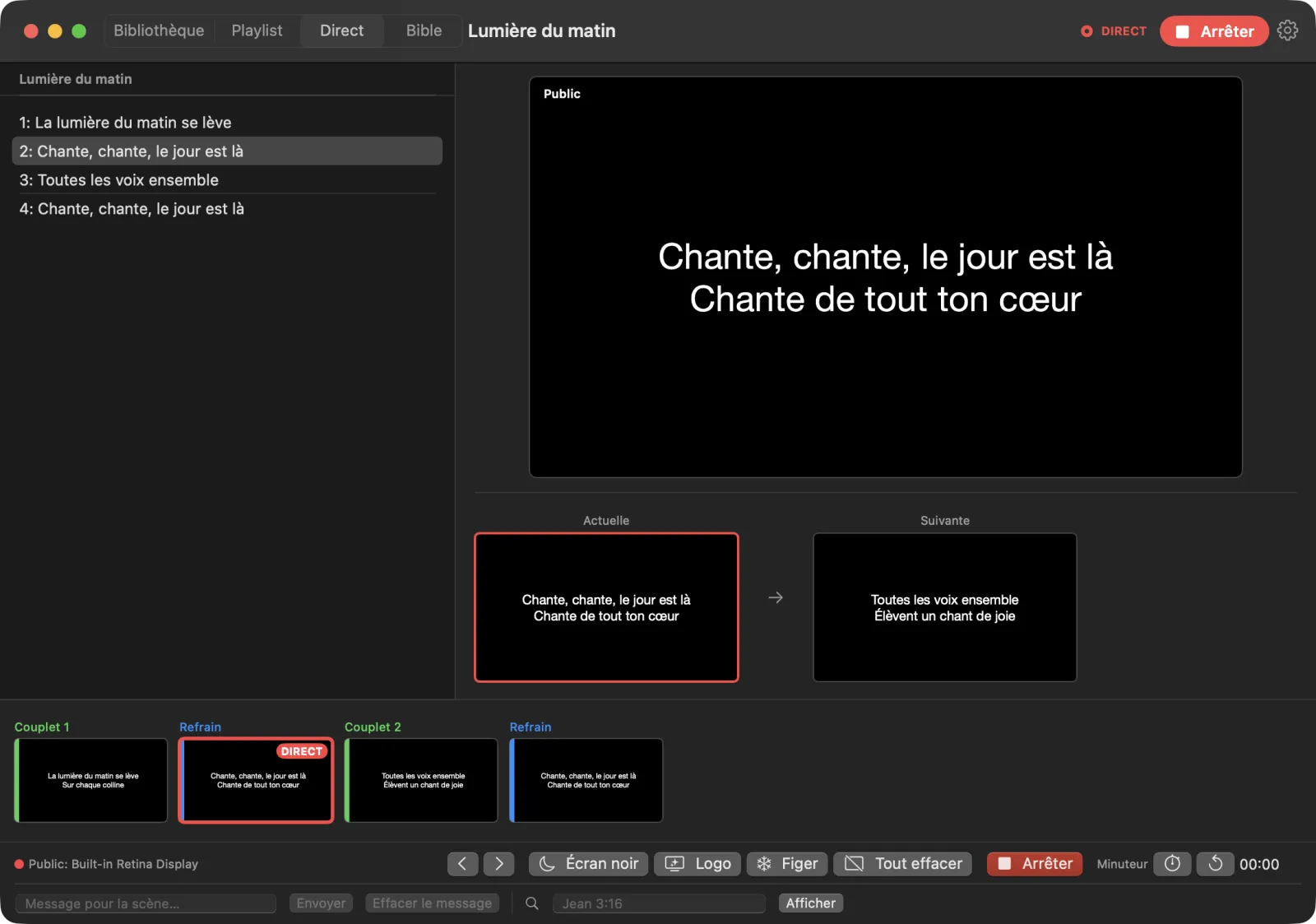
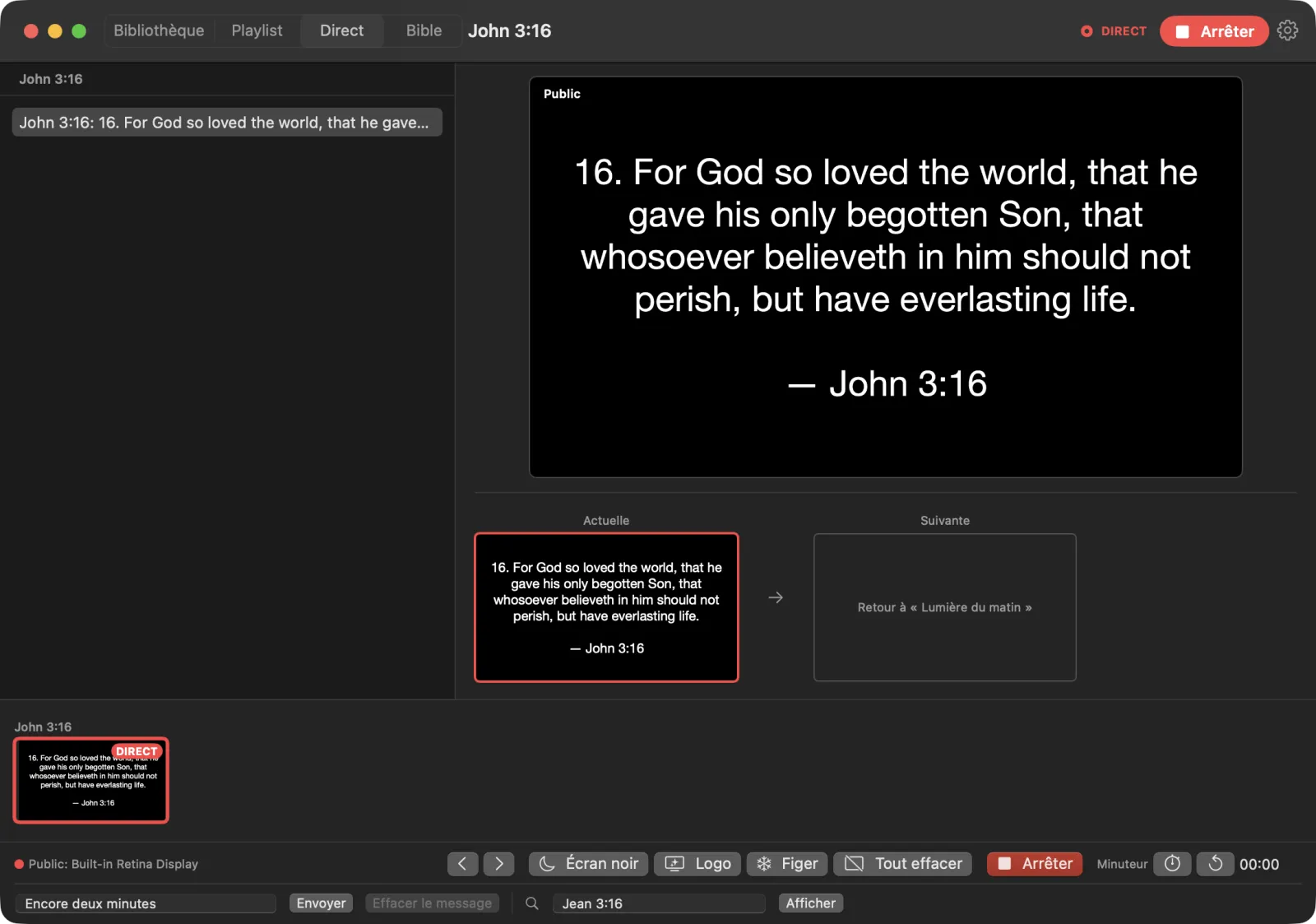
Cliquez sur Direct en haut de la fenêtre pour la vue complète.
- Public (la grande image) montre exactement ce que voit l’assemblée.
- Actuelle et Suivante montrent la diapositive à l’écran et celle qui vient après.
- La liste de gauche affiche votre playlist, ou les diapositives de la présentation ouverte quand aucune playlist n’est en cours.
- La liste des diapositives en bas montre toutes les diapositives. Cliquez sur l’une d’elles pour l’afficher.
- Les commandes de projection se trouvent en bas de la fenêtre.
Passer d’une diapositive à l’autre
| Pour | Appuyez sur |
|---|---|
| Diapositive suivante | Espace, →, ↓ ou Page Down |
| Diapositive précédente | ←, ↑ ou Page Up |
| Diapositives 1 à 9 | la touche numérique 1 à 9 |
| Une diapositive avec un raccourci | sa lettre |
Vous pouvez aussi utiliser les boutons fléchés des commandes de projection, ou Direct › Diapositive suivante (⌥⌘→) et Direct › Diapositive précédente (⌥⌘←).
Ces touches fonctionnent sur l’écran Direct, et sur tous les écrans pendant la projection. Elles ne fonctionnent pas pendant que vous tapez dans un champ. Si vous tapez dans le champ du message ou de la Bible, la barre affiche « Saisie — appuyez sur Échap pour piloter la projection ». Appuyez sur Échap : les touches pilotent de nouveau la projection.
Masquer la diapositive : Écran noir, Logo, Figer, Tout effacer
Ces boutons se trouvent dans les commandes de projection et dans le menu Direct.
- Écran noir (B, ou ⌥⌘B) met le projecteur au noir. Appuyez à nouveau pour faire revenir la diapositive.
- Logo (L, ou ⌥⌘L) affiche le logo de votre Église à la place de la diapositive. Appuyez à nouveau pour revenir. Vous devez d’abord choisir l’image du logo dans Réglages › Sorties. Sinon, LumenStage affiche « Aucun logo choisi — choisissez une image dans Réglages › Sorties ».
- Figer (F, ou ⌥⌘F) garde l’image actuelle sur le projecteur pendant que vous naviguez dans LumenStage. L’assemblée ne voit pas vos changements de diapositive tant que vous n’avez pas repris.
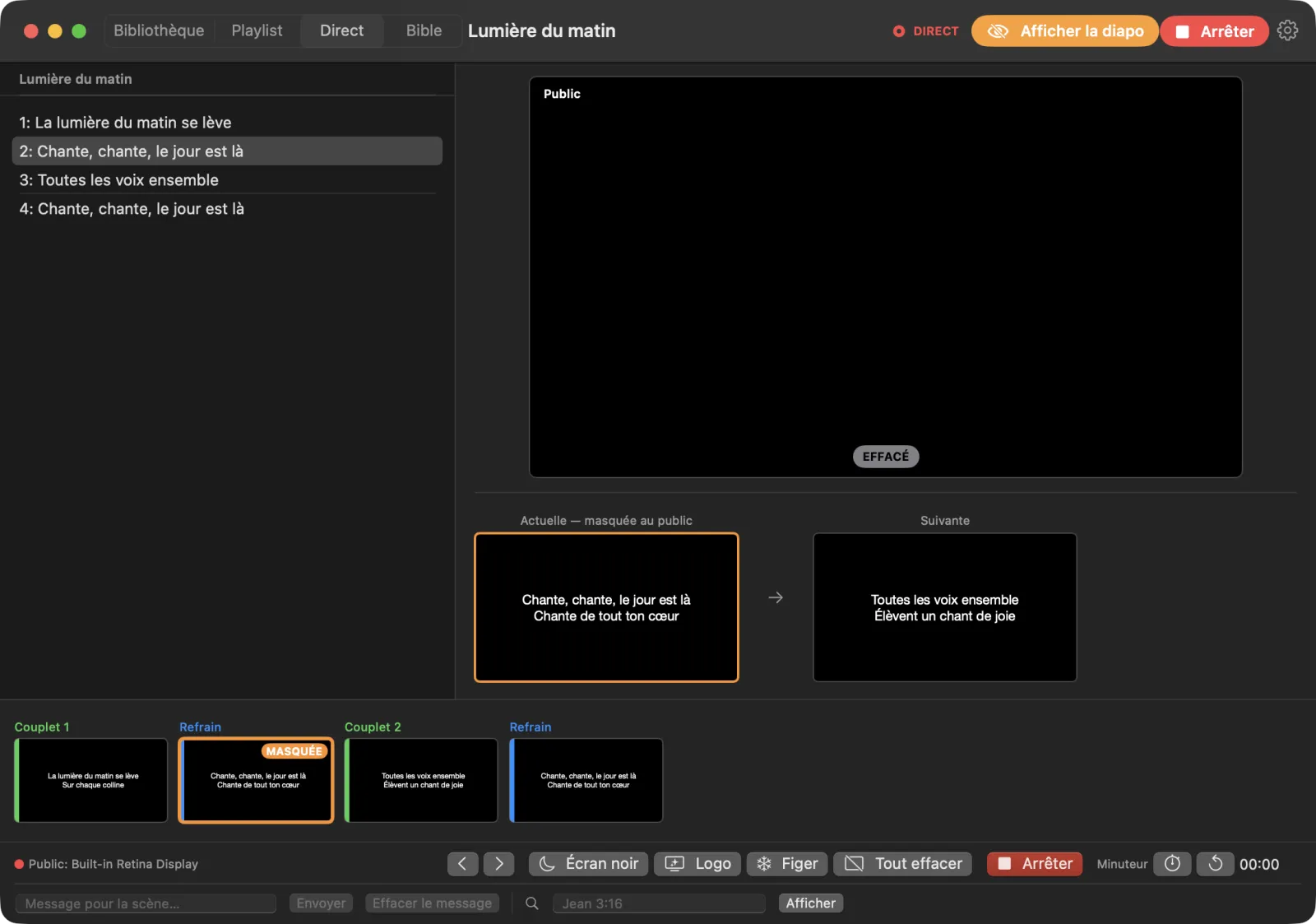
- Tout effacer (C, ou ⌥⌘C) retire le texte et les images du projecteur. La prochaine diapositive que vous choisissez s’affiche normalement.
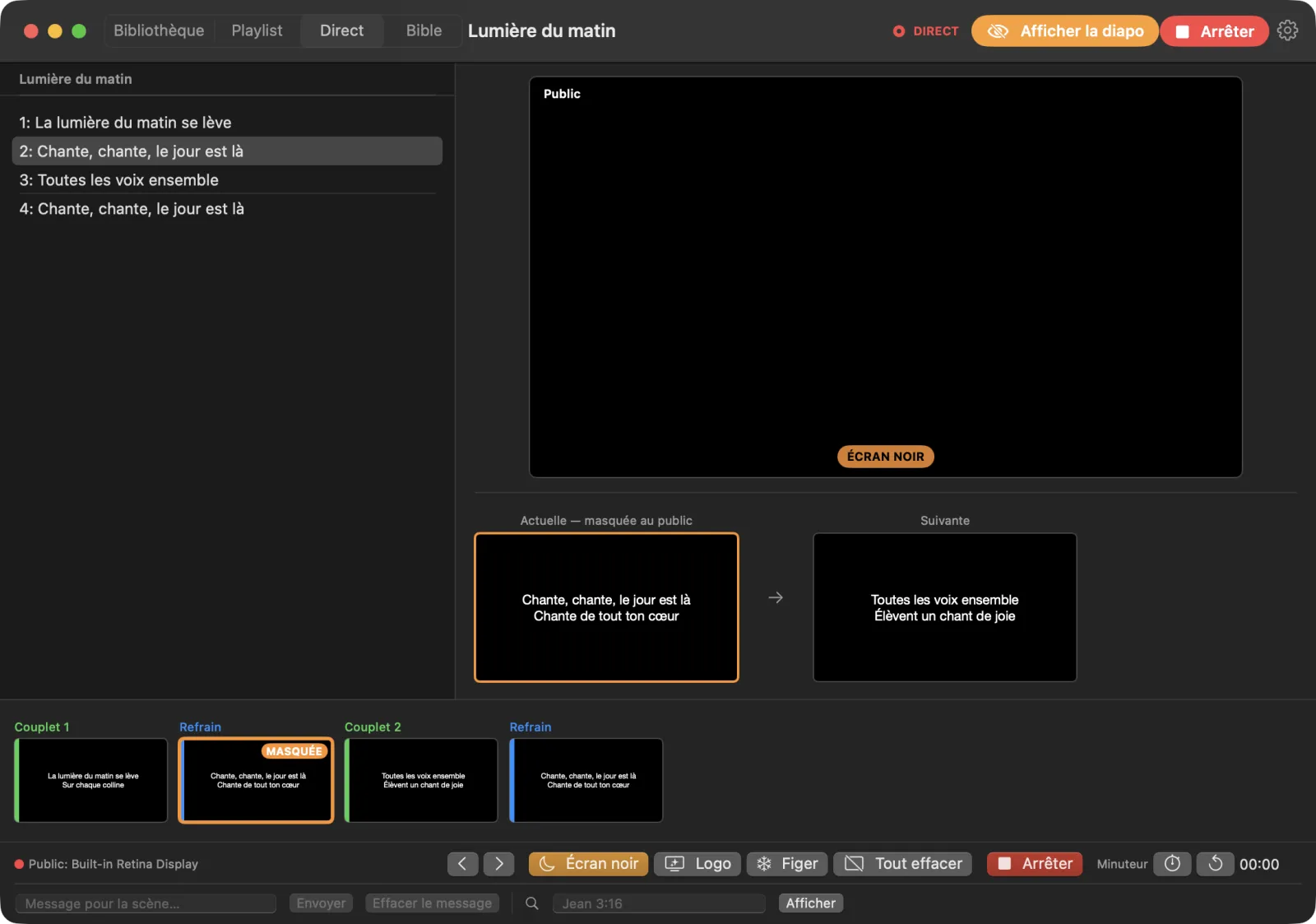
Tant que la diapositive est masquée, l’aperçu Actuelle indique « Actuelle — masquée au public », et un bouton orange Afficher la diapo apparaît en haut de la fenêtre. Laissez le pointeur dessus pour voir pourquoi la diapositive est masquée, par exemple « Écran noir ». Cliquez sur Afficher la diapo pour remettre la diapositive sur le projecteur.
Afficher un verset pendant la projection
Inutile de quitter l’écran Direct pour afficher un verset.
- Cliquez dans le champ Bible de la rangée du bas des commandes de projection (il affiche « Jean 3:16 » en gris).
- Tapez une référence, par exemple
Romains 8:28. - Appuyez sur Retour, ou cliquez sur Afficher.
Le verset s’affiche sur le projecteur. Quand vous appuyez ensuite sur →, LumenStage revient au chant en cours.
Pour l’écran Bible complet, choisissez Direct › Afficher le verset… (⇧⌘B).
Mire de test
Pour vérifier la netteté et les couleurs du projecteur avant le culte, choisissez Direct › Mire de test puis SMPTE Colour Bars, Alignment Grid, Solid White ou RGB Stripes. Cela fonctionne même si la projection n’est pas lancée. Choisissez à nouveau une mire, ou cliquez sur Afficher la diapo, pour la retirer.
Arrêter la projection
Cliquez sur Arrêter en haut à droite ou dans les commandes de projection, ou appuyez sur ⇧⌘L.
LumenStage retire la présentation du projecteur et la mention DIRECT disparaît.
Astuce : Échap n’arrête pas la projection. Sur l’écran Direct, Échap affiche seulement un rappel : « La présentation continue. Appuyez sur Arrêter (⇧⌘L) pour la terminer. » Ainsi, une touche pressée par erreur ne coupe pas le projecteur.
Si l’écran du public reste noir, voir Dépannage.