Ведение показа
Эта страница — для того, кто сидит за компьютером во время служения. Здесь о том, как начать показ, переключать слайды и пользоваться кнопками, которые скрывают или меняют то, что видит зал.
Начало показа
- Откройте презентацию или выберите слайд, с которого хотите начать.
- Нажмите Показ в правом верхнем углу или ⌘L.
- Выбранный слайд появится на экране для зрителей. Вверху загорится красная надпись ЭФИР, а кнопка Показ сменится на Остановить показ.
Во время показа можно оставаться в редакторе. Слайд, который сейчас на экране, отмечен в ленте слайдов, а в строке внизу написано «Показ на» и название проектора.
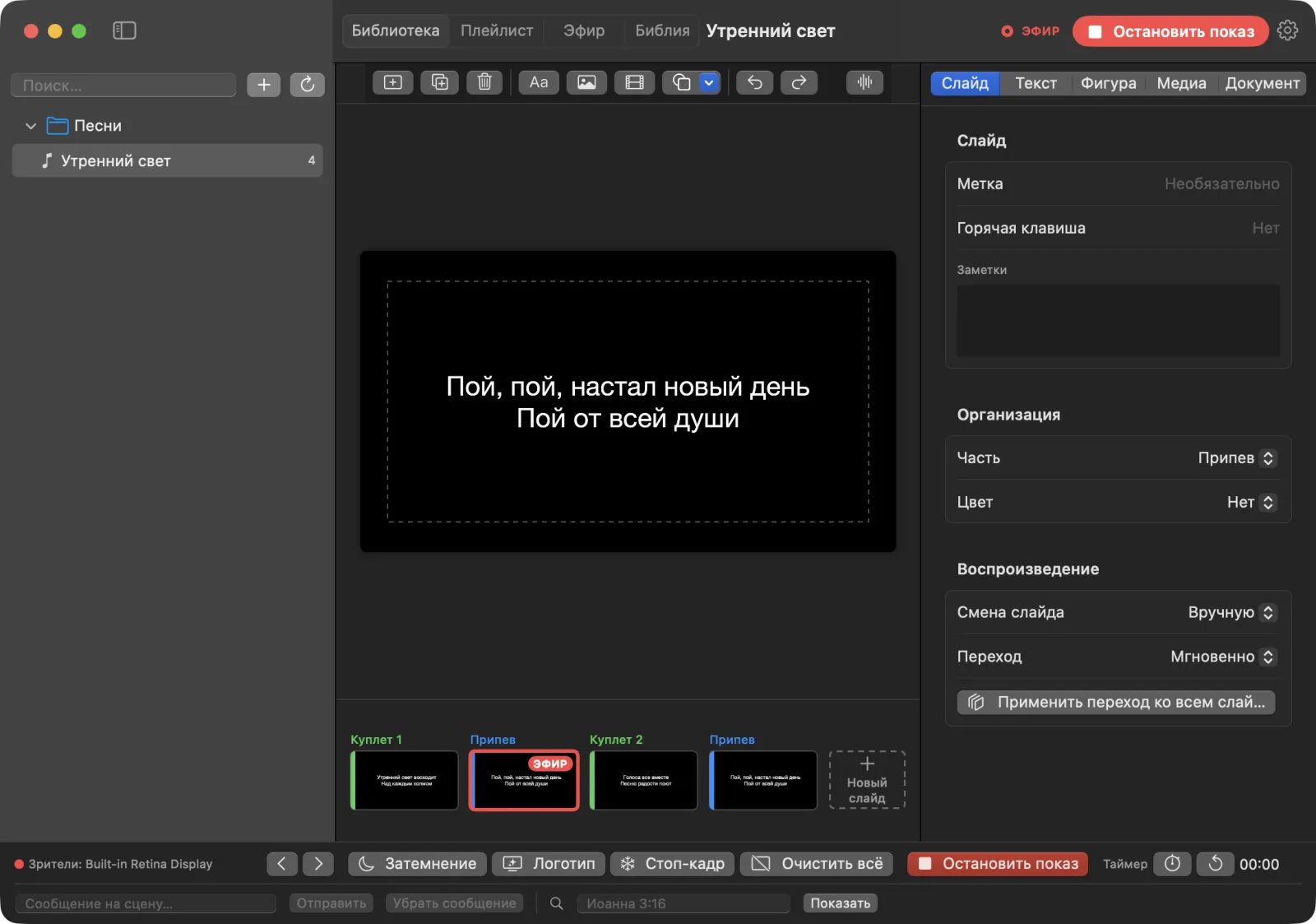
Другие способы начать:
- Дважды щёлкните слайд в ленте — показ начнётся с него.
- Щёлкните слайд правой кнопкой и выберите Показ с этого слайда.
- На экране Плейлист нажмите Показать плейлист.
- На экране Библия нажмите Показать на экране.
Совет: Пока идёт показ, щелчок по любому слайду в ленте сразу выводит его на проектор. Редактируйте слайды до служения, а не во время него.
Экран «Эфир»
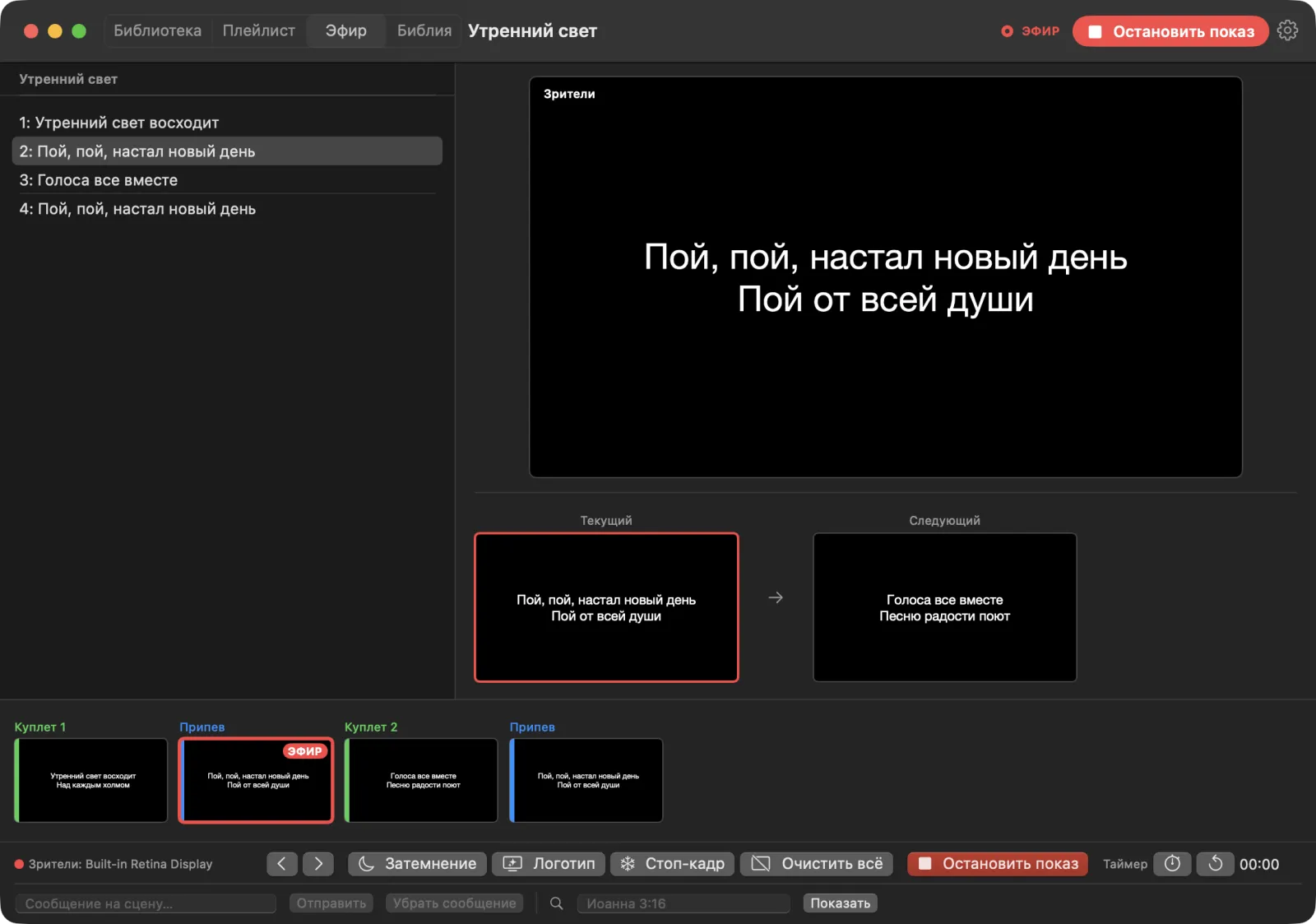
Нажмите Эфир вверху окна, чтобы увидеть всё сразу.
- Большая картинка Зрители показывает ровно то, что видит зал.
- Текущий и Следующий — слайд на экране и слайд после него.
- Список слева — ваш плейлист или, если плейлист не запущен, слайды открытой презентации.
- Лента внизу показывает все слайды. Щёлкните слайд, чтобы вывести его на экран.
- Кнопки управления эфиром — в нижней части окна.
Переключение слайдов
| Действие | Клавиша |
|---|---|
| Следующий слайд | Пробел, →, ↓ или Page Down |
| Предыдущий слайд | ←, ↑ или Page Up |
| Слайды с 1 по 9 | цифры от 1 до 9 |
| Слайд с горячей клавишей | его буква |
Можно также пользоваться кнопками со стрелками на панели управления или командами Эфир › Следующий слайд (⌥⌘→) и Эфир › Предыдущий слайд (⌥⌘←).
Эти клавиши работают на экране «Эфир», а пока идёт показ — на любом экране. Они не срабатывают, пока вы печатаете в поле. Если вы печатаете в поле сообщения или ссылки на Библию, на панели написано «Ввод текста — нажмите Esc, чтобы управлять показом». Нажмите Esc, и клавиши снова управляют показом.
Скрыть слайд: Затемнение, Логотип, Стоп-кадр, Очистить всё
Эти кнопки есть на панели управления и в меню Эфир.
- Затемнение (B или ⌥⌘B) делает проектор чёрным. Нажмите ещё раз, чтобы вернуть слайд.
- Логотип (L или ⌥⌘L) показывает логотип церкви вместо слайда. Нажмите ещё раз, чтобы вернуться. Сначала нужно выбрать картинку логотипа в Настройки › Выходы. Если этого не сделать, LumenStage напишет: «Логотип ещё не выбран — укажите картинку в „Настройки › Выходы“».
- Стоп-кадр (F или ⌥⌘F) оставляет на проекторе текущую картинку, пока вы работаете в LumenStage. Зал не видит переключений, пока вы не снимете стоп-кадр.
- Очистить всё (C или ⌥⌘C) убирает с проектора текст и картинки. Следующий выбранный слайд покажется как обычно.
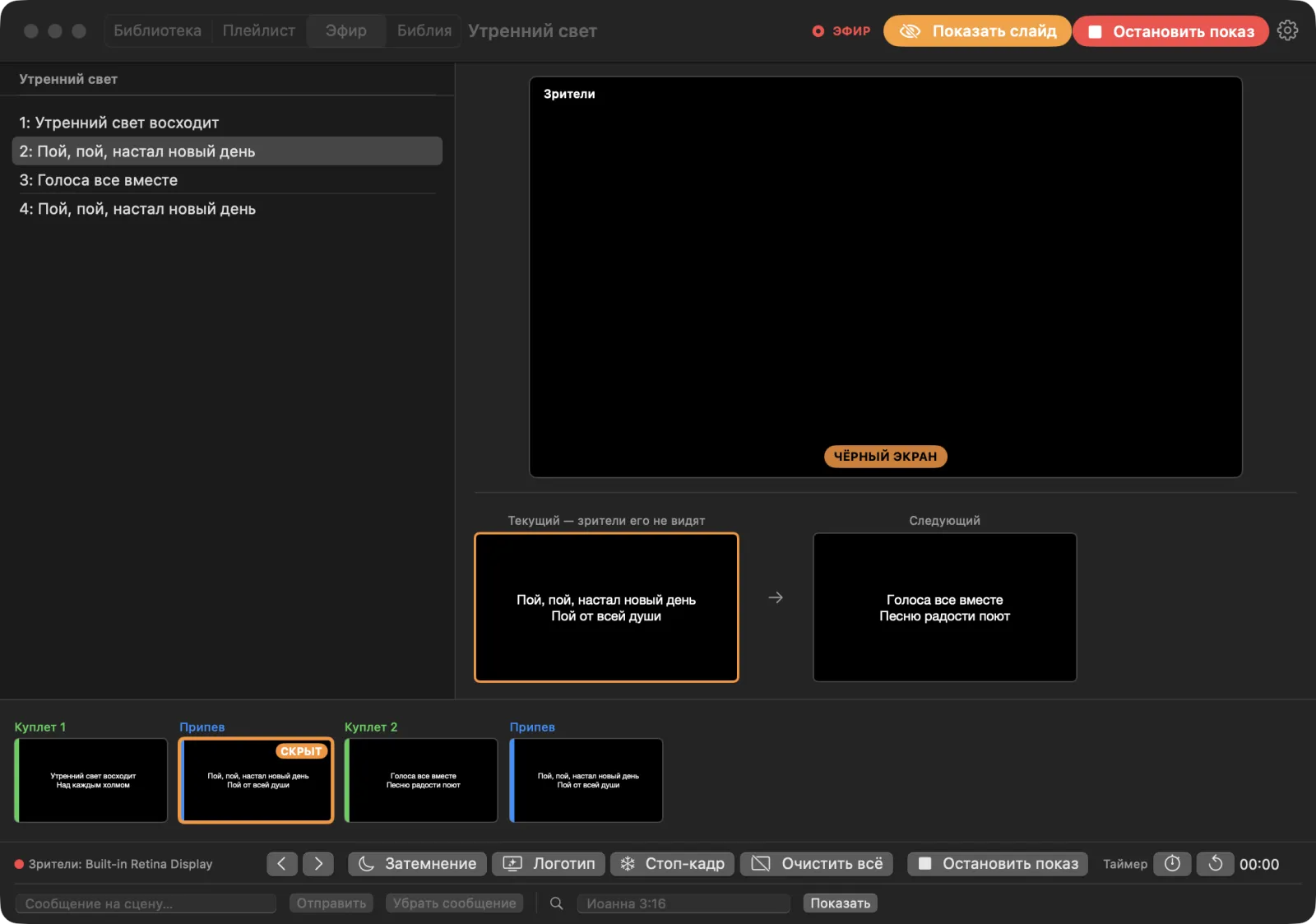
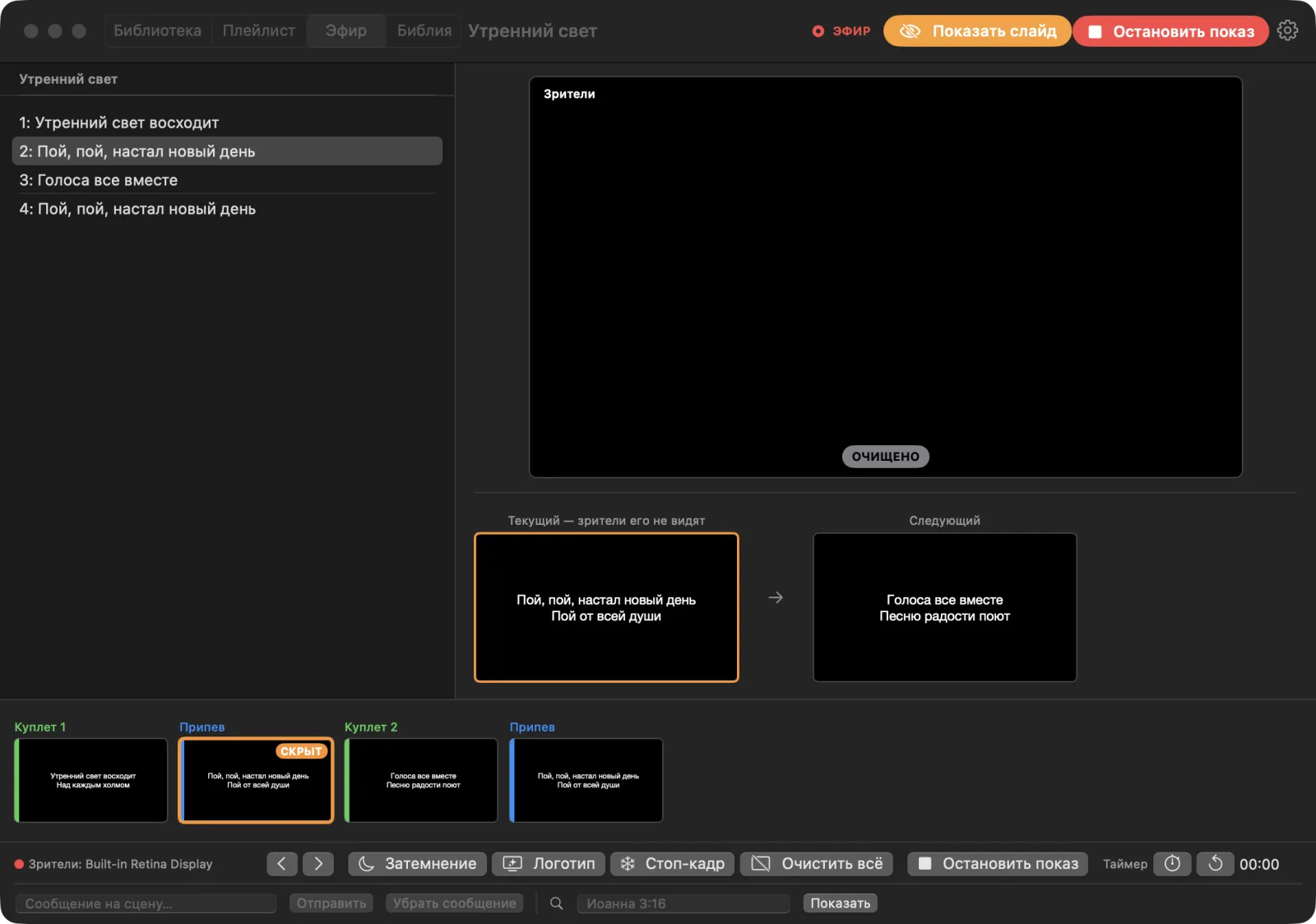
Пока слайд скрыт, превью Текущий подписано «Текущий — зрители его не видят», а вверху окна появляется оранжевая кнопка Показать слайд. Наведите на неё указатель, чтобы узнать, почему слайд скрыт, например «Экран чёрный». Нажмите Показать слайд, чтобы вернуть слайд на проектор.
Стих из Библии во время показа
Чтобы показать стих, не нужно уходить с экрана «Эфир».
- Щёлкните поле ссылки на Библию в нижнем ряду панели управления (в нём серым написано «Иоанна 3:16»).
- Введите ссылку, например
Римлянам 8:28. - Нажмите Return или кнопку Показать.
Стих появится на проекторе. Если после него нажать →, LumenStage вернётся к песне, на которой вы были.
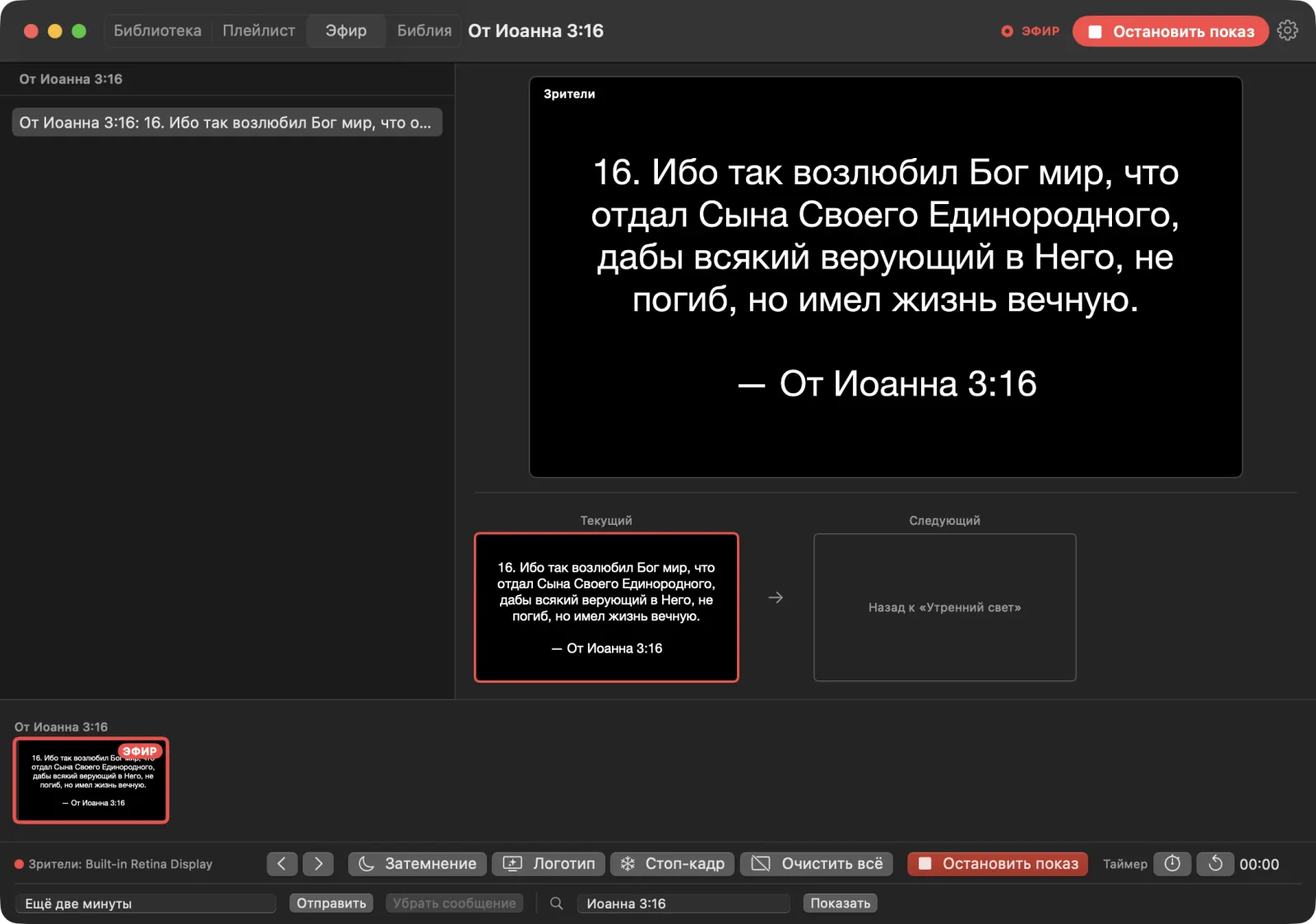
Полный экран Библии открывается командой Эфир › Показать стих… (⇧⌘B).
Тестовая таблица
Чтобы перед служением проверить фокус и цвета проектора, выберите Эфир › Тестовая таблица и один из вариантов: SMPTE Colour Bars, Alignment Grid, Solid White или RGB Stripes. Это работает, даже когда показ не идёт. Чтобы убрать таблицу, снова выберите тестовую таблицу или нажмите Показать слайд.
Завершение показа
Нажмите Остановить показ в правом верхнем углу или на панели управления либо нажмите ⇧⌘L.
LumenStage уберёт презентацию с проектора, и надпись ЭФИР исчезнет.
Совет: Esc не останавливает показ. На экране «Эфир» Esc только напоминает: «Показ продолжается. Чтобы закончить, нажмите „Остановить показ“ (⇧⌘L)». Так случайное нажатие не оставит зал перед тёмным экраном.
Если экран для зрителей остаётся тёмным, загляните в раздел Решение проблем.