Bibliothek und Import
Die Bibliothek enthält alle Lieder und Präsentationen, die Sie erstellen oder importieren. Sie ist die Liste links im Bereich Bibliothek.
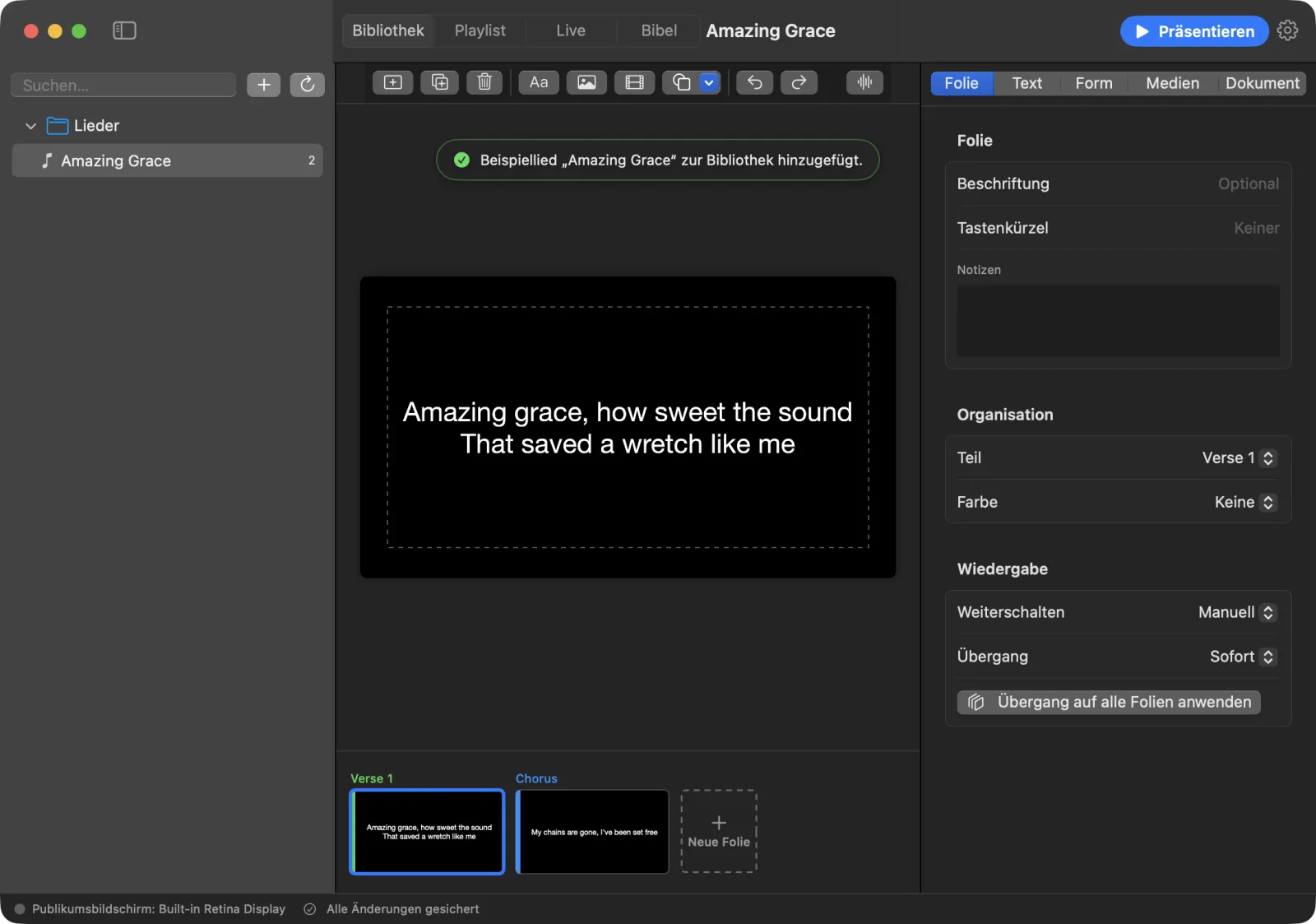
So ist die Bibliothek aufgebaut
Präsentationen sind nach ihrer Kategorie gruppiert (Lied, Predigt, Ankündigung und so weiter) und darin nach Ordnern:
- Lieder – Lieder, die Sie mit Neues Lied oder Neues Lied aus Text … erstellen.
- Importiert – alles, was Sie mit Importieren… übernehmen.
- Bibel – Bibelstellen, die Sie mit Als Dokument sichern speichern.
- Neue Präsentationen stehen oben in der Liste, außerhalb aller Ordner.
Klicken Sie auf einen Ordner, um ihn zu öffnen oder zu schließen. Die Zahl rechts in jeder Zeile gibt an, wie viele Folien die Präsentation hat.
Um eine Präsentation in einen anderen Ordner zu verschieben, ziehen Sie sie auf den Ordner.
Ein Rechtsklick auf eine Präsentation bietet mehr:
- Öffnen
- Zur Playlist hinzufügen – fügt sie der Playlist hinzu, die Sie zuletzt im Bereich „Playlist“ geöffnet haben. Dieser Eintrag erscheint, sobald es eine Playlist gibt.
- Im Finder zeigen
- Umbenennen…
- Löschen – fragt erst nach und entfernt dann die Präsentation.
Tipp: Um die Bibliothek auszublenden und der Folie mehr Platz zu geben, wählen Sie Darstellung › Seitenleiste ein-/ausblenden (⌃⌘S).
Die Bibliothek durchsuchen
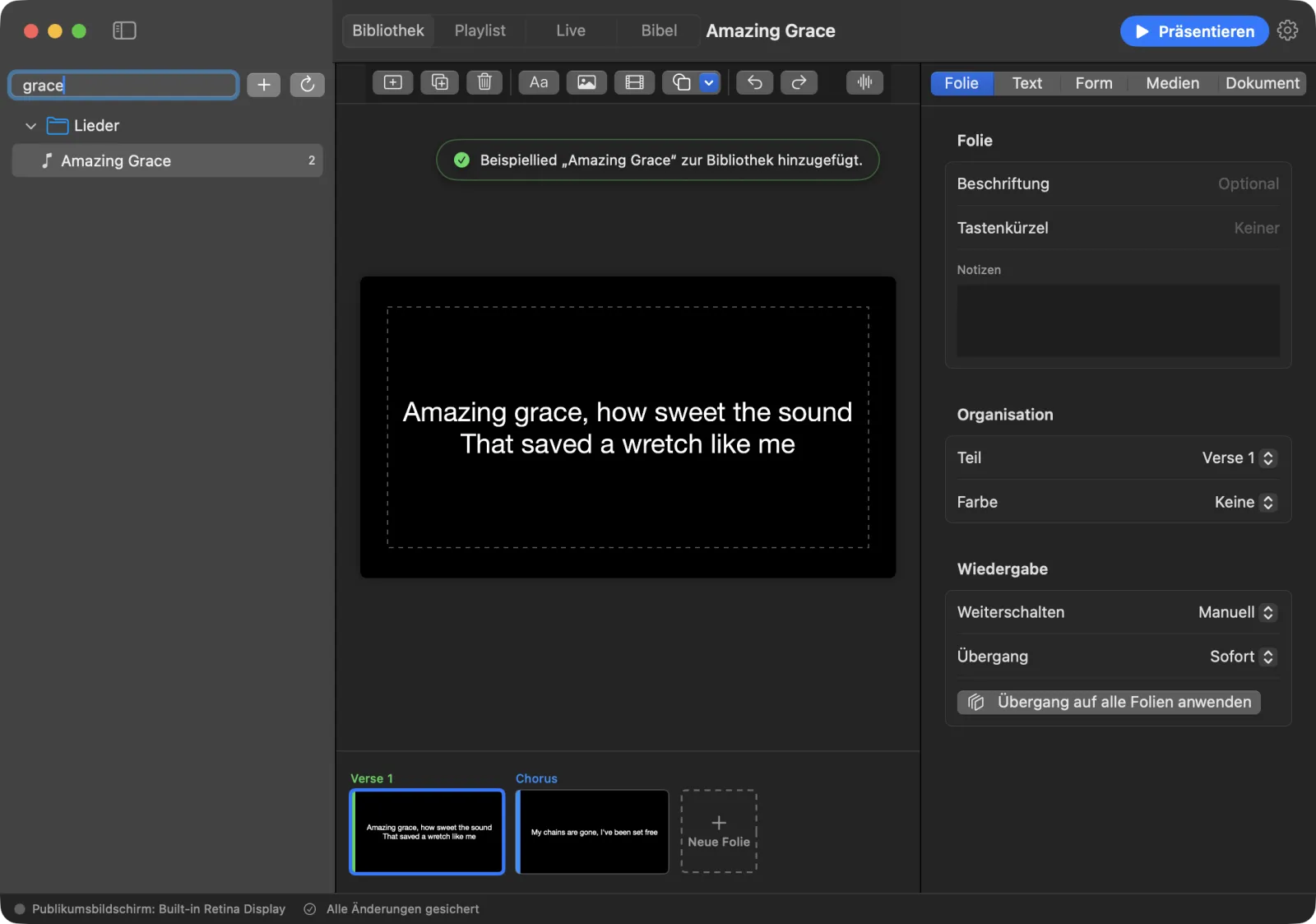
- Klicken Sie oben in der Bibliothek in das Feld Suchen….
- Geben Sie einen Teil eines Titels oder ein paar Wörter aus einem Lied ein.
- Die Liste zeigt nur noch passende Einträge. Leeren Sie das Feld, um wieder alles zu sehen.
Um stattdessen den Text in der geöffneten Präsentation zu durchsuchen, wählen Sie Bearbeiten › Suchen… (⌘F). Über der Folie erscheint eine Suchleiste mit den Tasten Vorherige Übereinstimmung und Nächste Übereinstimmung.
Etwas Neues hinzufügen
Klicken Sie auf die Taste + (Hinzufügen) neben dem Suchfeld. Sie bietet:
- Neues Lied
- Neue Präsentation
- Neues Lied aus Text …
- Importieren…
Die Taste daneben liest die Bibliothek neu ein. Verwenden Sie sie, wenn Sie Präsentationen außerhalb der App in den Bibliotheksordner kopiert haben.
Aus anderen Programmen importieren
So importieren Sie Dateien:
- Wählen Sie Ablage › Importieren…. Alternativ geht es über Hilfe › Aus ProPresenter, Keynote oder PowerPoint importieren ….
- Wählen Sie eine oder mehrere Dateien aus und klicken Sie auf Importieren.
- Eine Meldung zeigt, wie viele Präsentationen importiert wurden. Sie landen im Ordner Importiert.
Sie können Dateien auch aus dem Finder auf das LumenStage-Fenster ziehen.
LumenStage kann diese Dateien importieren:
| Programm | Dateitypen |
|---|---|
| ProPresenter 7 | .pro-Präsentationen, .proplaylist-Playlists |
| ProPresenter 6 (sowie 5 und 4) | .pro6-, .pro5-, .pro4-Präsentationen, .pro6plx-Playlists |
| Keynote | .key (Keynote ’09 und neuer) |
| PowerPoint | .pptx, .pptm, .ppsx, .ppsm |
| OpenLP | .openlp, .openlpsong, .osz |
| OpenSong | .xml, .opensong |
| CCLI SongSelect | .ccli |
| Liedtexte als reiner Text | .txt |
Wenn Sie eine ProPresenter-Playlist importieren, kommen ihre Lieder in die Bibliothek und der Ablauf wird zu einer Playlist. Nennt die Datei Lieder, die sie nicht enthält, sagt Ihnen eine Meldung, wie viele fehlen.
Textdateien werden genauso in Folien aufgeteilt wie bei Neues Lied aus Text …: Eine Leerzeile beginnt eine neue Folie, und eine Überschrift wie Refrain beginnt einen neuen Teil.
Tipp: Ältere PowerPoint-Dateien im Format
.pptlassen sich nicht importieren. Öffnen Sie sie in PowerPoint oder Keynote und sichern Sie sie zuerst als.pptx.
Lässt sich eine Datei nicht lesen, nennt die Meldung die Datei und den Grund.
Die Bibliothek sichern und wiederherstellen
Sichern Sie die Bibliothek vor größeren Änderungen oder wenn Sie sie auf einen anderen Mac bringen möchten.
So sichern Sie:
- Wählen Sie Ablage › Bibliothek sichern….
- Wählen Sie einen Speicherort. Die Sicherung ist eine einzelne
.zip-Datei mit dem Namen „LumenStage-Library.zip“, sofern Sie ihn nicht ändern.
So stellen Sie wieder her:
- Wählen Sie Ablage › Bibliothek wiederherstellen….
- Wählen Sie die
.zip-Sicherung und klicken Sie auf Wiederherstellen. - Eine Meldung zeigt, wie viele Einträge wiederhergestellt wurden.
Folien als Bilder exportieren
So speichern Sie jede Folie der geöffneten Präsentation als Bild:
- Öffnen Sie die Präsentation.
- Wählen Sie Ablage › Folien als Bilder exportieren ….
- Wählen Sie einen Ordner und klicken Sie auf Hierhin exportieren.
Jede Folie wird als PNG-Bild mit 1920 × 1080 Pixeln gespeichert.
CCLI-Bericht
Wenn Sie bei Ihren Liedern CCLI-Angaben eintragen, können Sie mit Ablage › CCLI-Bericht exportieren … einen Bericht über die Liednutzung als CSV-Datei speichern. Wie Lieder gezählt werden, steht unter Lieder und Liedtexte.