Biblioteca e importación
La biblioteca guarda todas las canciones y presentaciones que creas o importas. Es la lista que hay a la izquierda de la pantalla Biblioteca.
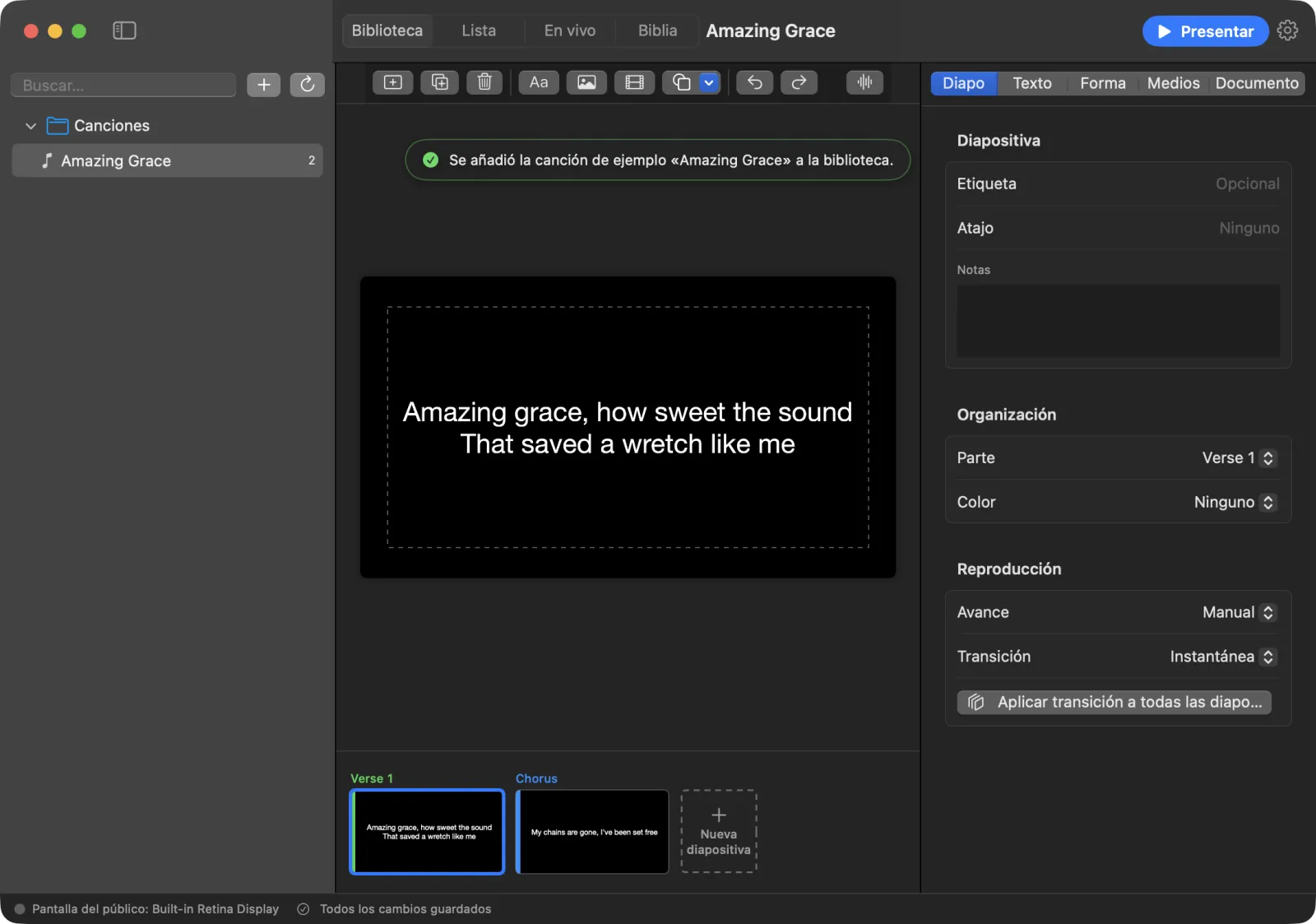
Cómo se organiza la biblioteca
Las presentaciones se agrupan por su Categoría (Canción, Sermón, Anuncio, etc.) y, dentro de cada una, por carpeta:
- Canciones: las canciones que creas con Nueva canción o Nueva canción desde la letra….
- Importados: todo lo que traes con Importar….
- Biblia: los pasajes de la Biblia que guardas con Guardar como documento.
- Las presentaciones nuevas aparecen arriba de la lista, fuera de cualquier carpeta.
Haz clic en una carpeta para abrirla o cerrarla. El número a la derecha de cada fila indica cuántas diapositivas tiene.
Para mover una presentación a otra carpeta, arrástrala sobre la carpeta.
Haz clic con el botón derecho en una presentación para ver más opciones:
- Abrir
- Añadir a la lista: la añade a la última lista que abriste en la pantalla Lista. Esta opción aparece cuando ya tienes una lista.
- Mostrar en Finder
- Renombrar…
- Eliminar: te pregunta primero y después quita la presentación.
Consejo: Para ocultar la biblioteca y dar más espacio a la diapositiva, elige Visualización › Mostrar/ocultar barra lateral (⌃⌘S).
Buscar en la biblioteca
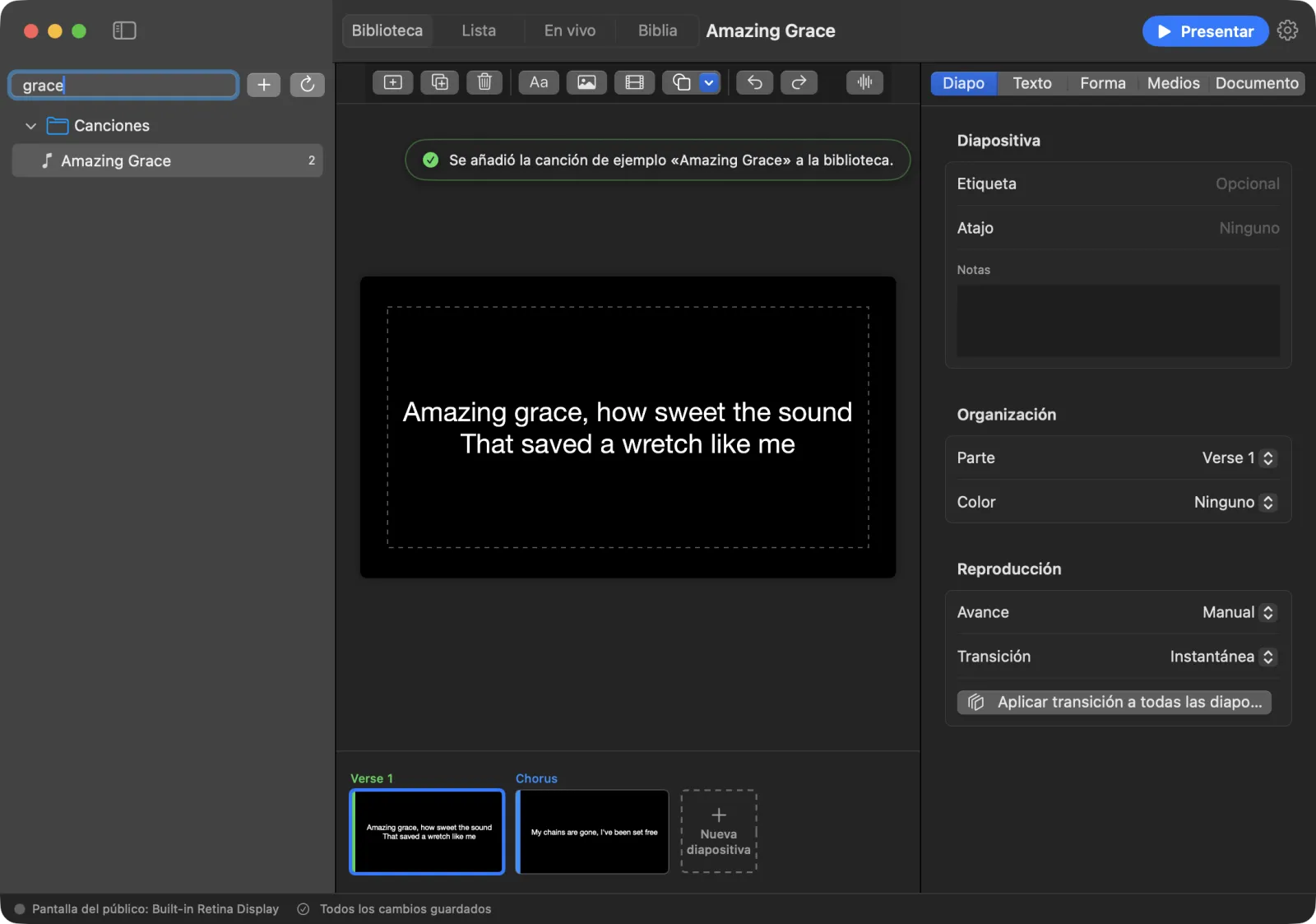
- Haz clic en el cuadro Buscar… de la parte superior de la biblioteca.
- Escribe parte de un título o algunas palabras de una canción.
- La lista muestra solo lo que coincide. Vacía el cuadro para volver a verlo todo.
Para buscar palabras dentro de la presentación abierta, elige Edición › Buscar… (⌘F). Sobre la diapositiva aparece una barra de búsqueda con los botones Coincidencia anterior y Coincidencia siguiente.
Añadir algo nuevo
Haz clic en el botón + (Añadir) que hay junto al cuadro de búsqueda. Ofrece:
- Nueva canción
- Nueva presentación
- Nueva canción desde la letra…
- Importar…
El botón de al lado vuelve a escanear la biblioteca. Úsalo si copiaste presentaciones en la carpeta de la biblioteca desde fuera de la aplicación.
Importar desde otros programas
Para importar archivos:
- Elige Archivo › Importar…. También puedes usar Ayuda › Importar desde ProPresenter, Keynote o PowerPoint….
- Selecciona uno o varios archivos y pulsa Importar.
- Un aviso te dice cuántas presentaciones se importaron. Van a la carpeta Importados.
También puedes arrastrar archivos desde el Finder a la ventana de LumenStage.
LumenStage puede importar estos archivos:
| Programa | Tipos de archivo |
|---|---|
| ProPresenter 7 | presentaciones .pro, listas .proplaylist |
| ProPresenter 6 (y 5, 4) | presentaciones .pro6, .pro5, .pro4, listas .pro6plx |
| Keynote | .key (Keynote ’09 y posteriores) |
| PowerPoint | .pptx, .pptm, .ppsx, .ppsm |
| OpenLP | .openlp, .openlpsong, .osz |
| OpenSong | .xml, .opensong |
| CCLI SongSelect | .ccli |
| Letras en texto sin formato | .txt |
Cuando importas una lista de ProPresenter, sus canciones entran en la biblioteca y el orden del culto se convierte en una lista. Si el archivo de la lista nombra canciones que no contiene, un aviso te dice cuántas se omitieron.
Los archivos de texto sin formato se dividen en diapositivas igual que con Nueva canción desde la letra…: una línea en blanco empieza una diapositiva nueva y un encabezado como Coro empieza una parte nueva.
Consejo: Los archivos antiguos de PowerPoint
.pptno se pueden importar. Ábrelos en PowerPoint o Keynote y guárdalos antes como.pptx.
Si un archivo no se puede leer, el aviso lo nombra y explica el motivo.
Copia de seguridad y restauración de la biblioteca
Haz una copia de seguridad antes de un cambio grande, o para pasar tu biblioteca a otro Mac.
Para hacer la copia:
- Elige Archivo › Copia de seguridad….
- Elige dónde guardarla. La copia es un único archivo
.zip, llamado «LumenStage-Library.zip» salvo que le pongas otro nombre.
Para restaurarla:
- Elige Archivo › Restaurar biblioteca….
- Elige el
.zipde la copia y pulsa Restaurar. - Un aviso te dice cuántos elementos se restauraron.
Exportar diapositivas como imágenes
Para guardar cada diapositiva de la presentación abierta como una imagen:
- Abre la presentación.
- Elige Archivo › Exportar diapositivas como imágenes….
- Elige una carpeta y pulsa Exportar aquí.
Cada diapositiva se guarda como una imagen PNG de 1920 × 1080 píxeles.
Informe CCLI
Si rellenas los datos CCLI de tus canciones, elige Archivo › Exportar informe CCLI… para guardar un informe de uso de canciones en un archivo CSV. Consulta en Canciones y letras cómo se cuentan las canciones.