Bibliothèque et importation
La bibliothèque contient tous les chants et toutes les présentations que vous créez ou importez. C’est la liste à gauche de l’écran Bibliothèque.
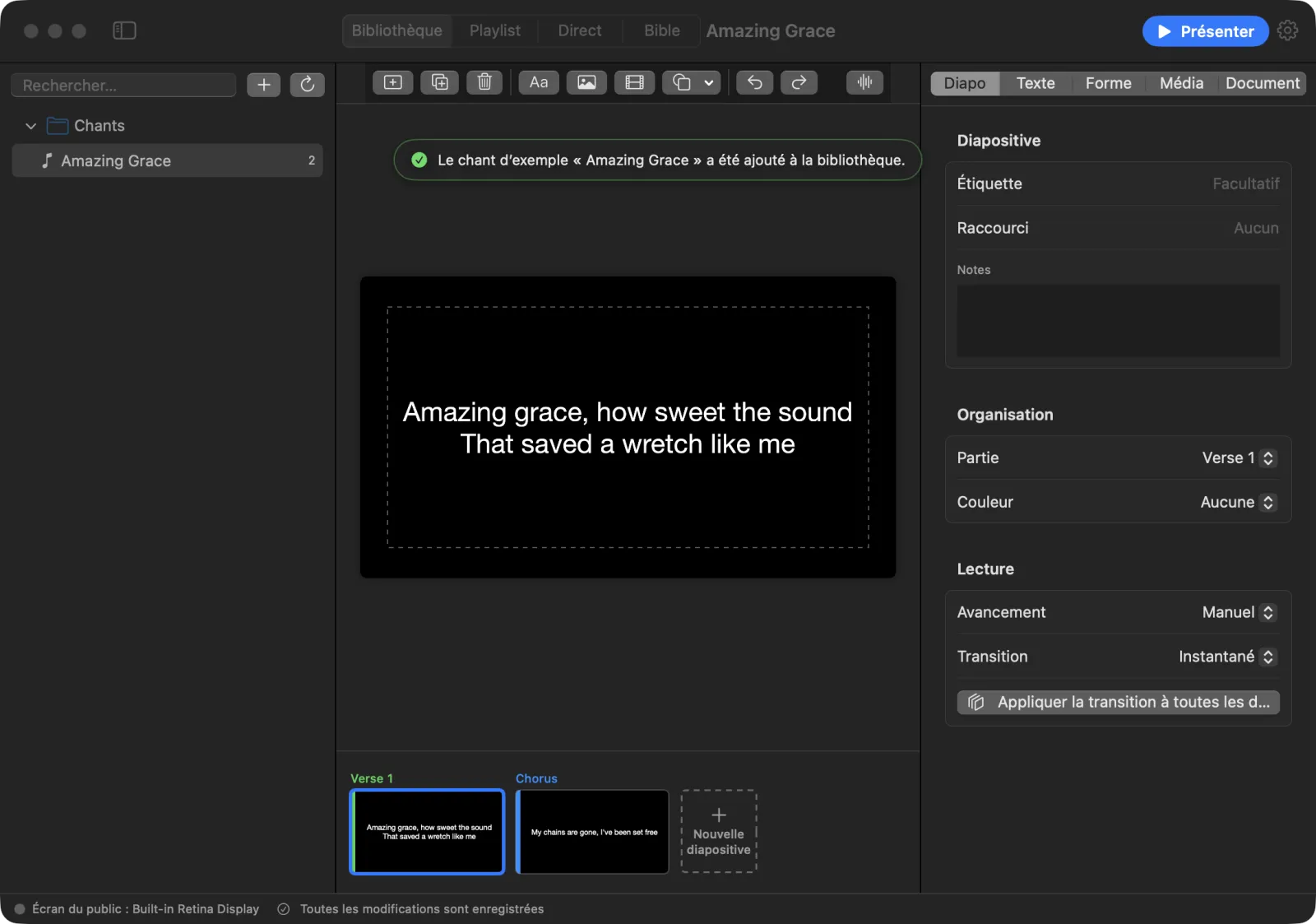
Comment la bibliothèque est organisée
Les présentations sont regroupées par Catégorie (Chant, Prédication, Annonce, etc.), puis par dossier :
- Chants : les chants que vous créez avec Nouveau chant ou Nouveau chant à partir des paroles….
- Importés : tout ce que vous faites entrer avec Importer….
- Bible : les passages bibliques enregistrés avec Enregistrer comme document.
- Les nouvelles présentations se placent en haut de la liste, hors de tout dossier.
Cliquez sur un dossier pour l’ouvrir ou le fermer. Le nombre à droite de chaque ligne indique combien de diapositives il contient.
Pour déplacer une présentation dans un autre dossier, faites-la glisser sur ce dossier.
Un clic droit sur une présentation propose d’autres actions :
- Ouvrir
- Ajouter à la playlist : l’ajoute à la playlist que vous avez ouverte en dernier sur l’écran Liste. Cette commande apparaît dès que vous avez une playlist.
- Afficher dans le Finder
- Renommer…
- Supprimer : demande confirmation, puis retire la présentation.
Astuce : Pour masquer la bibliothèque et laisser plus de place à la diapositive, choisissez Présentation › Afficher/masquer la barre latérale (⌃⌘S).
Chercher dans la bibliothèque
- Cliquez dans le champ Rechercher… en haut de la bibliothèque.
- Tapez une partie d’un titre ou quelques mots d’un chant.
- La liste n’affiche que ce qui correspond. Videz le champ pour tout revoir.
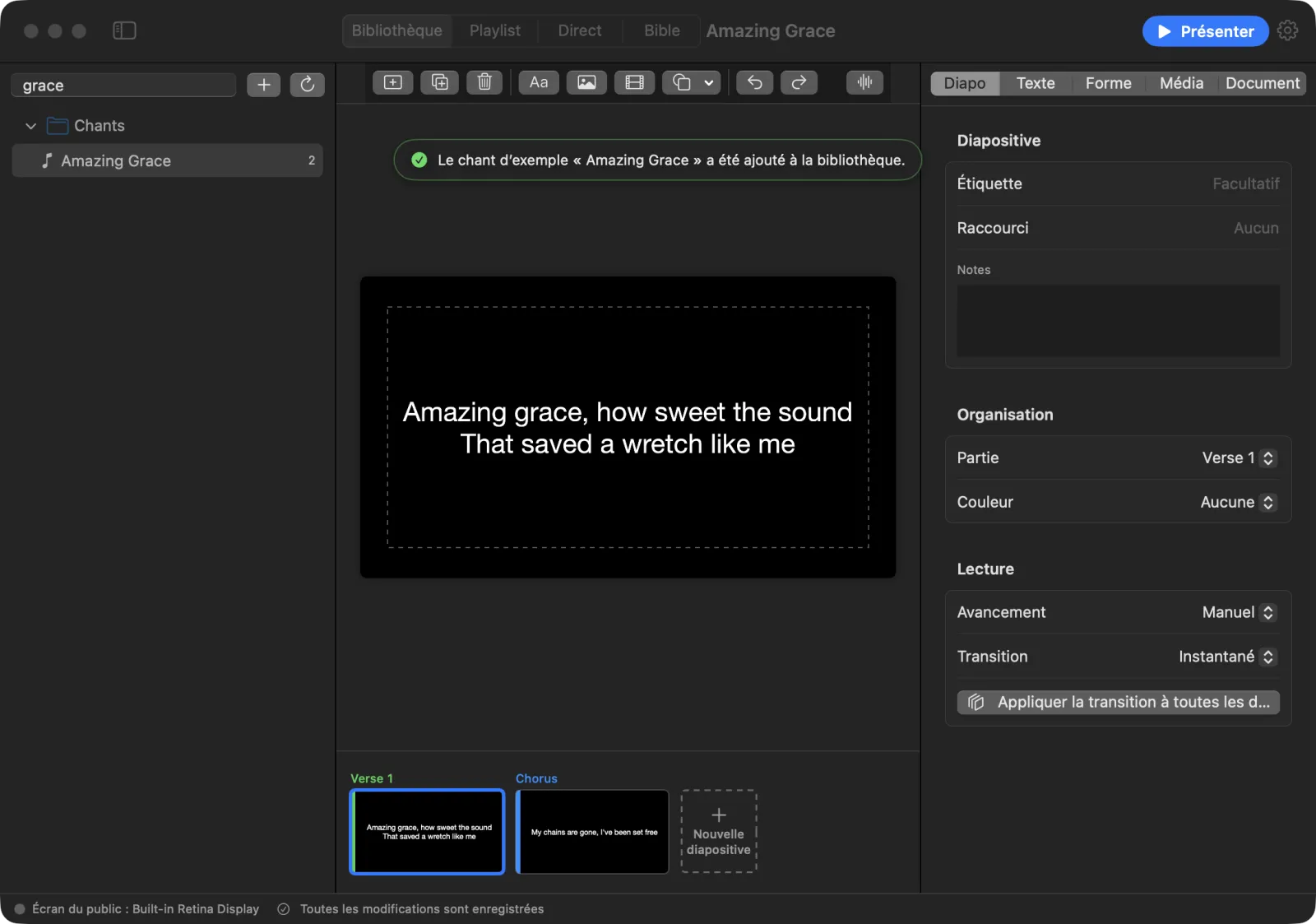
Pour chercher plutôt dans le texte de la présentation ouverte, choisissez Édition › Rechercher… (⌘F). Une barre de recherche apparaît au-dessus de la diapositive, avec les boutons Correspondance précédente et Correspondance suivante.
Ajouter quelque chose de nouveau
Cliquez sur le bouton + (Ajouter) à côté du champ de recherche. Il propose :
- Nouveau chant
- Nouvelle présentation
- Nouveau chant à partir des paroles…
- Importer…
Le bouton voisin réanalyse la bibliothèque. Utilisez-le si vous avez copié des présentations dans le dossier de la bibliothèque en dehors de l’application.
Importer depuis d’autres logiciels
Pour importer des fichiers :
- Choisissez Fichier › Importer…. Vous pouvez aussi passer par Aide › Importer depuis ProPresenter, Keynote ou PowerPoint….
- Sélectionnez un ou plusieurs fichiers et cliquez sur Importer.
- Un message indique combien de présentations ont été importées. Elles arrivent dans le dossier Importés.
Vous pouvez aussi faire glisser des fichiers depuis le Finder sur la fenêtre de LumenStage.
LumenStage peut importer ces fichiers :
| Logiciel | Types de fichiers |
|---|---|
| ProPresenter 7 | présentations .pro, playlists .proplaylist |
| ProPresenter 6 (et 5, 4) | présentations .pro6, .pro5, .pro4, playlists .pro6plx |
| Keynote | .key (Keynote ’09 et plus récent) |
| PowerPoint | .pptx, .pptm, .ppsx, .ppsm |
| OpenLP | .openlp, .openlpsong, .osz |
| OpenSong | .xml, .opensong |
| CCLI SongSelect | .ccli |
| Paroles en texte brut | .txt |
Quand vous importez une playlist ProPresenter, ses chants entrent dans la bibliothèque et le déroulé devient une playlist. Si le fichier de la playlist cite des chants qu’il ne contient pas, un message indique combien ont été ignorés.
Les fichiers texte sont découpés en diapositives de la même façon qu’avec Nouveau chant à partir des paroles… : une ligne vide commence une nouvelle diapositive et un titre comme Refrain commence une nouvelle partie.
Astuce : Les anciens fichiers PowerPoint
.pptne peuvent pas être importés. Ouvrez-les d’abord dans PowerPoint ou Keynote et enregistrez-les au format.pptx.
Si un fichier ne peut pas être lu, le message donne son nom et la raison.
Sauvegarder et restaurer la bibliothèque
Faites une sauvegarde avant un gros changement, ou pour transférer votre bibliothèque sur un autre Mac.
Pour sauvegarder :
- Choisissez Fichier › Sauvegarder la bibliothèque….
- Choisissez où l’enregistrer. La sauvegarde est un seul fichier
.zip, nommé « LumenStage-Library.zip » sauf si vous changez le nom.
Pour restaurer :
- Choisissez Fichier › Restaurer la bibliothèque….
- Choisissez le fichier
.zipde sauvegarde et cliquez sur Restaurer. - Un message indique combien d’éléments ont été restaurés.
Exporter les diapositives en images
Pour enregistrer chaque diapositive de la présentation ouverte sous forme d’image :
- Ouvrez la présentation.
- Choisissez Fichier › Exporter les diapositives en images….
- Choisissez un dossier et cliquez sur Exporter ici.
Chaque diapositive est enregistrée en image PNG de 1920 × 1080 pixels.
Rapport CCLI
Si vous remplissez les informations CCLI de vos chants, choisissez Fichier › Exporter le rapport CCLI… pour enregistrer un rapport d’utilisation des chants au format CSV. Voir Chants et paroles pour savoir comment les chants sont comptés.