Библиотека и импорт
В библиотеке хранятся все песни и презентации, которые вы создали или импортировали. Это список слева на экране Библиотека.
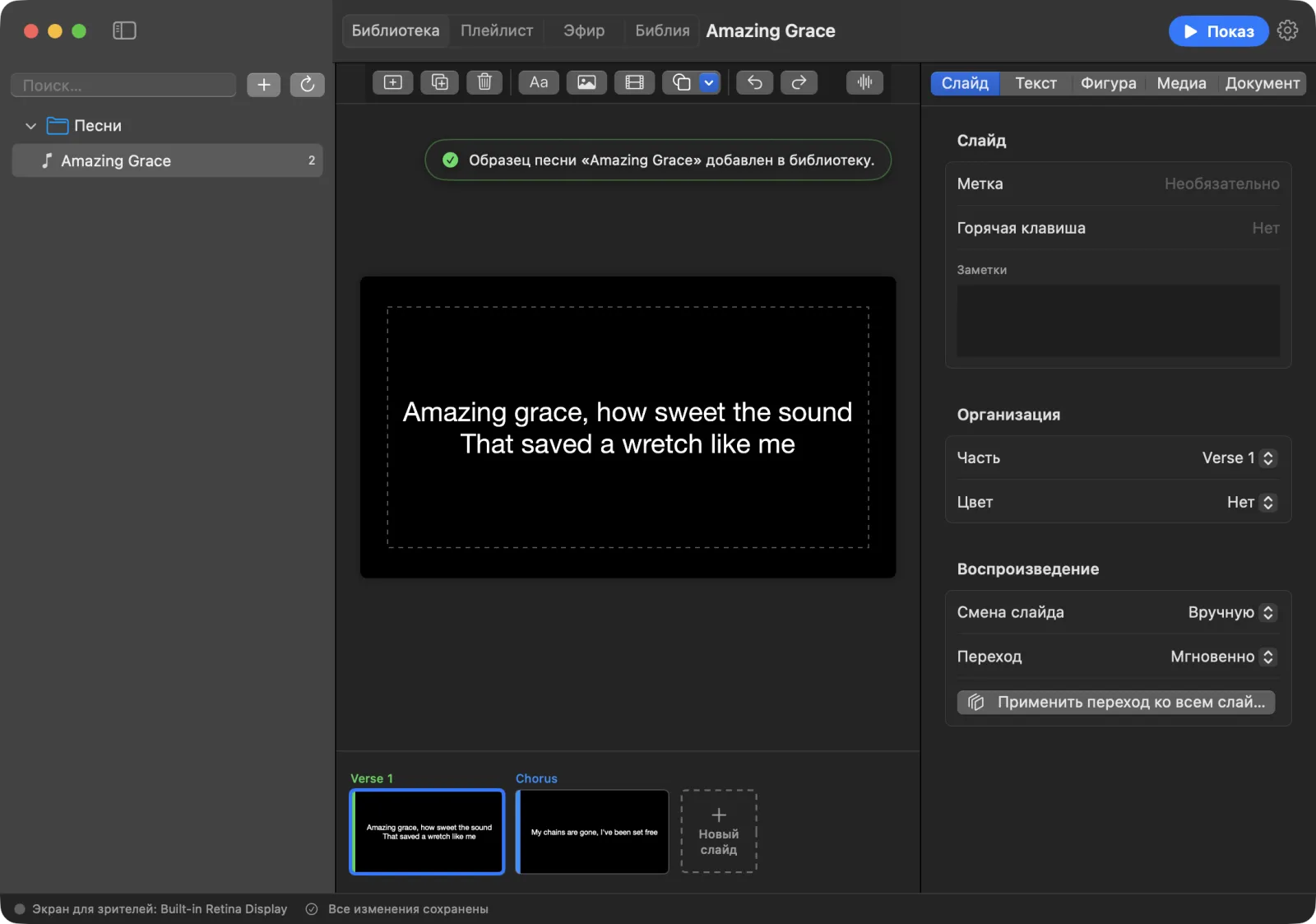
Как устроена библиотека
Презентации сгруппированы по полю Категория (Песня, Проповедь, Объявление и так далее), а внутри — по папкам:
- Песни — песни, созданные командами Новая песня или Новая песня из текста….
- Импорт — всё, что вы перенесли через Импорт….
- Библия — места из Библии, сохранённые кнопкой Сохранить как документ.
- Новые презентации стоят в начале списка, вне папок.
Щёлкните папку, чтобы открыть или закрыть её. Число справа в каждой строке — количество слайдов.
Чтобы переложить презентацию в другую папку, перетащите её на эту папку.
Правая кнопка мыши на презентации открывает меню:
- Открыть
- Добавить в плейлист — добавляет её в плейлист, который вы последним открывали на экране «Плейлист». Пункт появляется, когда у вас уже есть плейлист.
- Показать в Finder
- Переименовать…
- Удалить — сначала переспрашивает, затем удаляет презентацию.
Совет: Чтобы скрыть библиотеку и дать слайду больше места, выберите Вид › Показать/скрыть боковую панель (⌃⌘S).
Поиск в библиотеке
- Щёлкните поле Поиск… вверху библиотеки.
- Введите часть названия или несколько слов из песни.
- В списке останется только подходящее. Очистите поле, чтобы снова увидеть всё.
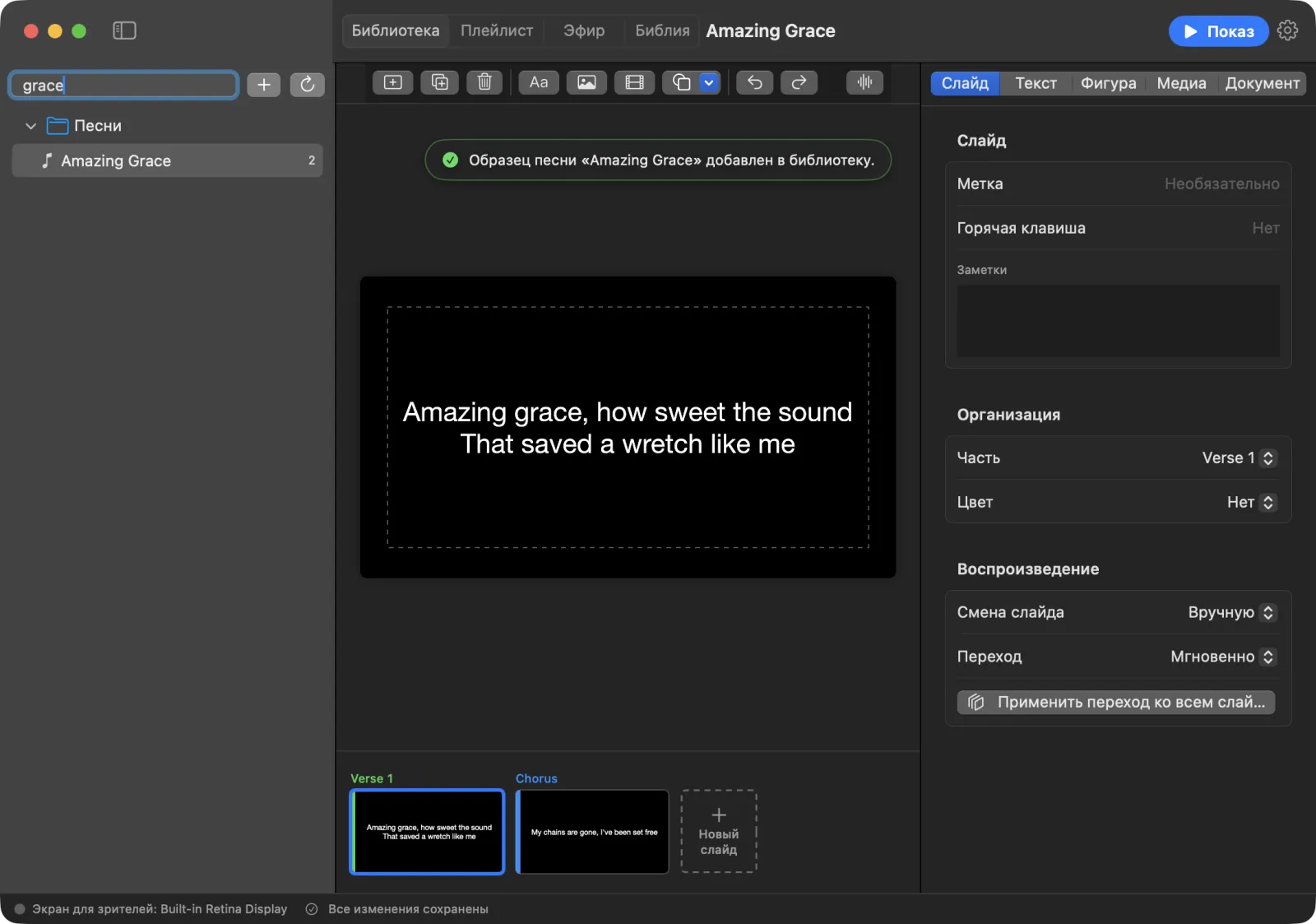
Чтобы искать слова внутри открытой презентации, выберите Правка › Найти… (⌘F). Над слайдом появится строка поиска с кнопками Предыдущее совпадение и Следующее совпадение.
Добавление нового
Нажмите кнопку + (Добавить) рядом с полем поиска. В ней есть:
- Новая песня
- Новая презентация
- Новая песня из текста…
- Импорт…
Соседняя кнопка заново просматривает библиотеку. Она нужна, если вы скопировали презентации в папку библиотеки не через программу.
Импорт из других программ
Чтобы импортировать файлы:
- Выберите Файл › Импорт…. Можно также воспользоваться Справка › Импорт из ProPresenter, Keynote или PowerPoint….
- Выберите один или несколько файлов и нажмите Импортировать.
- Сообщение покажет, сколько презентаций импортировано. Они попадут в папку Импорт.
Файлы можно также перетащить из Finder прямо в окно LumenStage.
LumenStage умеет импортировать такие файлы:
| Программа | Типы файлов |
|---|---|
| ProPresenter 7 | презентации .pro, плейлисты .proplaylist |
| ProPresenter 6 (а также 5 и 4) | презентации .pro6, .pro5, .pro4, плейлисты .pro6plx |
| Keynote | .key (Keynote ’09 и новее) |
| PowerPoint | .pptx, .pptm, .ppsx, .ppsm |
| OpenLP | .openlp, .openlpsong, .osz |
| OpenSong | .xml, .opensong |
| CCLI SongSelect | .ccli |
| Тексты песен в обычном тексте | .txt |
Когда вы импортируете плейлист ProPresenter, его песни попадают в библиотеку, а порядок становится плейлистом. Если в файле плейлиста упомянуты песни, которых в нём нет, сообщение скажет, сколько песен пропущено.
Текстовые файлы делятся на слайды так же, как в Новая песня из текста…: пустая строка начинает новый слайд, а заголовок вроде Припев — новую часть.
Совет: Старые файлы PowerPoint
.pptимпортировать нельзя. Откройте их в PowerPoint или Keynote и сначала сохраните как.pptx.
Если файл не удаётся прочитать, сообщение назовёт его и объяснит причину.
Резервная копия и восстановление
Делайте резервную копию перед большими изменениями или чтобы перенести библиотеку на другой Mac.
Чтобы сделать копию:
- Выберите Файл › Резервная копия библиотеки….
- Укажите, куда сохранить. Копия — это один файл
.zip, по умолчанию с именем «LumenStage-Library.zip».
Чтобы восстановить:
- Выберите Файл › Восстановить библиотеку….
- Выберите файл копии
.zipи нажмите Восстановить. - Сообщение покажет, сколько элементов восстановлено.
Экспорт слайдов в картинки
Чтобы сохранить каждый слайд открытой презентации как картинку:
- Откройте презентацию.
- Выберите Файл › Экспортировать слайды как картинки….
- Выберите папку и нажмите Экспортировать сюда.
Каждый слайд сохраняется как картинка PNG размером 1920 × 1080 пикселей.
Отчёт CCLI
Если вы заполняете для песен данные CCLI, выберите Файл › Экспорт отчёта CCLI…, чтобы сохранить отчёт об использовании песен в файл CSV. Как считаются песни, описано на странице Песни и тексты.