Primeros pasos
LumenStage muestra en el proyector de la iglesia las letras de las canciones, los versículos de la Biblia y las diapositivas. Esta página te ayuda a instalarlo, crear tu primera presentación y saber dónde está cada cosa.
Qué necesitas
- Un Mac con macOS 14.4 (Sonoma) o posterior.
- Un proyector o un televisor conectado al Mac, si quieres que la sala vea tus diapositivas. Puedes practicar sin él.
Para instalar LumenStage, abre la imagen de disco que descargaste y arrastra LumenStage a la carpeta Aplicaciones. Después ábrelo desde Aplicaciones o desde Launchpad.
La primera vez que lo abres
La primera vez que abres LumenStage aparece una ventana que dice Bienvenido a LumenStage y pregunta ¿Cómo te gustaría empezar? Elige una de las tres tarjetas:
- Empezar de cero comienza con una biblioteca vacía.
- Probar un ejemplo añade una canción de ejemplo, para que tengas algo con lo que explorar.
- Importar… te deja traer archivos que ya tienes, como presentaciones de ProPresenter, Keynote o PowerPoint. Consulta la lista completa en Biblioteca e importación.
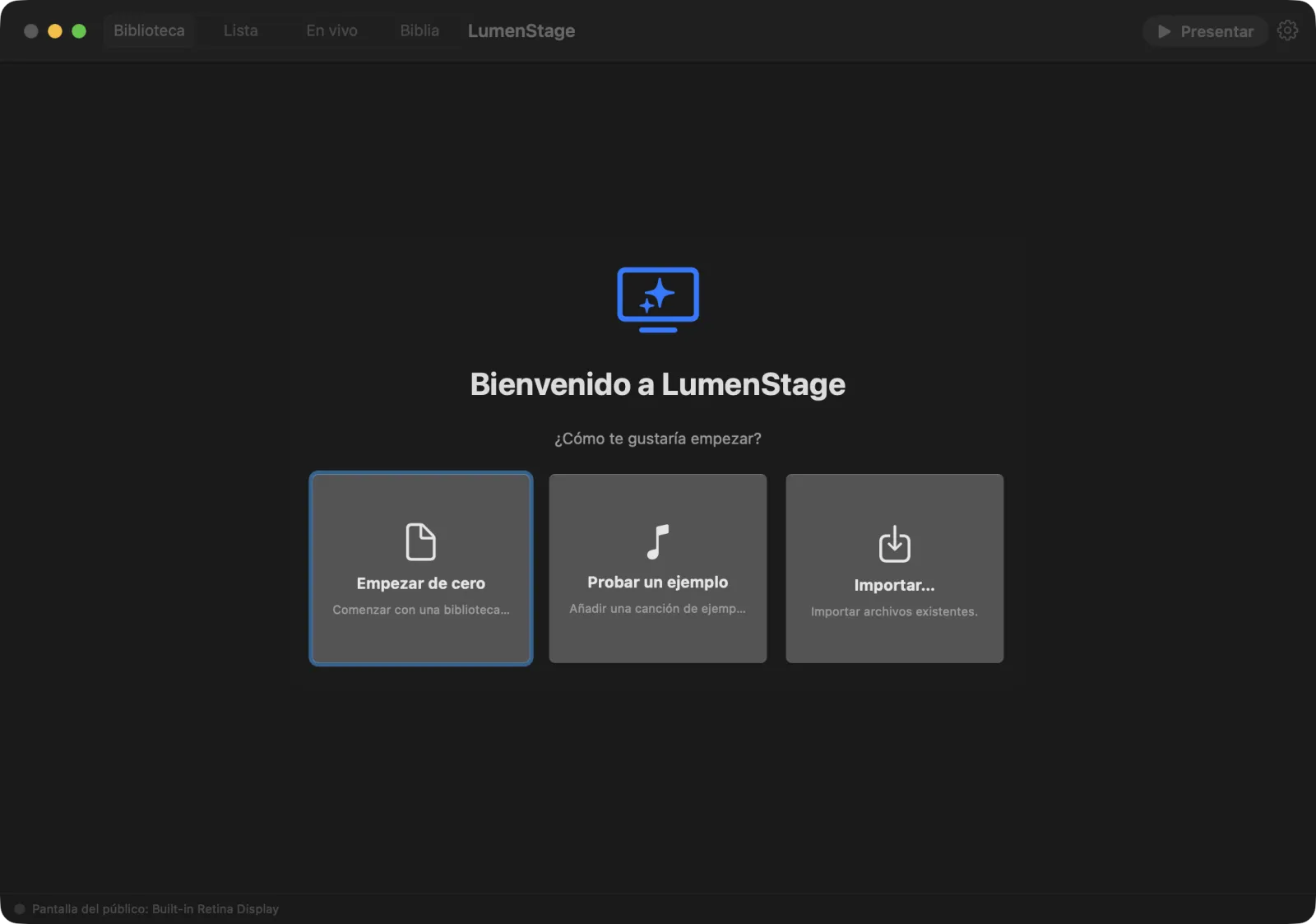
Esta ventana solo aparece una vez. Más adelante puedes añadir las canciones de ejemplo con Ayuda › Añadir canciones de ejemplo.
Crea tu primera presentación
Mientras la biblioteca está vacía, LumenStage muestra una pantalla de inicio.
Para crear una presentación:
- Escribe un nombre en el cuadro Título (opcional), por ejemplo «Culto del domingo». Puedes dejarlo vacío y cambiarle el nombre después.
- Pulsa Nueva presentación, o pulsa Retorno.
- Se abre el editor con tu primera diapositiva, lista para escribir.
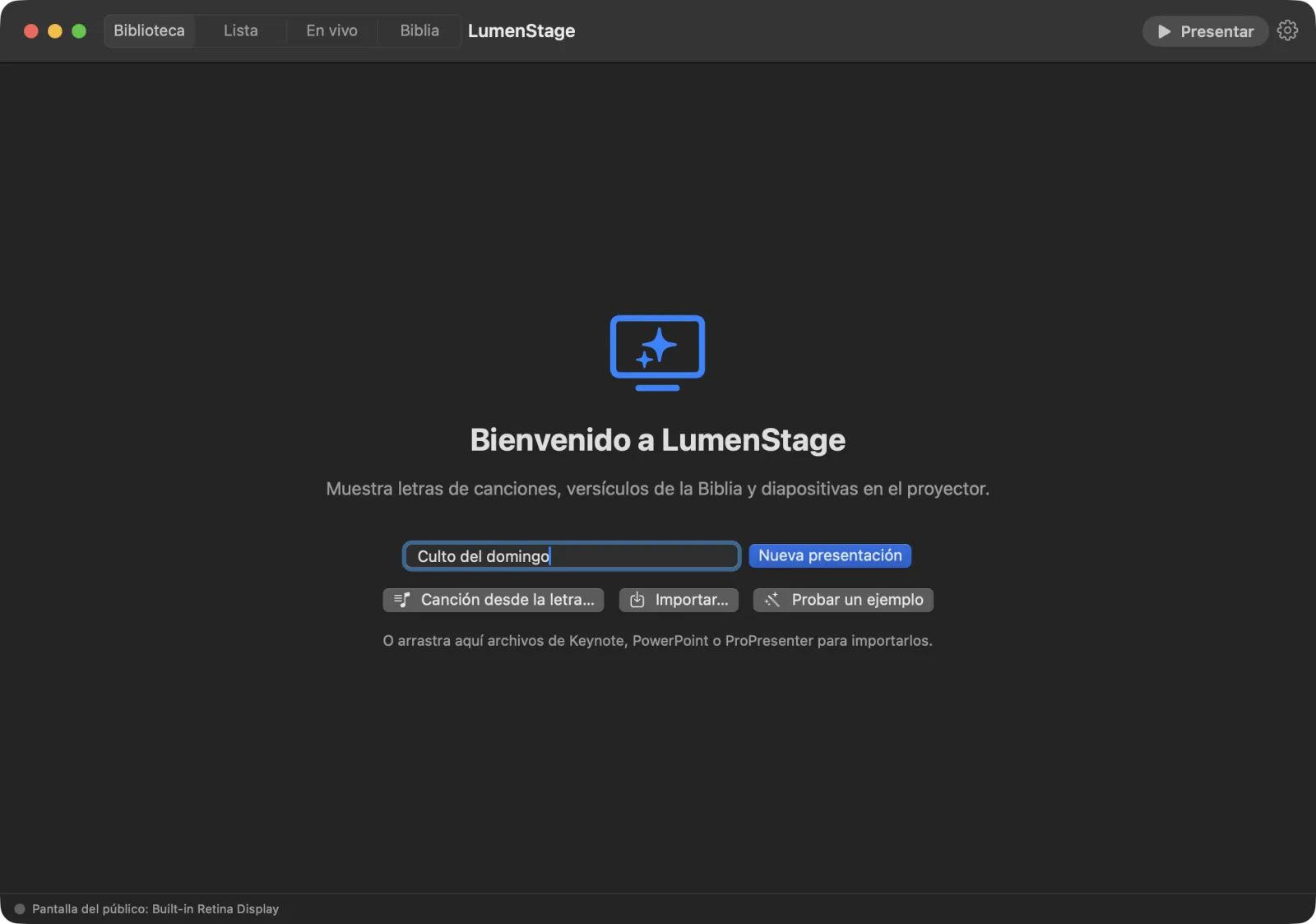
La pantalla de inicio también tiene estos botones:
- Canción desde la letra… convierte en diapositivas la letra de una canción que pegues. Consulta Canciones y letras.
- Importar… trae archivos que ya tienes.
- Probar un ejemplo añade contenido de muestra.
También puedes soltar archivos de Keynote, PowerPoint o ProPresenter sobre la pantalla de inicio para importarlos.
Cuando ya tengas algo en la biblioteca, usa Archivo › Nueva presentación (⌘N) para empezar otra.
Las cuatro pantallas
En la parte superior de la ventana hay un selector con cuatro pantallas. Haz clic en una palabra para ir a esa pantalla.
- Biblioteca es donde preparas las presentaciones. La biblioteca está a la izquierda, la diapositiva en el centro, la lista de diapositivas abajo y el inspector (los ajustes de la diapositiva seleccionada) a la derecha.
- Lista es donde planificas un culto: las canciones, los pasajes de la Biblia y las notas, en el orden en que van. Consulta Listas.
- En vivo es donde diriges la proyección: lo que ve el público, la diapositiva actual y la siguiente, y los controles. Consulta Durante el culto.
- Biblia es donde buscas y muestras versículos. Consulta Versículos de la Biblia.
También puedes cambiar de pantalla con Visualización › Diseño.
A la derecha de la barra superior está el botón Presentar, que pone en el proyector la presentación abierta, y un botón con forma de engranaje que abre Ajustes (⌘,).
La barra de la parte inferior de la ventana te dice qué pantalla ve el público, por ejemplo «Pantalla del público: Pantalla Retina integrada». Haz clic en ella para abrir Ajustes › Salidas. A su lado, Todos los cambios guardados te recuerda que LumenStage guarda tu trabajo solo, un momento después de cada cambio. Nunca necesitas pulsar Guardar.
Consejo: Deja el puntero un momento sobre cualquier botón. Aparece una pista breve que explica lo que hace y muestra su atajo de teclado.
Ayuda › Primeros pasos
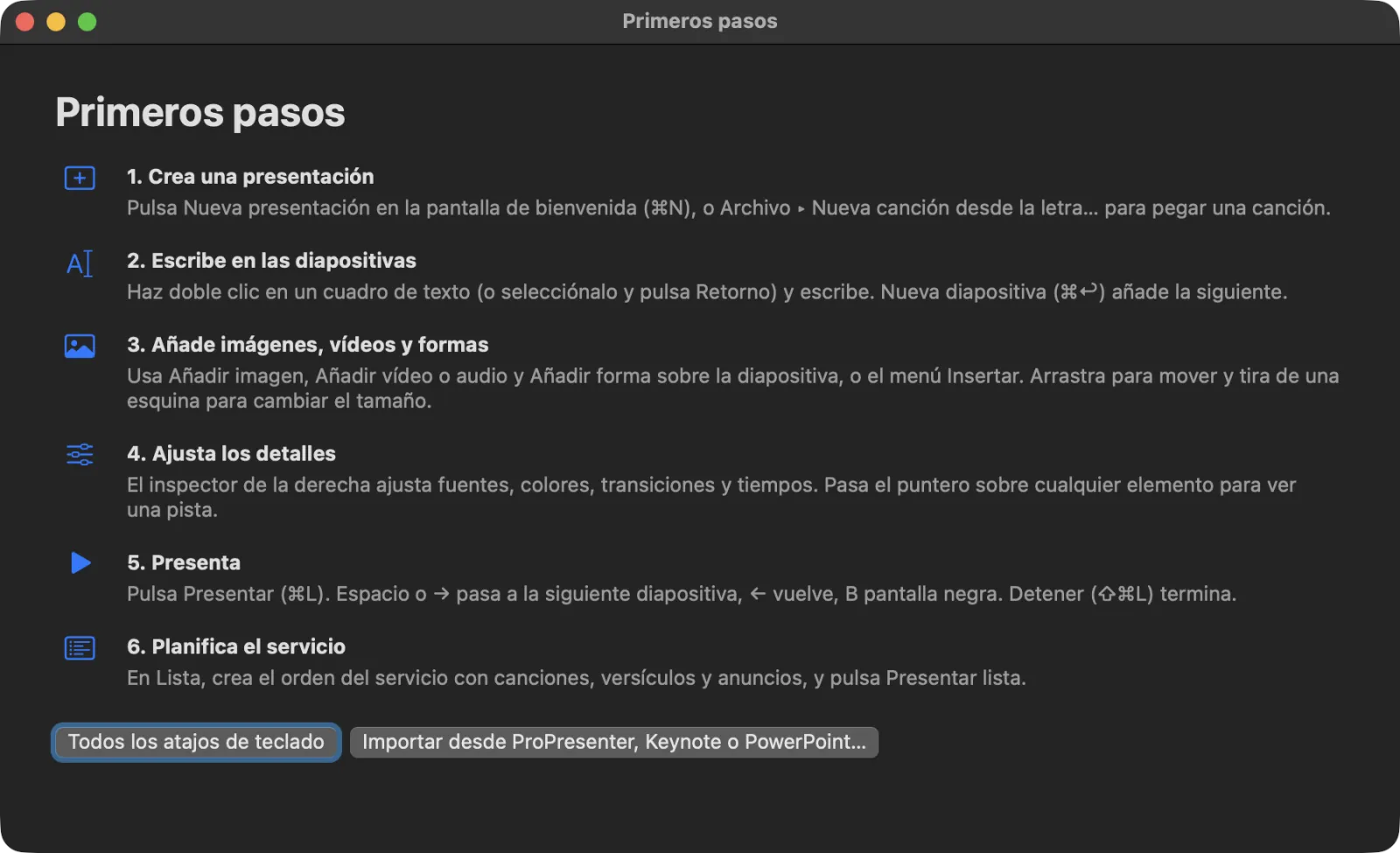
Si olvidas algún paso, elige Ayuda › Primeros pasos. Una ventana pequeña resume todo el trabajo en seis pasos:
- Crea una presentación
- Escribe en las diapositivas
- Añade imágenes, vídeos y formas
- Ajusta los detalles
- Presenta
- Planifica el servicio
Abajo hay dos botones: Todos los atajos de teclado e Importar desde ProPresenter, Keynote o PowerPoint….
Qué leer después
- Crear diapositivas: escribe, da formato y ordena las diapositivas.
- Canciones y letras: crea una canción a partir de la letra pegada.
- Durante el culto: presenta el domingo por la mañana.