Erste Schritte
LumenStage bringt Liedtexte, Bibelverse und Folien im Gottesdienst auf den Projektor. Auf dieser Seite installieren Sie das Programm, erstellen Ihre erste Präsentation und lernen, wo Sie was finden.
Was Sie brauchen
- Einen Mac mit macOS 14.4 (Sonoma) oder neuer.
- Einen Projektor oder Fernseher am Mac, wenn der Saal Ihre Folien sehen soll. Zum Üben geht es auch ohne.
Zum Installieren öffnen Sie das heruntergeladene Festplattenabbild und ziehen LumenStage in den Ordner Programme. Starten Sie es dann aus „Programme“ oder über das Launchpad.
Der erste Start
Beim ersten Öffnen erscheint ein Fenster mit Willkommen bei LumenStage und der Frage Wie möchten Sie beginnen? Wählen Sie eine der drei Karten:
- Neu beginnen startet mit einer leeren Bibliothek.
- Beispiel ausprobieren fügt ein Beispiellied hinzu, damit Sie gleich etwas zum Ausprobieren haben.
- Importieren… übernimmt Dateien, die Sie schon haben, zum Beispiel Präsentationen aus ProPresenter, Keynote oder PowerPoint. Die vollständige Liste finden Sie unter Bibliothek und Import.
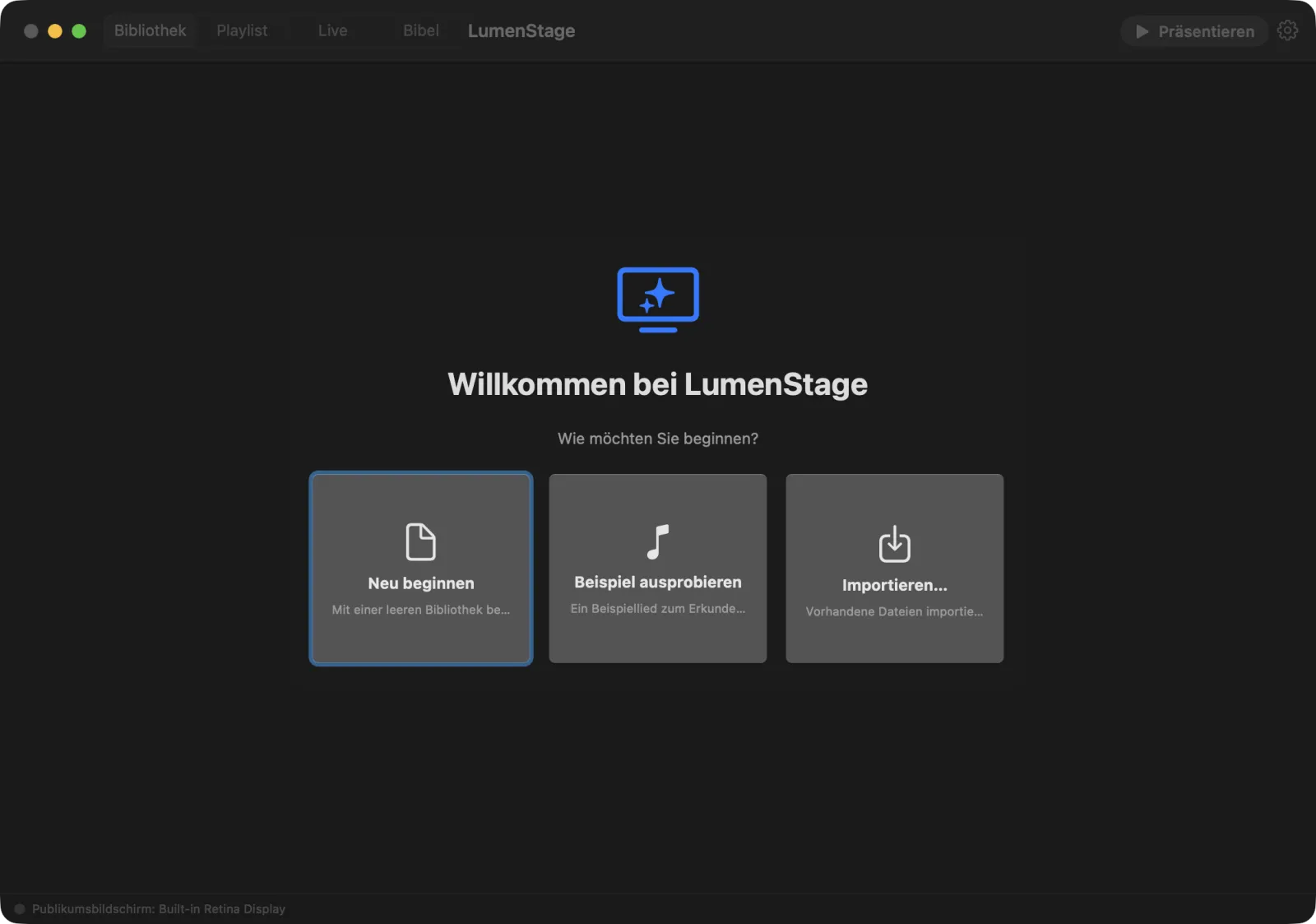
Dieses Fenster sehen Sie nur einmal. Die Beispiellieder können Sie später über Hilfe › Beispiellieder hinzufügen holen.
Die erste Präsentation
Solange Ihre Bibliothek leer ist, zeigt LumenStage einen Startbildschirm.
So erstellen Sie eine Präsentation:
- Geben Sie in das Feld Titel (optional) einen Namen ein, zum Beispiel „Sonntagsgottesdienst“. Sie können das Feld auch leer lassen und die Präsentation später umbenennen.
- Klicken Sie auf Neue Präsentation oder drücken Sie den Zeilenschalter (Return).
- Der Editor öffnet sich mit Ihrer ersten Folie, und Sie können sofort schreiben.
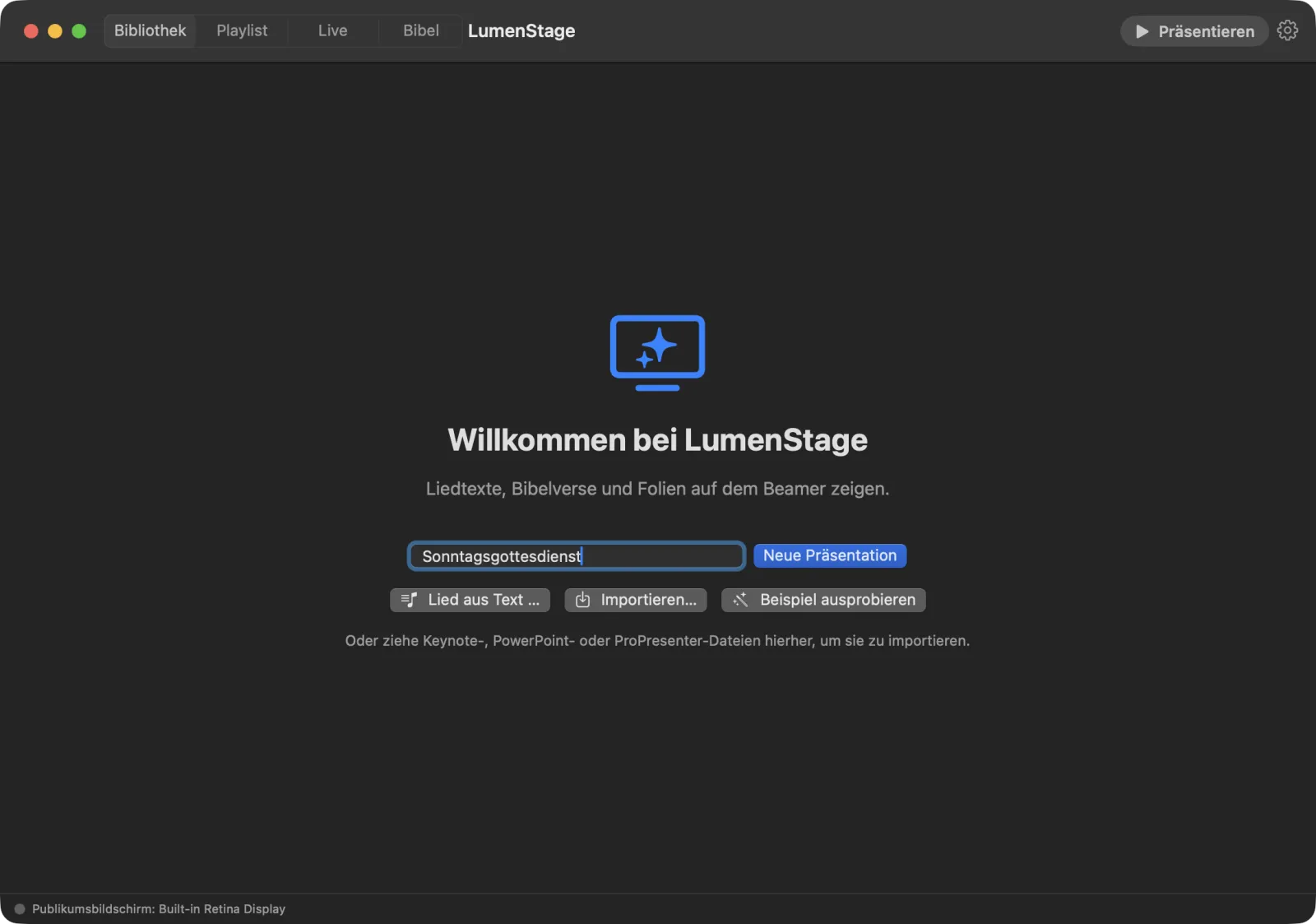
Auf dem Startbildschirm gibt es außerdem diese Tasten:
- Lied aus Text … macht aus eingefügtem Liedtext fertige Folien. Siehe Lieder und Liedtexte.
- Importieren… übernimmt vorhandene Dateien.
- Beispiel ausprobieren fügt Beispielinhalte hinzu.
Sie können Keynote-, PowerPoint- oder ProPresenter-Dateien auch einfach auf den Startbildschirm ziehen, um sie zu importieren.
Sobald etwas in Ihrer Bibliothek ist, erstellen Sie weitere Präsentationen mit Ablage › Neue Präsentation (⌘N).
Die vier Bereiche
Oben im Fenster gibt es einen Umschalter mit vier Bereichen. Klicken Sie auf ein Wort, um dorthin zu wechseln.
- Bibliothek – hier bauen Sie Präsentationen. Links ist Ihre Bibliothek, in der Mitte die Folie, unten die Folienleiste und rechts der Inspektor (die Einstellungen der ausgewählten Folie).
- Playlist – hier planen Sie den Gottesdienst: Lieder, Bibelstellen und Hinweise in der richtigen Reihenfolge. Siehe Playlists.
- Live – hier läuft der Gottesdienst: was das Publikum sieht, die aktuelle und die nächste Folie und die Steuerung. Siehe Live präsentieren.
- Bibel – hier schlagen Sie Bibelverse nach und zeigen sie an. Siehe Bibelverse.
Sie können die Bereiche auch über Darstellung › Layout wechseln.
Rechts in der oberen Leiste sitzt die Taste Präsentieren, die die geöffnete Präsentation auf den Projektor bringt, und eine Zahnrad-Taste, die die Einstellungen öffnet (⌘,).
Die Leiste unten im Fenster zeigt, welchen Bildschirm das Publikum sieht, zum Beispiel „Publikumsbildschirm: Integriertes Retina-Display“. Ein Klick darauf öffnet Einstellungen › Ausgaben. Daneben erinnert Alle Änderungen gesichert daran, dass LumenStage Ihre Arbeit kurz nach jeder Änderung selbst speichert. Sie müssen nie auf „Sichern“ drücken.
Tipp: Halten Sie den Mauszeiger einen Moment über eine Taste. Ein kurzer Hinweis erklärt, was sie tut, und zeigt den Tastaturkurzbefehl.
Hilfe › Erste Schritte
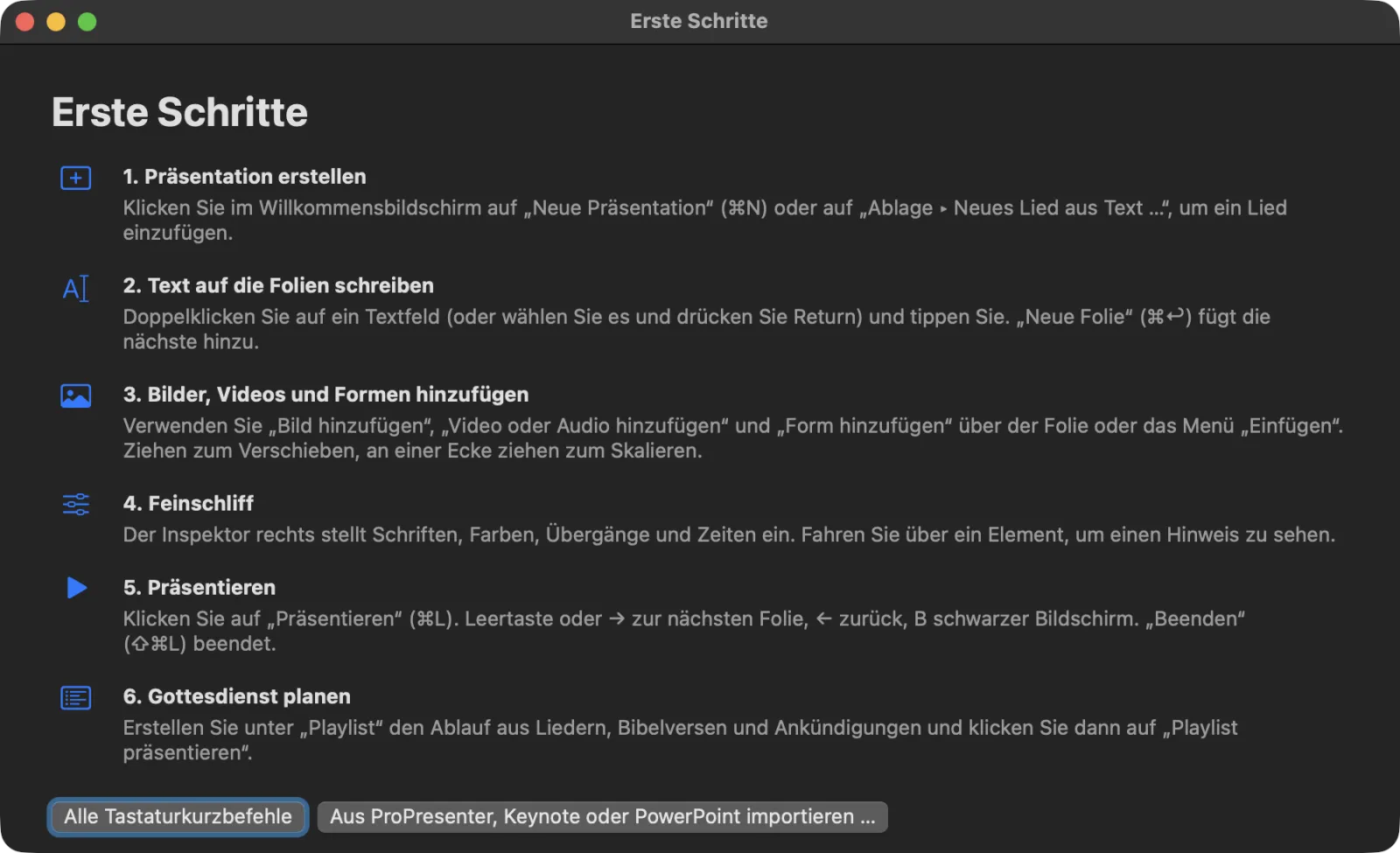
Wenn Sie einen Schritt vergessen haben, wählen Sie Hilfe › Erste Schritte. Ein kleines Fenster fasst die ganze Arbeit in sechs Schritten zusammen:
- Präsentation erstellen
- Text auf die Folien schreiben
- Bilder, Videos und Formen hinzufügen
- Feinschliff
- Präsentieren
- Gottesdienst planen
Unten gibt es zwei Tasten: Alle Tastaturkurzbefehle und Aus ProPresenter, Keynote oder PowerPoint importieren ….
Wie es weitergeht
- Folien erstellen – Folien beschriften, gestalten und anordnen.
- Lieder und Liedtexte – ein Lied aus eingefügtem Text erstellen.
- Live präsentieren – am Sonntagmorgen präsentieren.