Premiers pas
LumenStage affiche les paroles des chants, les versets de la Bible et les diapositives sur le projecteur de l’église. Cette page vous aide à l’installer, à créer votre première présentation et à savoir où se trouve chaque chose.
Ce qu’il vous faut
- Un Mac avec macOS 14.4 (Sonoma) ou une version plus récente.
- Un projecteur ou une télévision branché au Mac, si vous voulez que l’assemblée voie vos diapositives. Vous pouvez vous entraîner sans.
Pour installer LumenStage, ouvrez l’image disque téléchargée et faites glisser LumenStage dans votre dossier Applications. Ouvrez-le ensuite depuis Applications ou le Launchpad.
Le premier lancement
La première fois que vous ouvrez LumenStage, une fenêtre affiche Bienvenue dans LumenStage et demande Comment souhaitez-vous commencer ? Choisissez l’une des trois cartes :
- Partir de zéro commence avec une bibliothèque vide.
- Essayer un exemple ajoute un chant d’exemple, pour avoir quelque chose à explorer.
- Importer… vous permet de reprendre des fichiers que vous avez déjà, comme des présentations ProPresenter, Keynote ou PowerPoint. La liste complète se trouve dans Bibliothèque et importation.
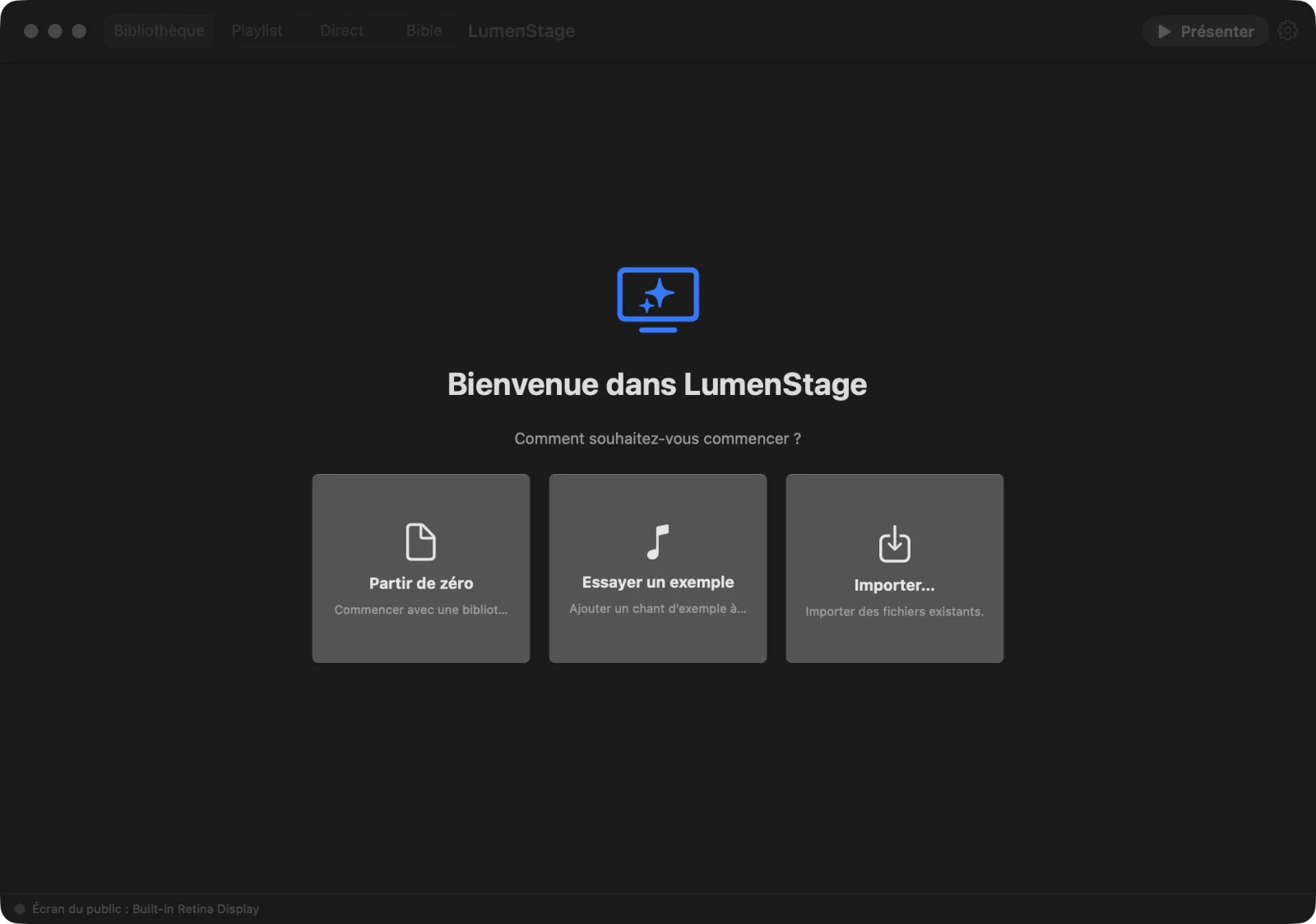
Cette fenêtre n’apparaît qu’une fois. Vous pourrez ajouter les chants d’exemple plus tard avec Aide › Ajouter des chants d’exemple.
Créer votre première présentation
Tant que votre bibliothèque est vide, LumenStage affiche un écran d’accueil.
Pour créer une présentation :
- Tapez un nom dans le champ Titre (facultatif), par exemple « Culte du dimanche ». Vous pouvez le laisser vide et renommer la présentation plus tard.
- Cliquez sur Nouvelle présentation, ou appuyez sur Retour.
- L’éditeur s’ouvre sur votre première diapositive, prête à recevoir du texte.
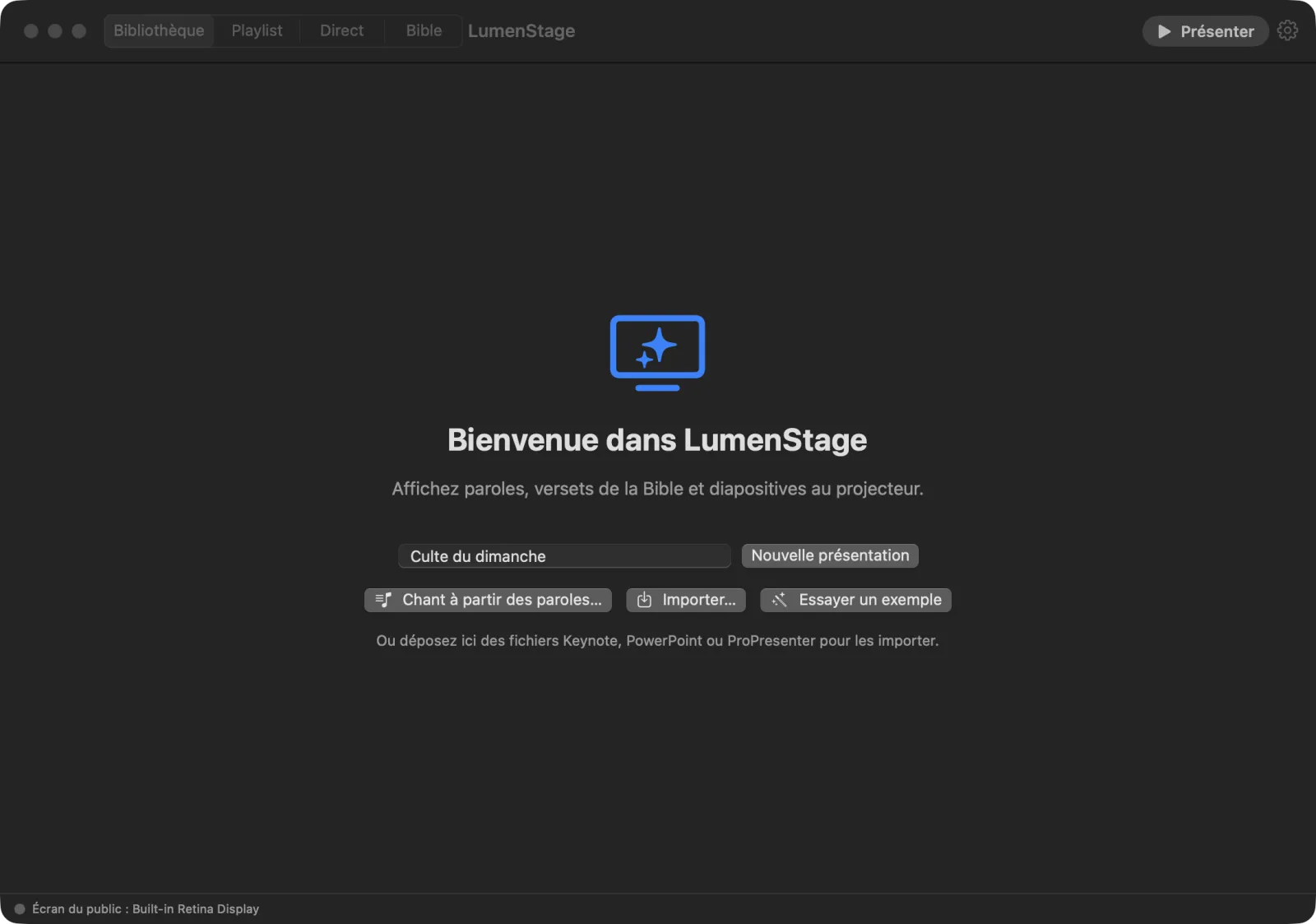
L’écran d’accueil propose aussi ces boutons :
- Chant à partir des paroles… transforme les paroles collées d’un chant en diapositives. Voir Chants et paroles.
- Importer… reprend des fichiers existants.
- Essayer un exemple ajoute du contenu d’exemple.
Vous pouvez aussi déposer des fichiers Keynote, PowerPoint ou ProPresenter sur l’écran d’accueil pour les importer.
Dès que votre bibliothèque contient quelque chose, utilisez Fichier › Nouvelle présentation (⌘N) pour en créer une autre.
Les quatre écrans
En haut de la fenêtre, un sélecteur donne accès à quatre écrans. Cliquez sur un mot pour vous y rendre.
- Bibliothèque : c’est là que vous préparez vos présentations. La bibliothèque est à gauche, la diapositive au centre, la liste des diapositives en bas et l’inspecteur (les réglages de la diapositive sélectionnée) à droite.
- Playlist : c’est là que vous préparez un culte : les chants, les passages bibliques et les notes, dans l’ordre du déroulé. Voir Playlists.
- Direct : c’est là que vous menez la projection : ce que voit l’assemblée, la diapositive actuelle et la suivante, et les commandes de projection. Voir Pendant la projection.
- Bible : c’est là que vous cherchez et affichez des versets. Voir Versets de la Bible.
Vous pouvez aussi changer d’écran avec Présentation › Disposition.
À droite de la barre du haut se trouvent le bouton Présenter, qui envoie la présentation ouverte sur le projecteur, et un bouton en forme d’engrenage qui ouvre les Réglages (⌘,).
La barre en bas de la fenêtre indique quel écran voit l’assemblée, par exemple « Écran du public : Écran Retina intégré ». Cliquez dessus pour ouvrir Réglages › Sorties. Juste à côté, Toutes les modifications sont enregistrées vous rappelle que LumenStage enregistre votre travail tout seul, un instant après chaque modification. Vous n’avez jamais besoin d’enregistrer vous-même.
Astuce : Laissez le pointeur un instant sur n’importe quel bouton. Une courte bulle d’aide explique à quoi il sert et indique son raccourci clavier.
Aide › Premiers pas
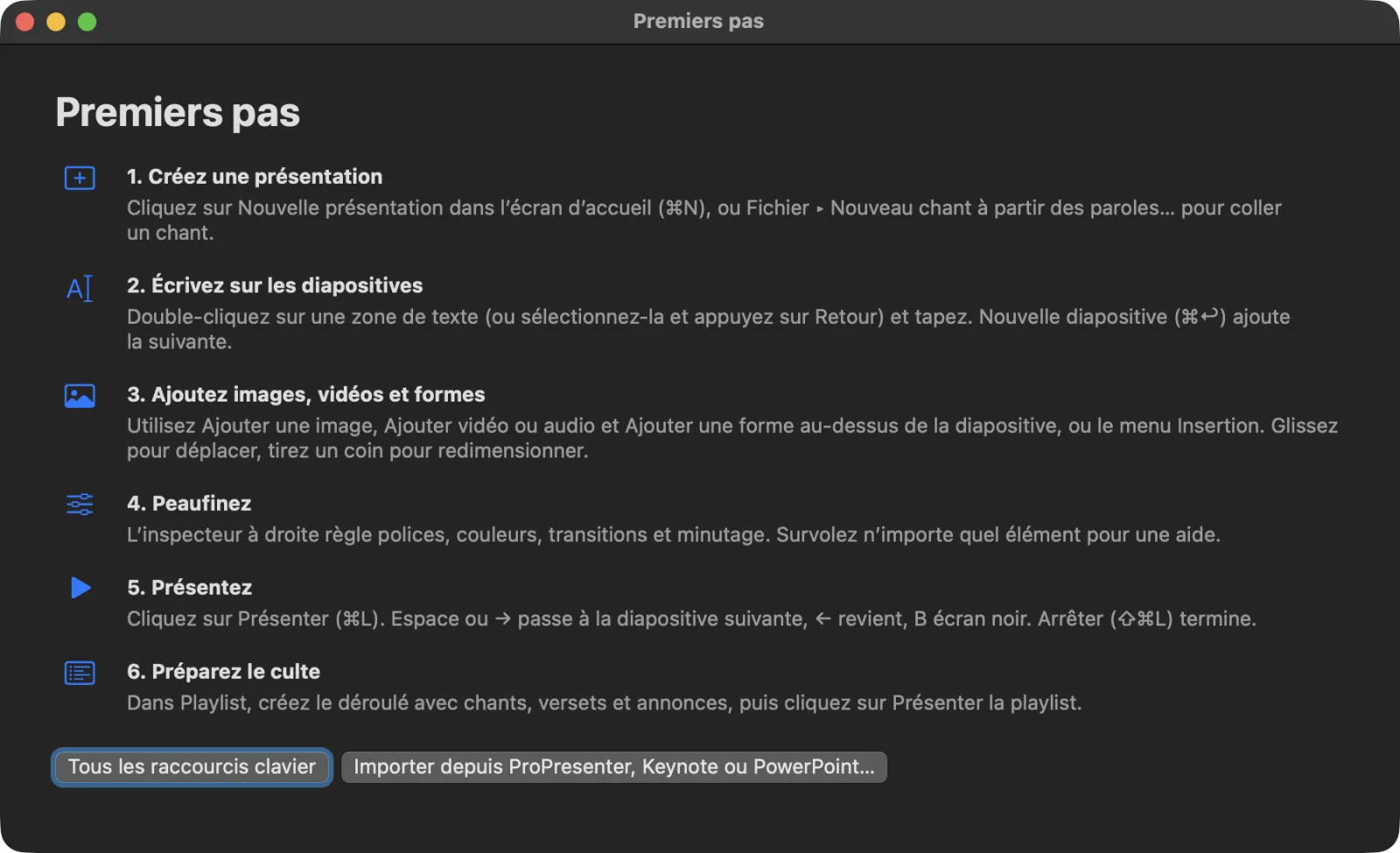
Si vous oubliez une étape, choisissez Aide › Premiers pas. Une petite fenêtre résume tout le travail en six étapes :
- Créez une présentation
- Écrivez sur les diapositives
- Ajoutez images, vidéos et formes
- Peaufinez
- Présentez
- Préparez le culte
En bas se trouvent deux boutons : Tous les raccourcis clavier et Importer depuis ProPresenter, Keynote ou PowerPoint….
Pour aller plus loin
- Créer des diapositives : saisir, mettre en forme et organiser les diapositives.
- Chants et paroles : créer un chant à partir de paroles collées.
- Pendant la projection : projeter le dimanche matin.