Начало работы
LumenStage выводит на проектор в церкви тексты песен, стихи из Библии и слайды. На этой странице — как установить программу, сделать первую презентацию и понять, где что находится.
Что понадобится
- Mac с macOS 14.4 (Sonoma) или новее.
- Проектор или телевизор, подключённый к Mac, — если вы хотите, чтобы слайды видел весь зал. Потренироваться можно и без него.
Чтобы установить LumenStage, откройте скачанный образ диска и перетащите LumenStage в папку Программы. Затем запустите программу из папки «Программы» или из Launchpad.
Первый запуск
При первом запуске LumenStage появляется окно Добро пожаловать в LumenStage с вопросом С чего хотите начать? Выберите одну из трёх карточек:
- Начать с нуля — начать с пустой библиотеки.
- Попробовать пример — добавить пример песни, чтобы было с чем поэкспериментировать.
- Импорт… — перенести файлы, которые у вас уже есть, например презентации ProPresenter, Keynote или PowerPoint. Полный список форматов — на странице Библиотека и импорт.
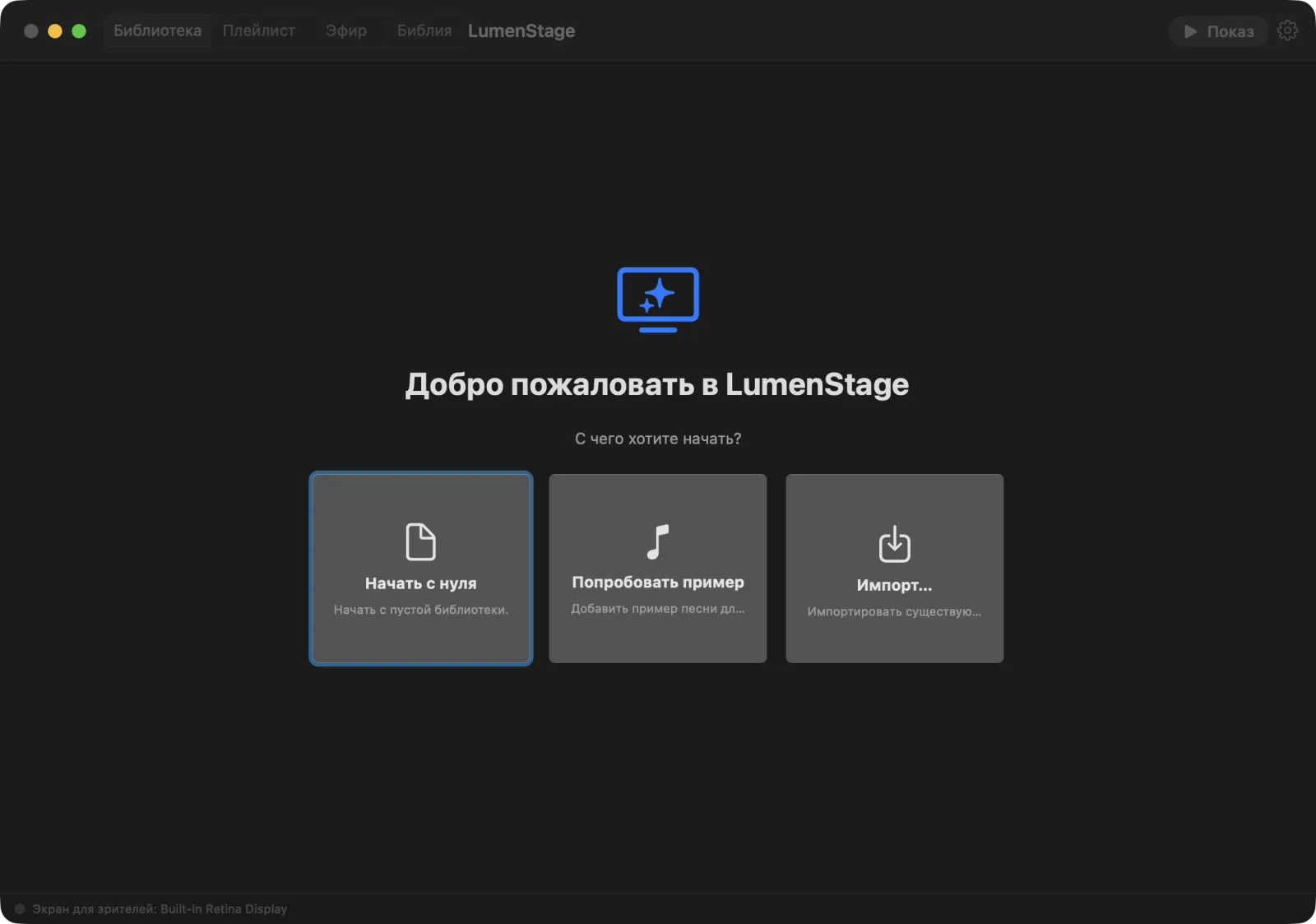
Это окно появляется только один раз. Примеры песен можно добавить и позже: Справка › Добавить примеры песен.
Первая презентация
Пока библиотека пуста, LumenStage показывает стартовый экран.
Чтобы создать презентацию:
- Введите название в поле Название (необязательно), например «Воскресное служение». Поле можно оставить пустым и переименовать презентацию позже.
- Нажмите Новая презентация или клавишу Return.
- Откроется редактор с первым слайдом — можно сразу печатать.
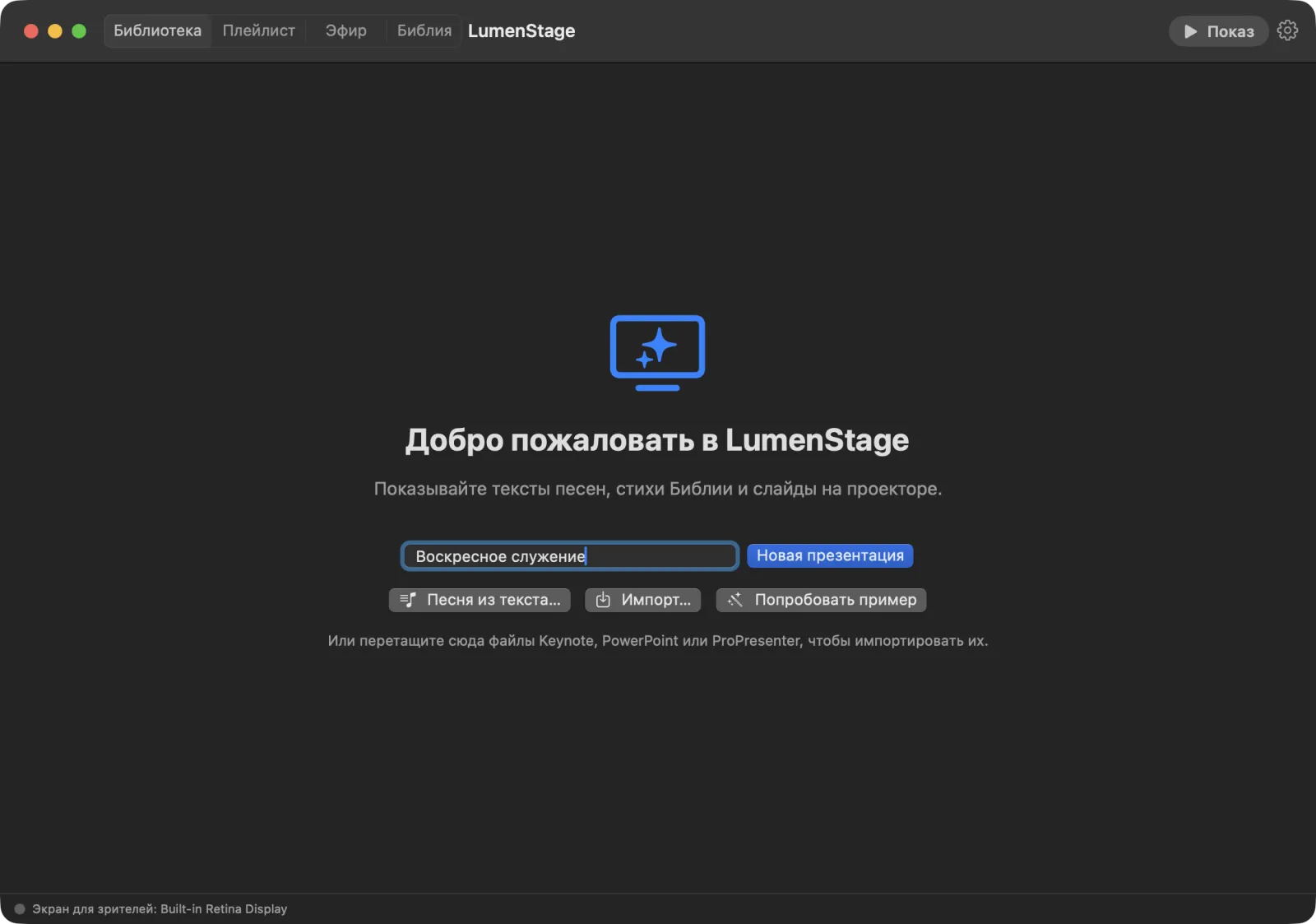
На стартовом экране есть и другие кнопки:
- Песня из текста… превращает вставленные слова песни в слайды. Подробнее — в разделе Песни и тексты.
- Импорт… переносит существующие файлы.
- Попробовать пример добавляет примеры для знакомства.
Файлы Keynote, PowerPoint или ProPresenter можно также просто перетащить на стартовый экран — они импортируются.
Когда в библиотеке что-то уже есть, новую презентацию создают командой Файл › Новая презентация (⌘N).
Четыре экрана
Вверху окна — переключатель из четырёх экранов. Нажмите на название, чтобы перейти.
- Библиотека — здесь вы готовите презентации. Слева библиотека, в центре слайд, внизу лента слайдов, справа инспектор (настройки выбранного слайда).
- Плейлист — здесь вы планируете служение: песни, места из Библии и заметки по порядку. См. Плейлисты.
- Эфир — здесь вы ведёте показ: что видит зал, текущий и следующий слайд, кнопки управления. См. Ведение показа.
- Библия — здесь вы находите и показываете стихи из Библии. См. Стихи из Библии.
Переключать экраны можно и через меню Вид › Раскладка.
Справа на верхней панели — кнопка Показ, которая выводит открытую презентацию на проектор, и кнопка с шестерёнкой, открывающая Настройки (⌘,).
Строка внизу окна показывает, какой экран видят зрители, например «Экран для зрителей: Встроенный дисплей Retina». Нажмите на неё, чтобы открыть Настройки › Выходы. Рядом надпись Все изменения сохранены напоминает, что LumenStage сам сохраняет работу через мгновение после каждого изменения. Нажимать «Сохранить» не нужно.
Совет: Задержите указатель над любой кнопкой. Появится короткая подсказка: что делает кнопка и какое у неё сочетание клавиш.
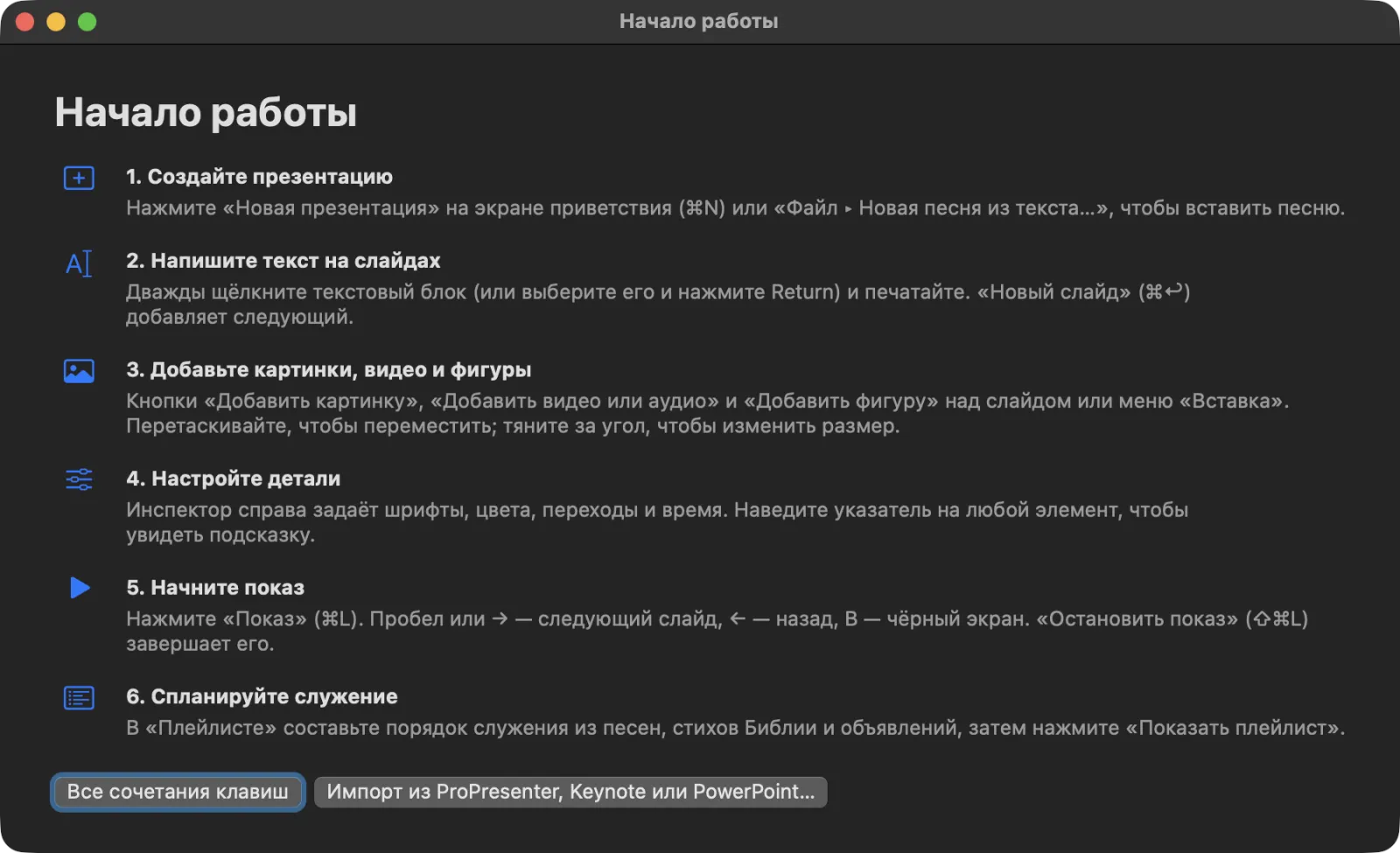
Справка › Начало работы
Если забыли, что делать дальше, выберите Справка › Начало работы. Небольшое окно покажет всю работу в шести шагах:
- Создайте презентацию
- Напишите текст на слайдах
- Добавьте картинки, видео и фигуры
- Настройте детали
- Начните показ
- Спланируйте служение
Внизу две кнопки: Все сочетания клавиш и Импорт из ProPresenter, Keynote или PowerPoint….
Что дальше
- Создание слайдов — текст, оформление и порядок слайдов.
- Песни и тексты — песня из вставленных слов.
- Ведение показа — показ в воскресное утро.