Bibelverse
Der Bereich Bibel findet Verse über ihre Stellenangabe oder über ihren Wortlaut und bringt sie mit einem Klick auf den Projektor. Zwei vollständige Übersetzungen sind in LumenStage enthalten: die englische King James Version und die russische Синодальный перевод (Synodalübersetzung). Läuft die App auf Russisch oder Ukrainisch, beginnt sie mit der Synodalübersetzung, sonst mit der King James Version. Unter Einstellungen › Bibel können Sie eine andere wählen oder weitere hinzufügen – auch eine deutsche Übersetzung (siehe unten).
Einen Vers nachschlagen
- Klicken Sie oben im Fenster auf Bibel.
- Achten Sie darauf, dass im Umschalter links Stelle ausgewählt ist.
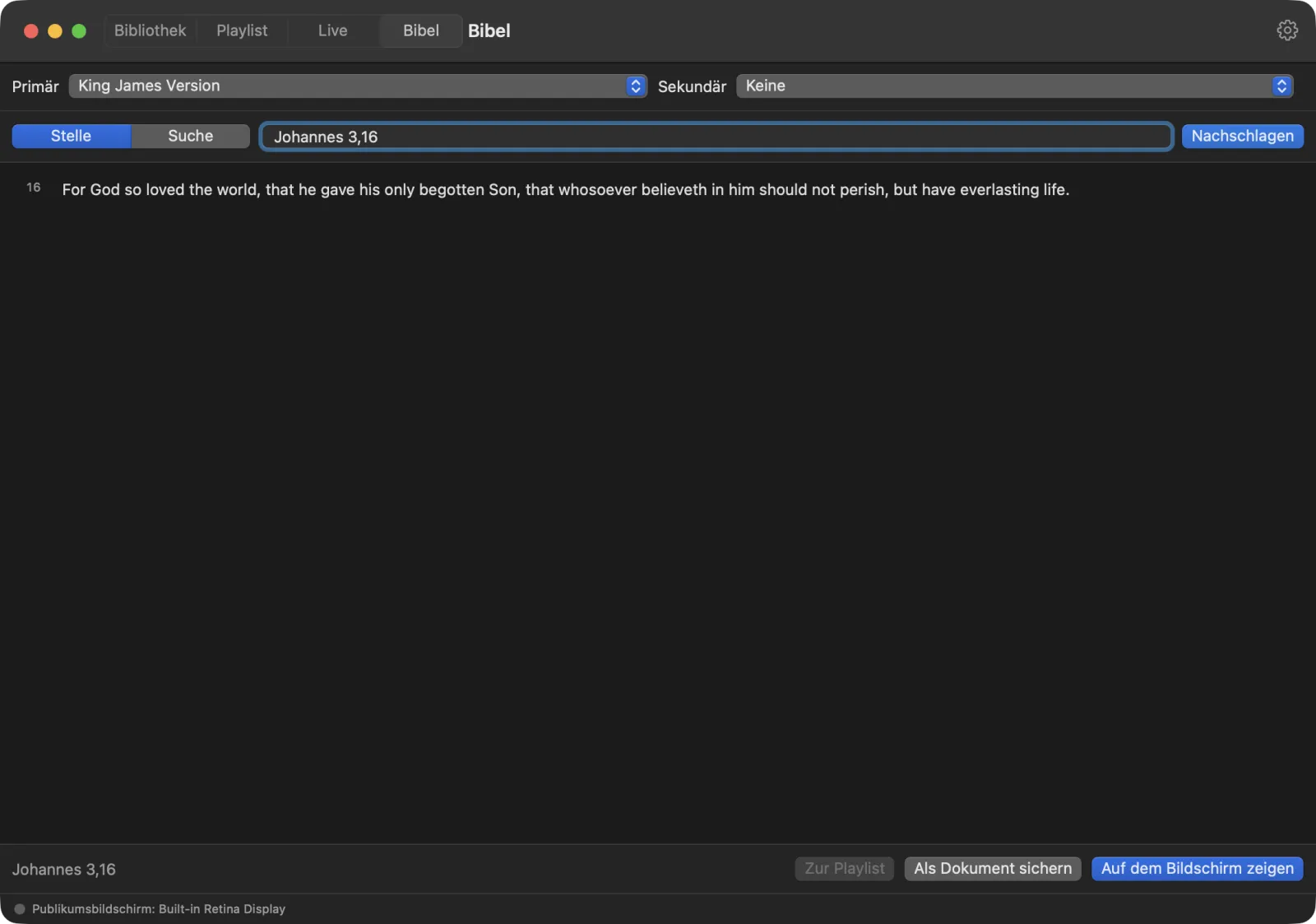
- Geben Sie eine Stelle in das Feld ein, zum Beispiel
Johannes 3,16. - Klicken Sie auf Nachschlagen oder drücken Sie den Zeilenschalter.
- Die Verse erscheinen in der Liste, jeweils mit ihrer Nummer.
So geben Sie eine Stelle ein
Bibelbücher geben Sie mit ihrem deutschen Namen ein, ausgeschrieben oder abgekürzt (Johannes 3,16, Joh 3,16, 1. Mose 1,1, Röm 8,28), oder in einer anderen Sprache der App. Groß- und Kleinschreibung und Umlaute sind egal, Kapitel und Vers trennen Sie mit Komma oder Doppelpunkt. LumenStage versteht die meisten üblichen Schreibweisen:
- Ein Vers:
Johannes 3,16 - Mehrere Verse:
Johannes 3,16-18 - Über Kapitel hinweg:
Matthäus 5,1-7,29 - Ein ganzes Kapitel:
Psalm 23oderPs 23(beginnt bei Vers 1) - Kurze Buchnamen:
1Mo,2Mo,Ps,Jes,Mt,Mk,Lk,Joh,Röm,1Korund so weiter. - Nummerierte Bücher:
1. Samuel 3,10,1. Korinther 13,1-7.
Englische, russische, ukrainische, französische und spanische Buchnamen funktionieren ebenfalls, etwa John 3:16 oder Иоанна 3:16. Jeder Name gilt für jede Übersetzung. In der App erscheinen Stellen auf Deutsch („Johannes 3,16“), auf der Folie so, wie die Übersetzung das Buch nennt, bei der King James Version also „John 3:16“.
Findet sich eine Stelle in der gewählten Übersetzung nicht, zeigt der Bereich Keine Verse gefunden und bittet Sie, Buch, Kapitel und Vers zu prüfen.
In der Bibel nach Wörtern suchen
Sie wissen nicht mehr, wo ein Vers steht? Suchen Sie nach seinen Wörtern.
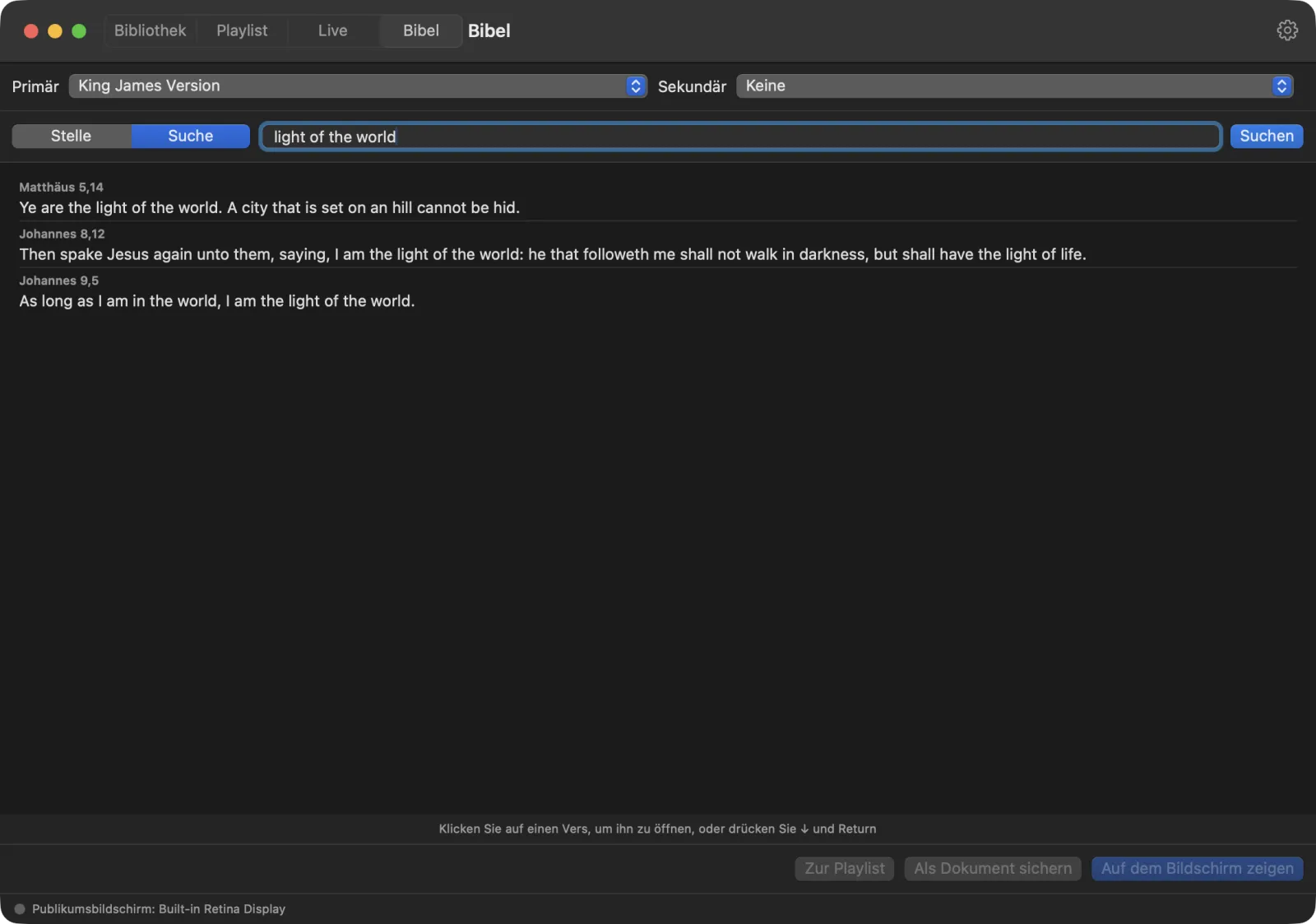
- Klicken Sie im Umschalter auf Suche.
- Geben Sie ein paar Wörter ein, zum Beispiel
still waters. Suchen Sie in der Sprache der gewählten Übersetzung. - Klicken Sie auf Suchen oder drücken Sie den Zeilenschalter.
- Klicken Sie in den Ergebnissen auf einen Vers, um ihn zu öffnen. Sie können auch mit ↓ durch die Ergebnisse gehen und mit dem Zeilenschalter einen öffnen.
Der Vers öffnet sich im Modus Stelle und ist bereit, gezeigt oder zu einer Playlist hinzugefügt zu werden.
Verse auf dem Projektor zeigen
Nach dem Nachschlagen wirken die Tasten unten auf die Verse in der Liste.
- Auf dem Bildschirm zeigen (⇧⌘↩) bringt die Verse sofort auf den Projektor und öffnet den Bereich Live. Läuft die Präsentation noch nicht, startet sie.
- Als Dokument sichern speichert die Verse als Folien im Ordner Bible Ihrer Bibliothek, damit Sie sie bearbeiten oder wiederverwenden können.
- Zur Playlist fügt die Stelle der geöffneten Playlist hinzu. Die Taste zeigt den Namen der Liste, zum Beispiel: Zu „Sonntag, 10 Uhr“ hinzufügen. Haben Sie noch keine Playlist, erstellen Sie zuerst eine mit Ablage › Neue Playlist.
Während die Präsentation läuft, zeigt eine kleine Vorschau unten im Bereich „Bibel“, was das Publikum gerade sieht.
Tipp: Während der Präsentation müssen Sie den Bereich „Live“ nicht verlassen, um einen Vers zu zeigen. Geben Sie die Stelle unten in der Live-Steuerung in das Feld ein und drücken Sie den Zeilenschalter. Siehe Live präsentieren.
Zwei Übersetzungen nebeneinander
Oben im Bereich „Bibel“ gibt es zwei Menüs:
- Primär – die Übersetzung, die auf dem Projektor erscheint.
- Sekundär – eine zweite Übersetzung, die unter der ersten erscheint, oder Keine.
Ist eine zweite Übersetzung gewählt, zeigt die Liste beide Texte nebeneinander. LumenStage ordnet die Versnummern der Übersetzungen einander zu, auch die abweichende Zählung der Psalmen in der russischen Synodalübersetzung.
Verse pro Folie
Standardmäßig bekommt jeder Vers eine eigene Folie. So setzen Sie mehr Verse auf eine Folie:
- Öffnen Sie die Einstellungen (⌘,) und klicken Sie auf Bibel.
- Verwenden Sie den Regler Verse pro Folie. Sie können 1 bis 10 wählen.
Das gilt für Verse, die Sie nach der Änderung zeigen, sichern oder zu einer Playlist hinzufügen.
Eine weitere Übersetzung hinzufügen
LumenStage kann Übersetzungen im Format Zefania XML hinzufügen. Viele Übersetzungen, auch deutsche, gibt es in diesem Format kostenlos zum Herunterladen. Prüfen Sie, ob die gewählte Übersetzung im Gottesdienst gezeigt werden darf.
- Laden Sie die Übersetzung als
.xml-Datei herunter. - Öffnen Sie Einstellungen › Bibel.
- Klicken Sie auf Übersetzung hinzufügen… und wählen Sie die Datei.
- Eine Meldung mit dem Namen der Übersetzung und dem Wort „hinzugefügt“ bestätigt es. Sie erscheint nun in der Liste Installierte Übersetzungen und in den Menüs Primär und Sekundär.
Ist die Datei keine Zefania-XML-Bibel, meldet LumenStage „Diese Datei ist keine Zefania-XML-Bibel oder enthält keine Verse.“
Um eine hinzugefügte Übersetzung zu entfernen, klicken Sie in Installierte Übersetzungen auf die Entfernen-Taste daneben. Die beiden eingebauten Übersetzungen lassen sich nicht entfernen.