Versets de la Bible
L’écran Bible trouve des versets par leur référence ou par leurs mots, et les envoie sur le projecteur en un clic. Deux traductions complètes sont fournies avec LumenStage : la King James Version en anglais et la traduction russe Синодальный перевод (traduction synodale). Quand l’application est en russe ou en ukrainien, elle démarre avec la traduction synodale ; sinon, avec la King James Version. Vous pouvez en choisir une autre dans Réglages › Bible ou en ajouter d’autres.
Chercher un verset
- Cliquez sur Bible en haut de la fenêtre.
- Vérifiez que Référence est sélectionné dans le sélecteur à gauche.
- Tapez une référence dans le champ, par exemple
Jean 3:16. - Cliquez sur Chercher, ou appuyez sur Retour.
- Les versets s’affichent dans la liste, chacun avec son numéro.
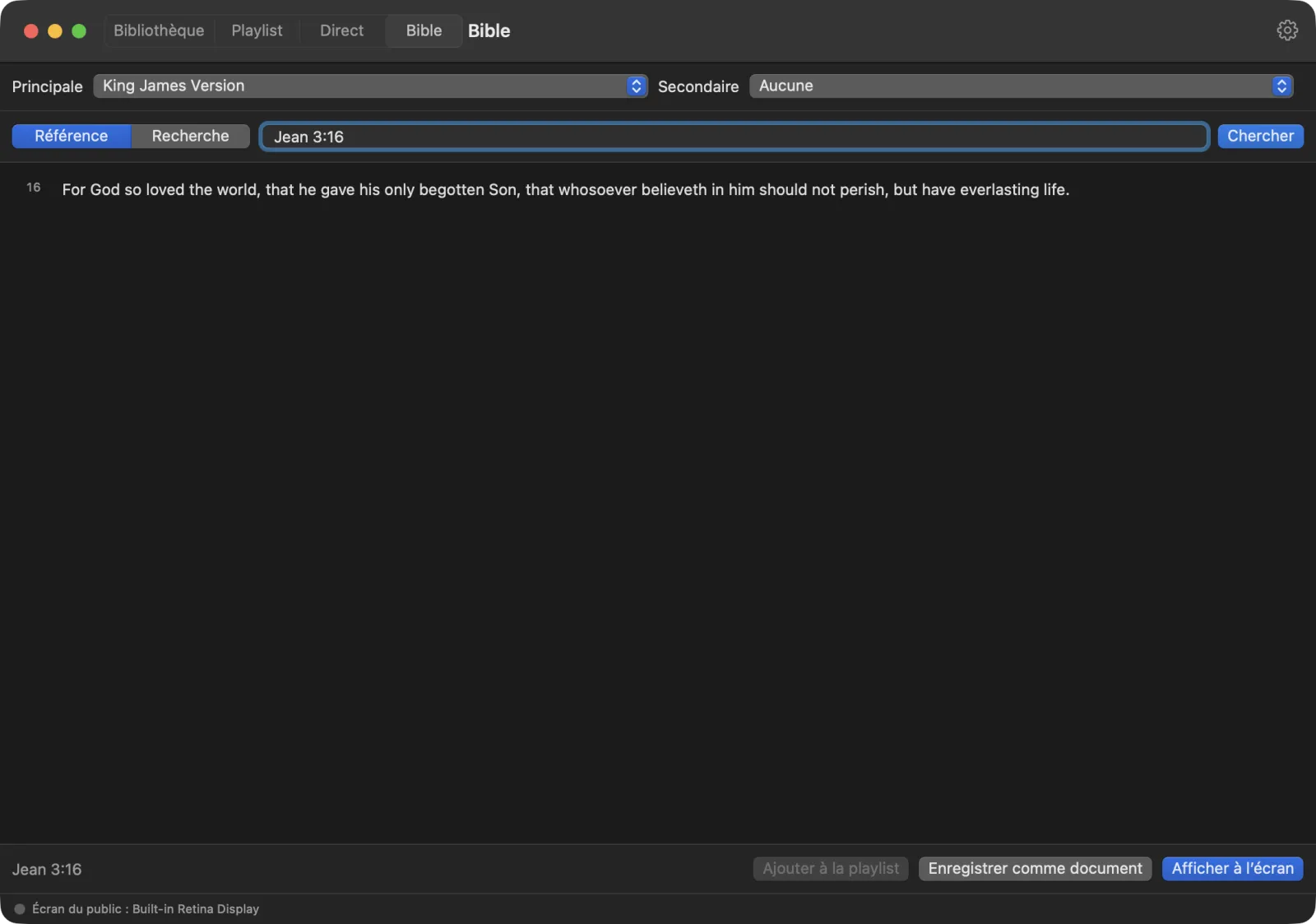
Comment taper une référence
Tapez le nom du livre en français, en entier ou en abrégé (Jean 3:16, Jn 3:16, Ésaïe 40:31), ou dans une autre langue de l’application. Les majuscules et les accents ne comptent pas, et une virgule peut séparer le chapitre et le verset. LumenStage comprend la plupart des façons courantes d’écrire une référence :
- Un verset :
Jean 3:16 - Plusieurs versets :
Jean 3:16-18 - Sur plusieurs chapitres :
Matthieu 5:1-7:29 - Un chapitre entier :
Psaumes 23ouPs 23(commence au verset 1) - Les abréviations des livres :
Gn,Ex,Ps,Es,Mt,Mc,Lc,Jn,Rm,1 Co, etc. - Les livres numérotés :
1 Samuel 3:10,1 Corinthiens 13:1-7.
Les noms anglais, russes, ukrainiens, espagnols et allemands fonctionnent aussi, par exemple John 3:16 ou Иоанна 3:16. Tout nom fonctionne avec toute traduction. Dans l’application, les références s’affichent en français (« Jean 3:16 ») ; sur la diapositive, elles suivent les noms de la traduction, par exemple « John 3:16 » pour la King James Version.
Si la référence est introuvable dans la traduction choisie, l’écran affiche Aucun verset trouvé et vous invite à vérifier le livre, le chapitre et le verset.
Chercher des mots dans la Bible
Vous ne savez plus où se trouve un verset ? Cherchez ses mots.
- Cliquez sur Recherche dans le sélecteur.
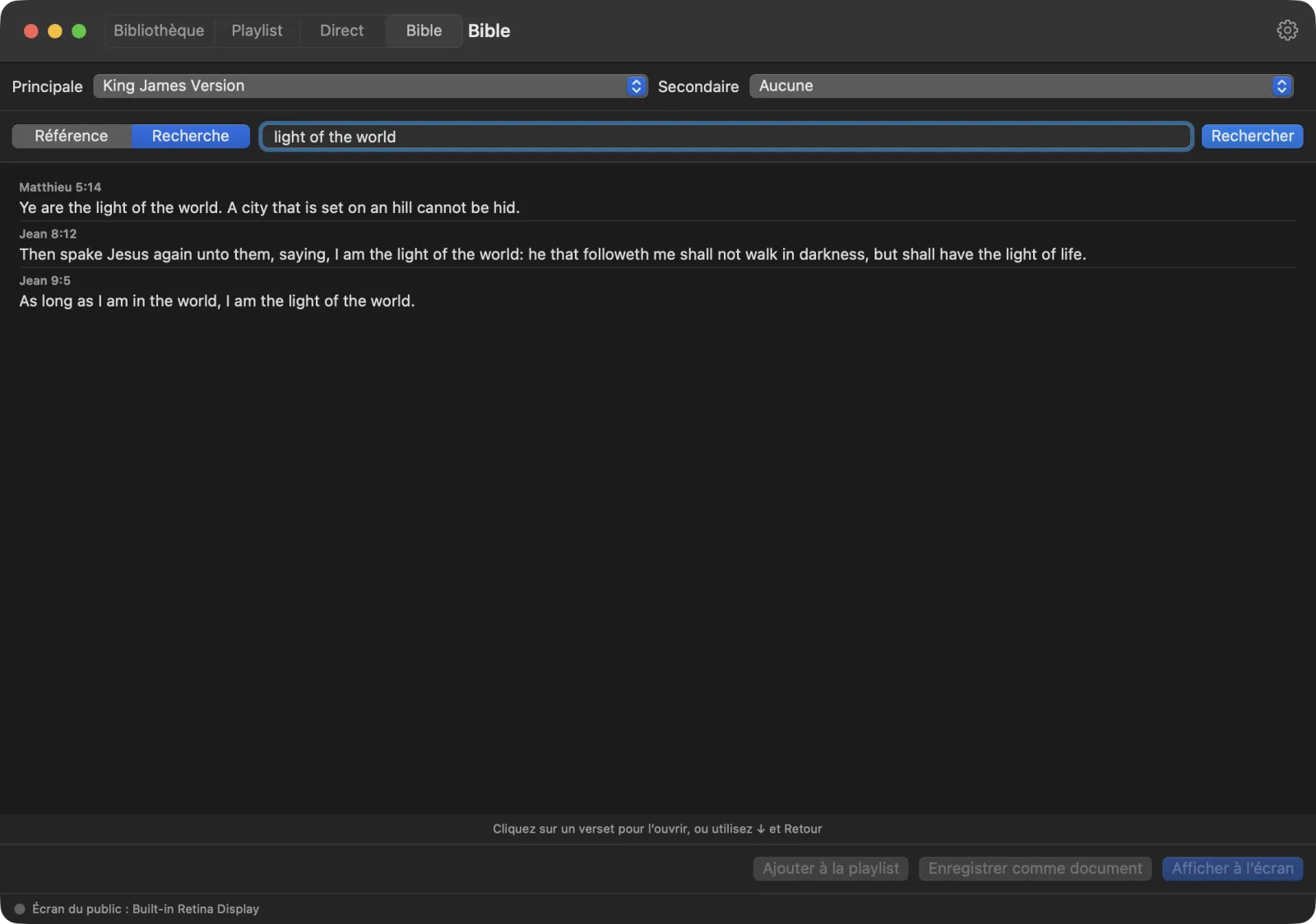
- Tapez quelques mots, par exemple
still waters(les mots doivent être dans la langue de la traduction choisie). - Cliquez sur Rechercher, ou appuyez sur Retour.
- Cliquez sur un verset dans les résultats pour l’ouvrir. Vous pouvez aussi parcourir les résultats avec ↓ et appuyer sur Retour pour en ouvrir un.
Le verset s’ouvre en mode Référence, prêt à être affiché ou ajouté à une playlist.
Afficher des versets sur le projecteur
Après une recherche, les boutons du bas agissent sur les versets de la liste.
- Afficher à l’écran (⇧⌘↩) envoie tout de suite les versets sur le projecteur et ouvre l’écran Direct. Si la projection n’est pas encore lancée, elle démarre.
- Enregistrer comme document enregistre les versets en diapositives dans le dossier Bible de votre bibliothèque, pour les modifier ou les réutiliser.
- Ajouter à la playlist ajoute le passage à la playlist ouverte. Le bouton affiche le nom de la playlist, par exemple Ajouter à « Dimanche 10 h ». Si vous n’avez pas encore de playlist, créez-en une avec Fichier › Nouvelle playlist.
Pendant la projection, un petit aperçu en bas de l’écran Bible montre ce que voit l’assemblée à cet instant.
Astuce : Pendant la projection, inutile de quitter l’écran Direct pour afficher un verset. Tapez la référence dans le champ en bas des commandes de projection et appuyez sur Retour. Voir Pendant la projection.
Deux traductions côte à côte
En haut de l’écran Bible se trouvent deux menus :
- Principale : la traduction affichée sur le projecteur.
- Secondaire : une deuxième traduction affichée sous la première, ou Aucune.
Quand une traduction secondaire est choisie, la liste montre les deux textes côte à côte. LumenStage fait correspondre les numéros de versets d’une traduction à l’autre, y compris la numérotation différente des Psaumes dans la traduction synodale russe.
Versets par diapositive
Par défaut, chaque verset a sa propre diapositive. Pour mettre plusieurs versets par diapositive :
- Ouvrez les Réglages (⌘,) et cliquez sur Bible.
- Utilisez le sélecteur Versets par diapositive. Vous pouvez choisir de 1 à 10.
Le réglage s’applique aux versets que vous affichez, enregistrez ou ajoutez à une playlist après le changement.
Ajouter une autre traduction
LumenStage peut ajouter des traductions au format Zefania XML. Beaucoup de traductions, y compris en français, se téléchargent gratuitement dans ce format. Vérifiez que celle que vous choisissez peut être projetée à l’église.
- Téléchargez la traduction sous forme de fichier
.xml. - Ouvrez Réglages › Bible.
- Cliquez sur Ajouter une traduction… et choisissez le fichier.
- Un message le confirme : le nom de la traduction entre guillemets, suivi de « ajoutée ». Elle apparaît alors dans la liste Traductions installées et dans les menus Principale et Secondaire.
Si le fichier n’est pas une Bible Zefania XML, LumenStage affiche « Ce fichier n’est pas une Bible Zefania XML, ou il ne contient aucun verset. »
Pour retirer une traduction que vous avez ajoutée, cliquez sur le bouton de suppression à côté d’elle dans Traductions installées. Les deux traductions fournies ne peuvent pas être retirées.