Стихи из Библии
Экран Библия находит стихи по ссылке или по словам и выводит их на проектор одним нажатием. Вместе с LumenStage устанавливаются два полных перевода: русский Синодальный перевод и английский King James Version. Если программа работает на русском или украинском языке, сначала выбран Синодальный перевод, иначе — King James Version. Другой перевод можно выбрать в Настройки › Библия или добавить новые.
Поиск стиха по ссылке
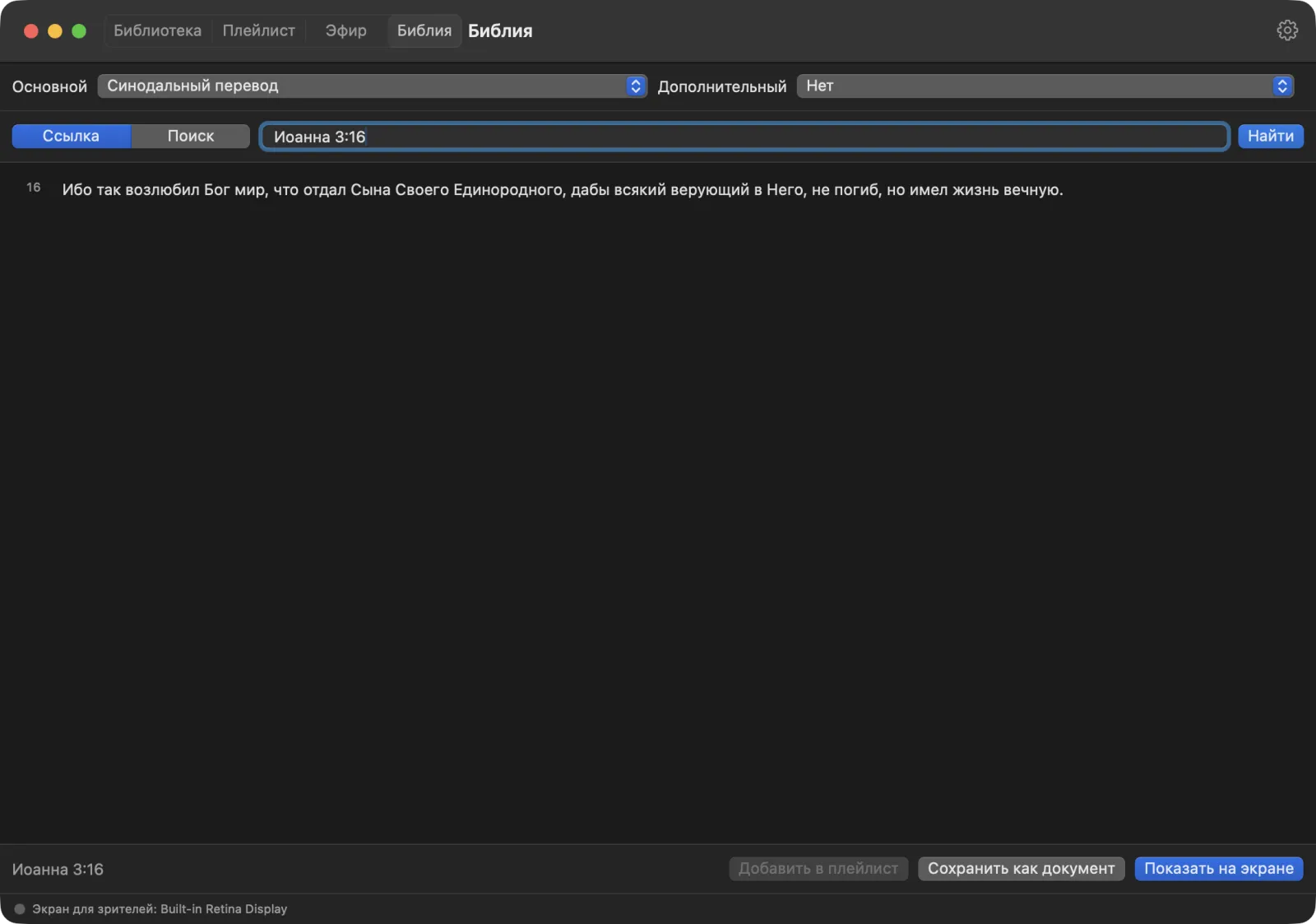
- Нажмите Библия вверху окна.
- Убедитесь, что в переключателе слева выбрано Ссылка.
- Введите ссылку в поле, например
Иоанна 3:16. - Нажмите Найти или клавишу Return.
- Стихи появятся в списке, каждый со своим номером.
Как вводить ссылку
LumenStage понимает самые распространённые способы записи ссылок:
- Один стих:
Иоанна 3:16 - Несколько стихов:
Иоанна 3:16-18 - Через несколько глав:
Мф 5:1-7:29 - Целая глава:
Псалом 22илиПс 22(с первого стиха) - Короткие названия книг:
Быт,Исх,Пс,Ис,Мф,Мк,Лк,Ин,Рим,Еври так далее. - Книги с номером:
1 Кор 13:1-7,1 Ин 4:8.
Названия книг понимаются и на других языках программы, полностью или сокращённо: John 3:16 (английский), Івана 3:16 (украинский), Jean 3:16 (французский), Juan 3:16 (испанский), Joh 3,16 (немецкий). Регистр и ударения не важны, между главой и стихом можно ставить двоеточие или запятую. Любое название подходит для любого перевода. В программе ссылки показываются по-русски («Иоанна 3:16»), а на слайде — так, как книгу называет перевод: «От Иоанна 3:16» в Синодальном, «John 3:16» в King James Version.
Примечание: В Синодальном переводе нумерация псалмов немного отличается от английской: псалом «Господь — Пастырь мой» здесь 22-й, а в King James Version — 23-й.
Если по ссылке ничего не нашлось в выбранном переводе, экран покажет Стихи не найдены и попросит проверить книгу, главу и стих.
Поиск по словам
Не помните, где стих? Найдите его по словам.
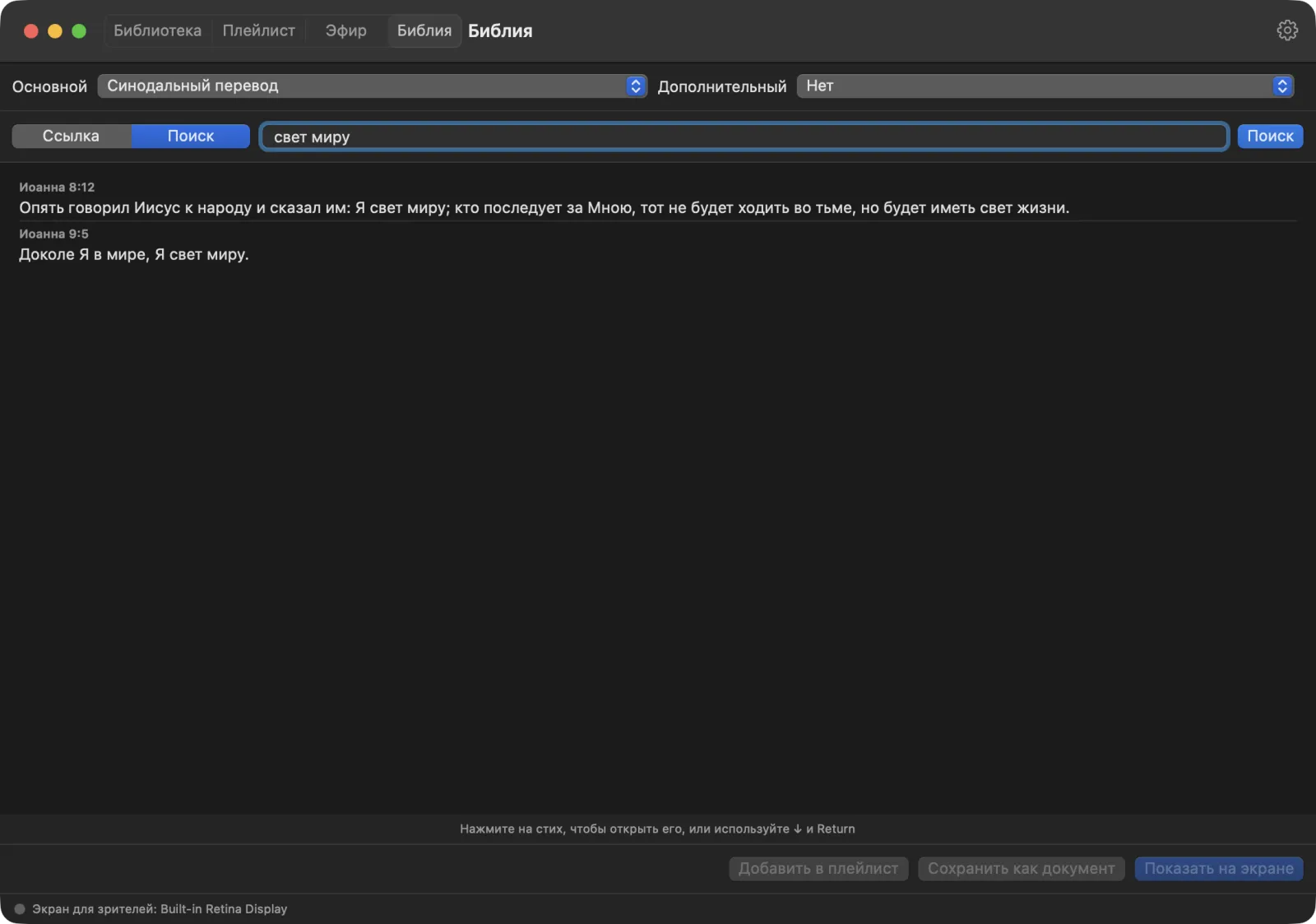
- Выберите Поиск в переключателе.
- Введите несколько слов, например
свет миру. - Нажмите кнопку Поиск или клавишу Return.
- Щёлкните стих в результатах, чтобы открыть его. Можно также перемещаться по результатам клавишей ↓ и открывать стих клавишей Return.
Стих откроется в режиме Ссылка — его можно показать или добавить в плейлист.
Показ стихов на проекторе
Когда стихи найдены, кнопки внизу работают со стихами из списка.
- Показать на экране (⇧⌘↩) сразу выводит стихи на проектор и открывает экран Эфир. Если показ ещё не начат, он начнётся.
- Сохранить как документ сохраняет стихи как слайды в папке Bible вашей библиотеки, чтобы их можно было изменить или использовать снова.
- Добавить в плейлист добавляет место из Библии в открытый плейлист. На кнопке будет название плейлиста, например Добавить в «Воскресенье, 10:00». Если плейлиста ещё нет, сначала создайте его: Файл › Новый плейлист.
Во время показа маленькое превью внизу экрана «Библия» показывает, что сейчас видят зрители.
Совет: Во время показа необязательно уходить с экрана «Эфир», чтобы показать стих. Введите ссылку в поле внизу панели управления эфиром и нажмите Return. См. Ведение показа.
Два перевода рядом
Вверху экрана «Библия» два меню:
- Основной — перевод, который выводится на проектор.
- Дополнительный — второй перевод, который показывается под первым, или Нет.
Когда выбран дополнительный перевод, в списке оба текста стоят рядом. LumenStage сопоставляет номера стихов между переводами, в том числе другую нумерацию псалмов в Синодальном переводе.
Сколько стихов на слайде
По умолчанию каждый стих получает свой слайд. Чтобы ставить на слайд больше стихов:
- Откройте Настройки (⌘,) и выберите Библия.
- Задайте нужное число кнопками Стихов на слайд — от 1 до 10.
Настройка действует для стихов, которые вы показываете, сохраняете или добавляете в плейлист после изменения.
Новый перевод
LumenStage добавляет переводы в формате Zefania XML. Многие переводы в этом формате можно скачать бесплатно. Убедитесь, что выбранный перевод разрешено показывать в церкви.
- Скачайте перевод в виде файла
.xml. - Откройте Настройки › Библия.
- Нажмите Добавить перевод… и выберите файл.
- Сообщение «Добавлен» с названием перевода подтвердит установку. Перевод появится в списке Установленные переводы и в меню Основной и Дополнительный.
Если файл не является Библией в формате Zefania XML, LumenStage сообщит: «Этот файл не Библия в формате Zefania XML или в нём нет стихов».
Чтобы удалить добавленный перевод, нажмите кнопку удаления рядом с ним в списке Установленные переводы. Два встроенных перевода удалить нельзя.