Tastaturkurzbefehle
Tastaturkurzbefehle sparen Zeit, besonders während des Gottesdienstes. Die wichtigsten sehen Sie in der App jederzeit unter Hilfe › Tastaturkürzel.
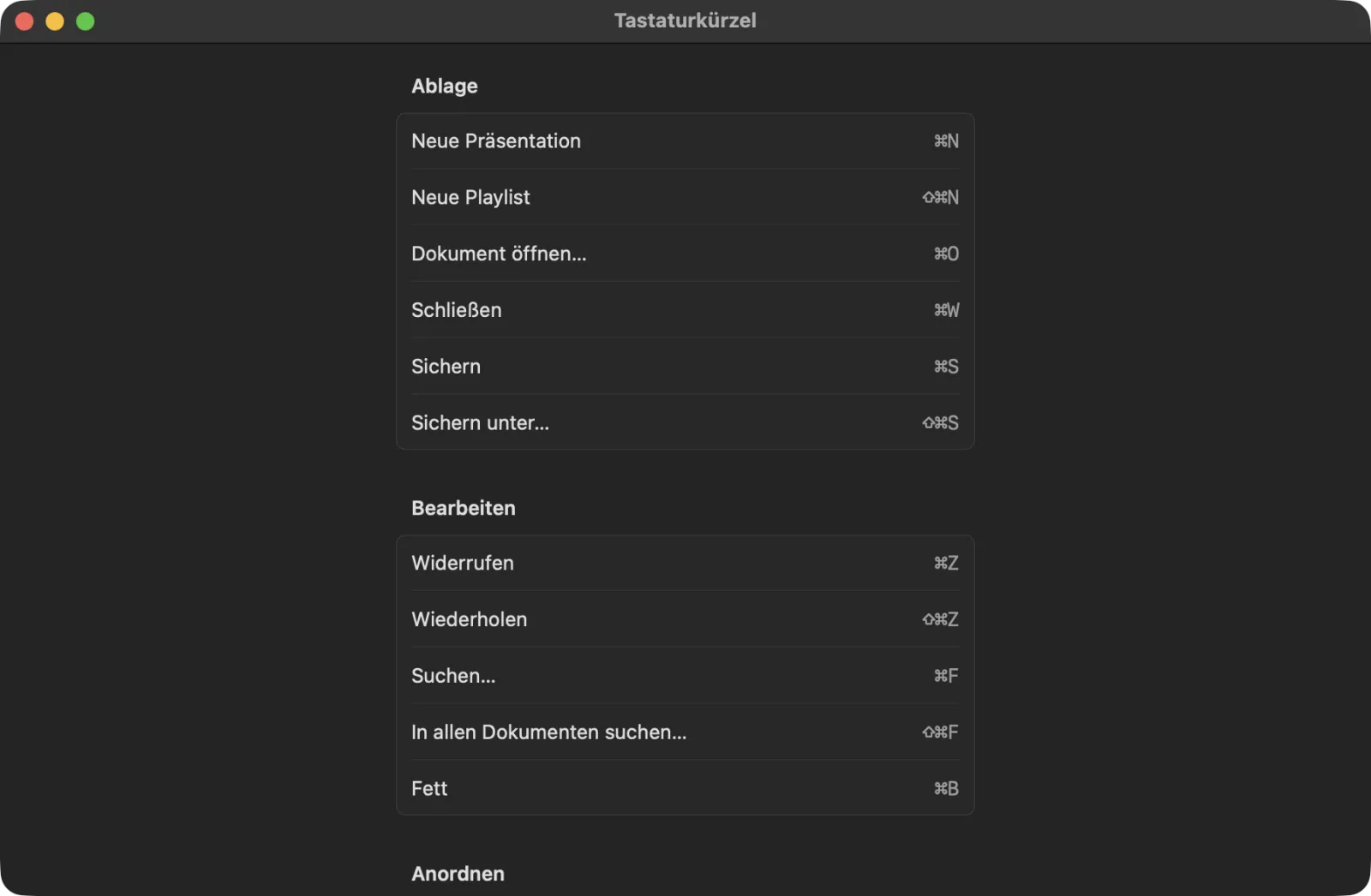
In den Tabellen steht ⌘ für die Befehlstaste, ⌥ für die Wahltaste, ⇧ für die Umschalttaste, ⌃ für die Control-Taste, ↩ für den Zeilenschalter und ⌫ für die Rückschritttaste.
Während der Präsentation
Diese einzelnen Tasten funktionieren im Bereich Live und, während die Präsentation läuft, in jedem Bereich. Sie funktionieren nicht, während Sie in ein Feld tippen. Drücken Sie vorher Esc, um das Feld zu verlassen.
| Taste | Wirkung |
|---|---|
| Leertaste, →, ↓ oder Bild ab | Nächste Folie |
| ←, ↑ oder Bild auf | Vorherige Folie |
| B | Schwarzbild (erneut drücken holt die Folie zurück) |
| L | Logo (erneut drücken kehrt zurück) |
| F | Einfrieren (erneut drücken hebt es auf) |
| C | Alles löschen |
| 1 – 9 | Zu Folie 1 bis 9 springen |
| Ein Buchstabe, den Sie als Tastenkürzel einer Folie festgelegt haben | Zu dieser Folie springen |
| Esc | Das Nachrichten- oder Bibelfeld verlassen, damit die Tasten wieder die Präsentation steuern |
B, L, F und C funktionieren auch, wenn Ihre Tastatur auf eine andere Sprache eingestellt ist, etwa Russisch oder Ukrainisch.
Dieselben Aktionen stehen im Menü Live, mit Kurzbefehlen, die überall funktionieren, auch während Sie tippen:
| Kurzbefehl | Menübefehl |
|---|---|
| ⌘L | Live › Präsentieren |
| ⇧⌘L | Live › Beenden |
| ⌥⌘→ | Live › Nächste Folie |
| ⌥⌘← | Live › Vorherige Folie |
| ⌥⌘B | Live › Schwarzbild |
| ⌥⌘L | Live › Logo |
| ⌥⌘F | Live › Einfrieren |
| ⌥⌘C | Live › Alles löschen |
| ⇧⌘B | Live › Vers anzeigen… |
Ablage
| Kurzbefehl | Menübefehl |
|---|---|
| ⌘N | Ablage › Neue Präsentation |
| ⌥⌘N | Ablage › Neues Lied aus Text … |
| ⇧⌘N | Ablage › Neue Playlist |
| ⌘O | Ablage › Dokument öffnen… |
| ⌘W | Ablage › Schließen |
| ⌘S | Ablage › Sichern |
| ⇧⌘S | Ablage › Sichern unter… |
LumenStage speichert Ihre Änderungen selbst, daher brauchen Sie ⌘S selten.
Bearbeiten
| Kurzbefehl | Menübefehl |
|---|---|
| ⌘Z | Bearbeiten › Widerrufen |
| ⇧⌘Z | Bearbeiten › Wiederholen |
| ⌘X | Bearbeiten › Ausschneiden |
| ⌘C | Bearbeiten › Kopieren |
| ⌘V | Bearbeiten › Einsetzen |
| ⌘A | Bearbeiten › Alles auswählen |
| ⌘F | Bearbeiten › Suchen… (in der geöffneten Präsentation) |
| ⇧⌘F | Bearbeiten › In allen Dokumenten suchen… |
Wenn Sie nicht gerade in ein Textfeld tippen, wirken Ausschneiden, Kopieren, Einsetzen und Alles auswählen auf die ausgewählten Folien. So können Sie Folien aus einer Präsentation kopieren und in eine andere einsetzen.
Folien und Dokumente
| Kurzbefehl | Menübefehl |
|---|---|
| ⌘↩ | Dokument › Folie hinzufügen |
| ⌘⌫ | Dokument › Folie löschen |
| ⌘D | Dokument › Folie duplizieren |
| ⌘[ | Dokument › Folie nach links |
| ⌘] | Dokument › Folie nach rechts |
| ⌥⌘G | Dokument › Neuer Teil |
| ⌘I | Dokument › Dokumenteigenschaften |
Einfügen und anordnen
| Kurzbefehl | Menübefehl |
|---|---|
| ⇧⌘T | Einfügen › Textfeld |
| ⇧⌘P | Einfügen › Bild … |
| ⇧⌘M | Einfügen › Video oder Audio … |
| ⌘B | Einfügen › Fett |
| ⌥⇧⌘F | Anordnen › In den Vordergrund |
| ⌥⇧⌘B | Anordnen › In den Hintergrund |
Um in einem ausgewählten Textfeld zu schreiben, drücken Sie den Zeilenschalter.
Darstellung
| Kurzbefehl | Menübefehl |
|---|---|
| ⌥⌘I | Darstellung › Inspektor ein-/ausblenden |
| ⌃⌘S | Darstellung › Seitenleiste ein-/ausblenden |
| ⌥⌘T | Darstellung › Audio-Zeitleiste |
| ⌘+ | Darstellung › Vergrößern |
| ⌘- | Darstellung › Verkleinern |
| ⌘0 | Darstellung › Originalgröße |
Sonstiges
| Kurzbefehl | Wirkung |
|---|---|
| ⌘, | Einstellungen öffnen |
| ↩ | Nachschlagen oder Suchen im Bereich „Bibel“ |
| ⇧⌘↩ | Auf dem Bildschirm zeigen im Bereich „Bibel“ |
| Esc | Das Fenster Neues Lied aus Text schließen, ohne ein Lied zu erstellen |
Tipp: Halten Sie den Mauszeiger über eine beliebige Taste in LumenStage. Der Hinweis zeigt den Tastaturkurzbefehl, falls es einen gibt.