Raccourcis clavier
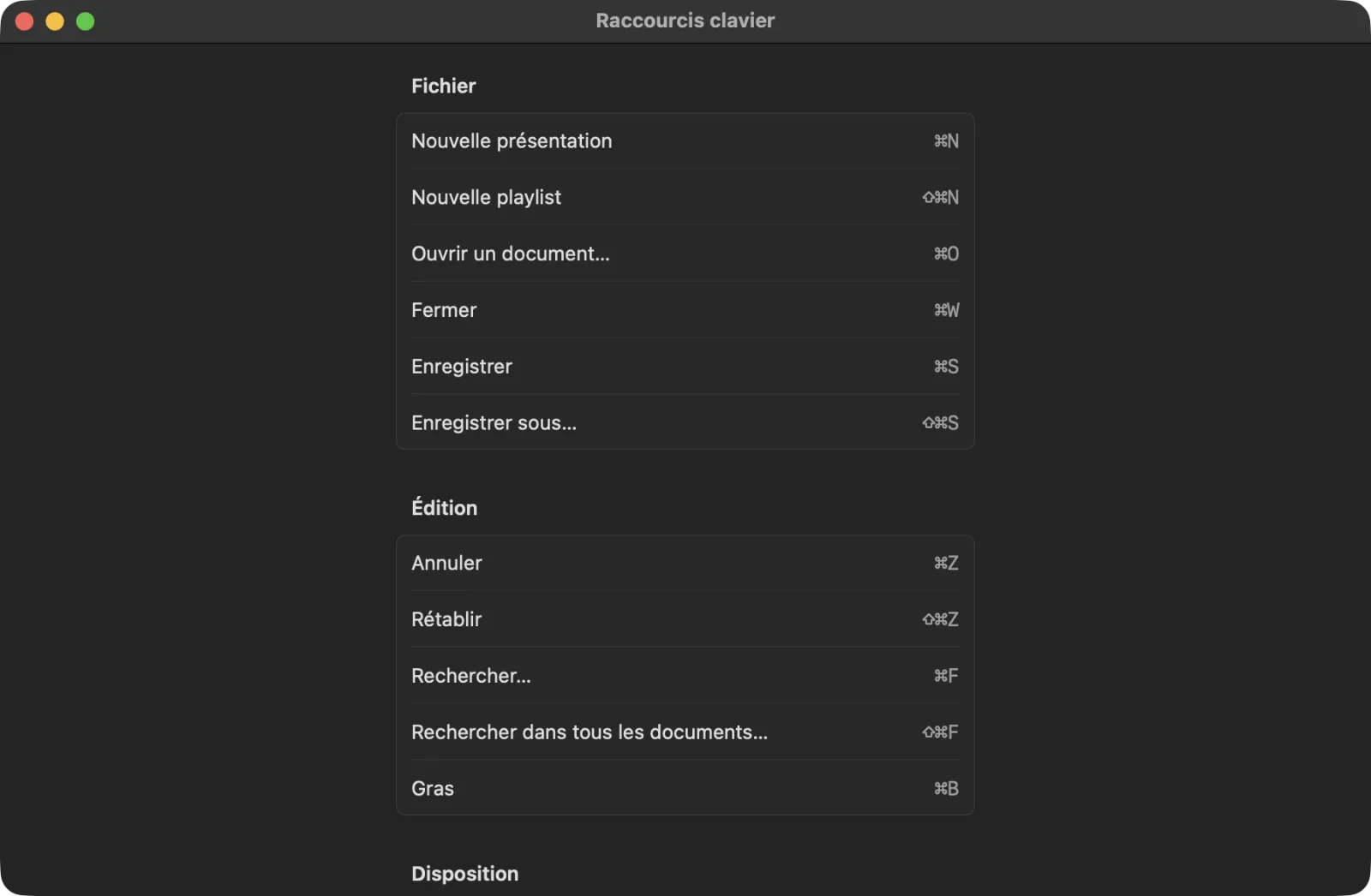
Les raccourcis clavier font gagner du temps, surtout pendant le culte. Vous pouvez voir les principaux à tout moment dans l’application avec Aide › Raccourcis clavier.
Dans les tableaux, ⌘ est la touche Commande, ⌥ Option, ⇧ Majuscule, ⌃ Contrôle, ↩ Retour et ⌫ Supprimer.
Pendant la projection
Ces touches simples fonctionnent sur l’écran Direct, et sur tous les écrans pendant la projection. Elles ne fonctionnent pas pendant que vous tapez dans un champ. Appuyez d’abord sur Échap pour quitter le champ.
| Touche | Effet |
|---|---|
| Espace, →, ↓ ou Page Down | Diapositive suivante |
| ←, ↑ ou Page Up | Diapositive précédente |
| B | Écran noir (appuyez à nouveau pour faire revenir la diapositive) |
| L | Logo (appuyez à nouveau pour revenir) |
| F | Figer (appuyez à nouveau pour reprendre) |
| C | Tout effacer |
| 1 – 9 | Aller aux diapositives 1 à 9 |
| Une lettre définie comme Raccourci d’une diapositive | Aller à cette diapositive |
| Échap | Quitter le champ du message ou de la Bible, pour que les touches pilotent de nouveau la projection |
B, L, F et C fonctionnent même quand votre clavier est réglé sur une autre langue, comme le russe ou l’ukrainien.
Les mêmes actions se trouvent dans le menu Direct, avec des raccourcis qui fonctionnent partout, même pendant la saisie :
| Raccourci | Commande de menu |
|---|---|
| ⌘L | Direct › Présenter |
| ⇧⌘L | Direct › Arrêter |
| ⌥⌘→ | Direct › Diapositive suivante |
| ⌥⌘← | Direct › Diapositive précédente |
| ⌥⌘B | Direct › Écran noir |
| ⌥⌘L | Direct › Logo |
| ⌥⌘F | Direct › Figer |
| ⌥⌘C | Direct › Tout effacer |
| ⇧⌘B | Direct › Afficher le verset… |
Fichier
| Raccourci | Commande de menu |
|---|---|
| ⌘N | Fichier › Nouvelle présentation |
| ⌥⌘N | Fichier › Nouveau chant à partir des paroles… |
| ⇧⌘N | Fichier › Nouvelle playlist |
| ⌘O | Fichier › Ouvrir un document… |
| ⌘W | Fichier › Fermer |
| ⌘S | Fichier › Enregistrer |
| ⇧⌘S | Fichier › Enregistrer sous… |
LumenStage enregistre vos modifications tout seul : vous aurez rarement besoin de ⌘S.
Édition
| Raccourci | Commande de menu |
|---|---|
| ⌘Z | Édition › Annuler |
| ⇧⌘Z | Édition › Rétablir |
| ⌘X | Édition › Couper |
| ⌘C | Édition › Copier |
| ⌘V | Édition › Coller |
| ⌘A | Édition › Tout sélectionner |
| ⌘F | Édition › Rechercher… (dans la présentation ouverte) |
| ⇧⌘F | Édition › Rechercher dans tous les documents… |
Quand vous ne tapez pas dans une zone de texte, Couper, Copier, Coller et Tout sélectionner agissent sur les diapositives sélectionnées. Vous pouvez copier des diapositives d’une présentation et les coller dans une autre.
Diapositives et documents
| Raccourci | Commande de menu |
|---|---|
| ⌘↩ | Document › Ajouter une diapositive |
| ⌘⌫ | Document › Supprimer la diapositive |
| ⌘D | Document › Dupliquer la diapositive |
| ⌘[ | Document › Déplacer la diapositive à gauche |
| ⌘] | Document › Déplacer la diapositive à droite |
| ⌥⌘G | Document › Nouvelle partie |
| ⌘I | Document › Propriétés du document |
Insertion et disposition
| Raccourci | Commande de menu |
|---|---|
| ⇧⌘T | Insertion › Zone de texte |
| ⇧⌘P | Insertion › Image… |
| ⇧⌘M | Insertion › Vidéo ou audio… |
| ⌘B | Insertion › Gras |
| ⌥⇧⌘F | Disposition › Mettre au premier plan |
| ⌥⇧⌘B | Disposition › Mettre à l’arrière-plan |
Pour commencer à taper dans une zone de texte sélectionnée, appuyez sur Retour.
Présentation
| Raccourci | Commande de menu |
|---|---|
| ⌥⌘I | Présentation › Afficher/masquer l’inspecteur |
| ⌃⌘S | Présentation › Afficher/masquer la barre latérale |
| ⌥⌘T | Présentation › Chronologie audio |
| ⌘+ | Présentation › Zoom avant |
| ⌘- | Présentation › Zoom arrière |
| ⌘0 | Présentation › Taille réelle |
Autres
| Raccourci | Effet |
|---|---|
| ⌘, | Ouvrir les Réglages |
| ↩ | Chercher ou Rechercher sur l’écran Bible |
| ⇧⌘↩ | Afficher à l’écran sur l’écran Bible |
| Échap | Fermer la fenêtre Nouveau chant à partir des paroles sans créer de chant |
Astuce : Laissez le pointeur sur n’importe quel bouton de LumenStage. Sa bulle d’aide indique son raccourci clavier, s’il en a un.