Atajos de teclado
Los atajos de teclado ahorran tiempo, sobre todo durante el culto. Puedes ver los principales dentro de la aplicación en cualquier momento con Ayuda › Atajos de teclado.
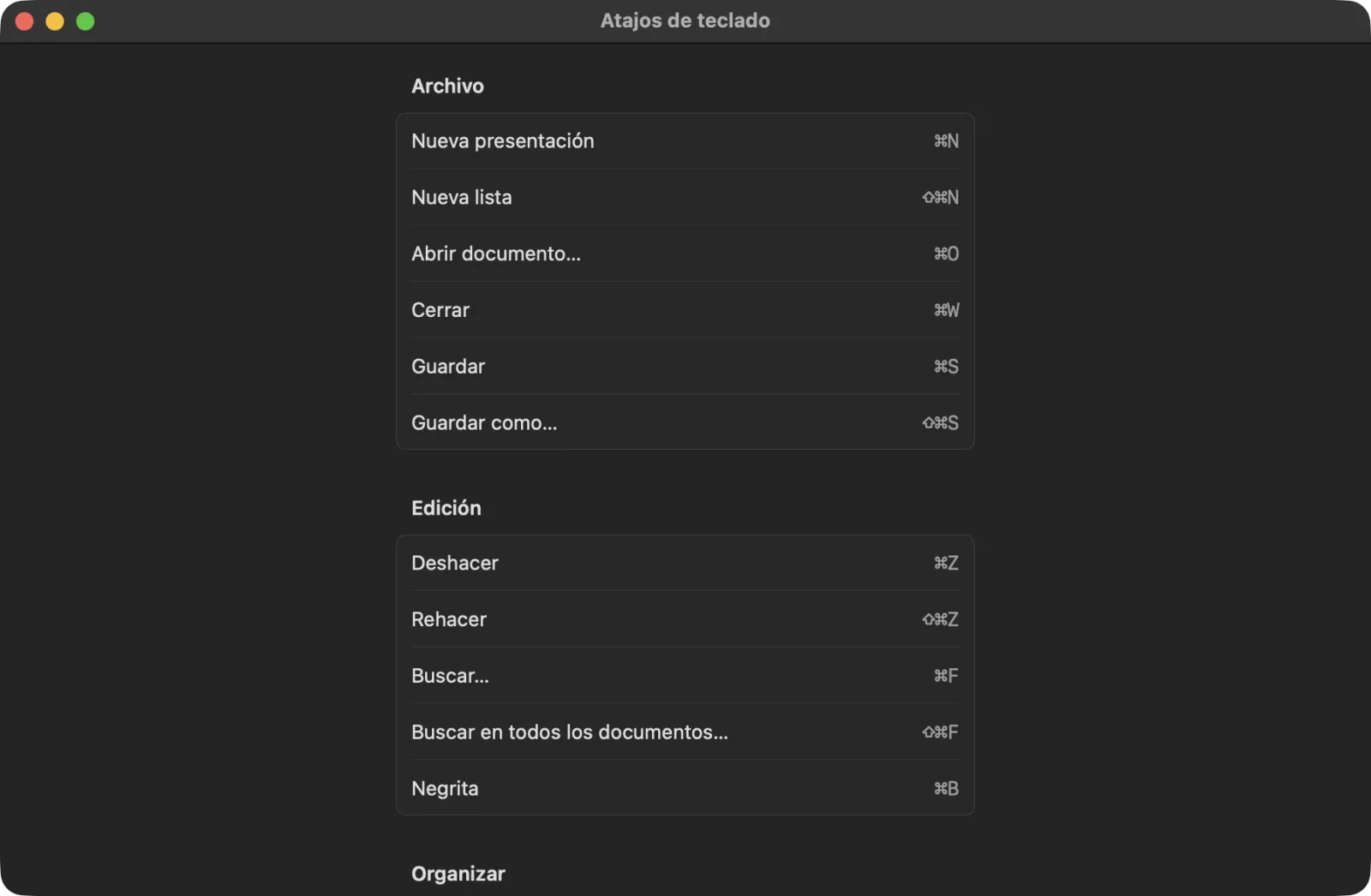
En las tablas, ⌘ es la tecla Comando, ⌥ es Opción, ⇧ es Mayúsculas, ⌃ es Control, ↩ es Retorno y ⌫ es Eliminar.
Durante la proyección
Estas teclas sueltas funcionan en la pantalla En vivo, y en cualquier pantalla mientras la proyección está en marcha. No funcionan mientras escribes en un cuadro. Pulsa Esc para salir antes del cuadro.
| Tecla | Qué hace |
|---|---|
| Espacio, →, ↓ o Av Pág | Diapositiva siguiente |
| ←, ↑ o Re Pág | Diapositiva anterior |
| B | Pantalla en negro (vuelve a pulsarla para recuperar la diapositiva) |
| L | Logotipo (vuelve a pulsarla para regresar) |
| F | Congelar (vuelve a pulsarla para descongelar) |
| C | Borrar todo |
| 1 – 9 | Salta a las diapositivas 1 a 9 |
| Una letra puesta como Atajo de una diapositiva | Salta a esa diapositiva |
| Esc | Sale del cuadro del mensaje o de la Biblia, para que las teclas vuelvan a controlar la proyección |
B, L, F y C siguen funcionando aunque el teclado esté configurado en otro idioma, como ruso o ucraniano.
Las mismas acciones están en el menú En vivo, con atajos que funcionan en cualquier lugar, incluso mientras escribes:
| Atajo | Comando del menú |
|---|---|
| ⌘L | En vivo › Presentar |
| ⇧⌘L | En vivo › Detener |
| ⌥⌘→ | En vivo › Diapositiva siguiente |
| ⌥⌘← | En vivo › Diapositiva anterior |
| ⌥⌘B | En vivo › Pantalla en negro |
| ⌥⌘L | En vivo › Logotipo |
| ⌥⌘F | En vivo › Congelar |
| ⌥⌘C | En vivo › Borrar todo |
| ⇧⌘B | En vivo › Mostrar versículo… |
Archivo
| Atajo | Comando del menú |
|---|---|
| ⌘N | Archivo › Nueva presentación |
| ⌥⌘N | Archivo › Nueva canción desde la letra… |
| ⇧⌘N | Archivo › Nueva lista |
| ⌘O | Archivo › Abrir documento… |
| ⌘W | Archivo › Cerrar |
| ⌘S | Archivo › Guardar |
| ⇧⌘S | Archivo › Guardar como… |
LumenStage guarda tus cambios solo, así que casi nunca necesitarás ⌘S.
Edición
| Atajo | Comando del menú |
|---|---|
| ⌘Z | Edición › Deshacer |
| ⇧⌘Z | Edición › Rehacer |
| ⌘X | Edición › Cortar |
| ⌘C | Edición › Copiar |
| ⌘V | Edición › Pegar |
| ⌘A | Edición › Seleccionar todo |
| ⌘F | Edición › Buscar… (en la presentación abierta) |
| ⇧⌘F | Edición › Buscar en todos los documentos… |
Cuando no estás escribiendo en un cuadro de texto, Cortar, Copiar, Pegar y Seleccionar todo actúan sobre las diapositivas seleccionadas. Puedes copiar diapositivas de una presentación y pegarlas en otra.
Diapositivas y documentos
| Atajo | Comando del menú |
|---|---|
| ⌘↩ | Documento › Añadir diapositiva |
| ⌘⌫ | Documento › Eliminar diapositiva |
| ⌘D | Documento › Duplicar diapositiva |
| ⌘[ | Documento › Mover diapositiva a la izquierda |
| ⌘] | Documento › Mover diapositiva a la derecha |
| ⌥⌘G | Documento › Nueva parte |
| ⌘I | Documento › Propiedades del documento |
Insertar y organizar
| Atajo | Comando del menú |
|---|---|
| ⇧⌘T | Insertar › Cuadro de texto |
| ⇧⌘P | Insertar › Imagen… |
| ⇧⌘M | Insertar › Vídeo o audio… |
| ⌘B | Insertar › Negrita |
| ⌥⇧⌘F | Organizar › Traer al frente |
| ⌥⇧⌘B | Organizar › Enviar al fondo |
Para empezar a escribir en un cuadro de texto seleccionado, pulsa Retorno.
Visualización
| Atajo | Comando del menú |
|---|---|
| ⌥⌘I | Visualización › Mostrar/ocultar inspector |
| ⌃⌘S | Visualización › Mostrar/ocultar barra lateral |
| ⌥⌘T | Visualización › Línea de tiempo de audio |
| ⌘+ | Visualización › Acercar |
| ⌘- | Visualización › Alejar |
| ⌘0 | Visualización › Tamaño real |
Otros
| Atajo | Qué hace |
|---|---|
| ⌘, | Abre Ajustes |
| ↩ | Buscar en la pantalla Biblia (por referencia o por palabras) |
| ⇧⌘↩ | Mostrar en pantalla en la pantalla Biblia |
| Esc | Cierra la ventana Nueva canción desde la letra sin crear la canción |
Consejo: Pasa el puntero por encima de cualquier botón de LumenStage. Su pista muestra el atajo de teclado, si tiene uno.