Плейлисты
Плейлист — это порядок служения: песни, чтения из Библии и заметки от начала до конца. В воскресенье вы нажимаете одну кнопку и идёте по нему шаг за шагом.
Создание плейлиста
- Нажмите Плейлист вверху окна.
- Нажмите Новый плейлист или выберите Файл › Новый плейлист (⇧⌘N).
- В списке слева появится новый плейлист «Без названия» с сегодняшней датой.
- Введите название в поле вверху, например «Воскресенье, 10:00».
- Чтобы изменить дату, нажмите кнопку с датой рядом с названием и выберите день служения в календаре.
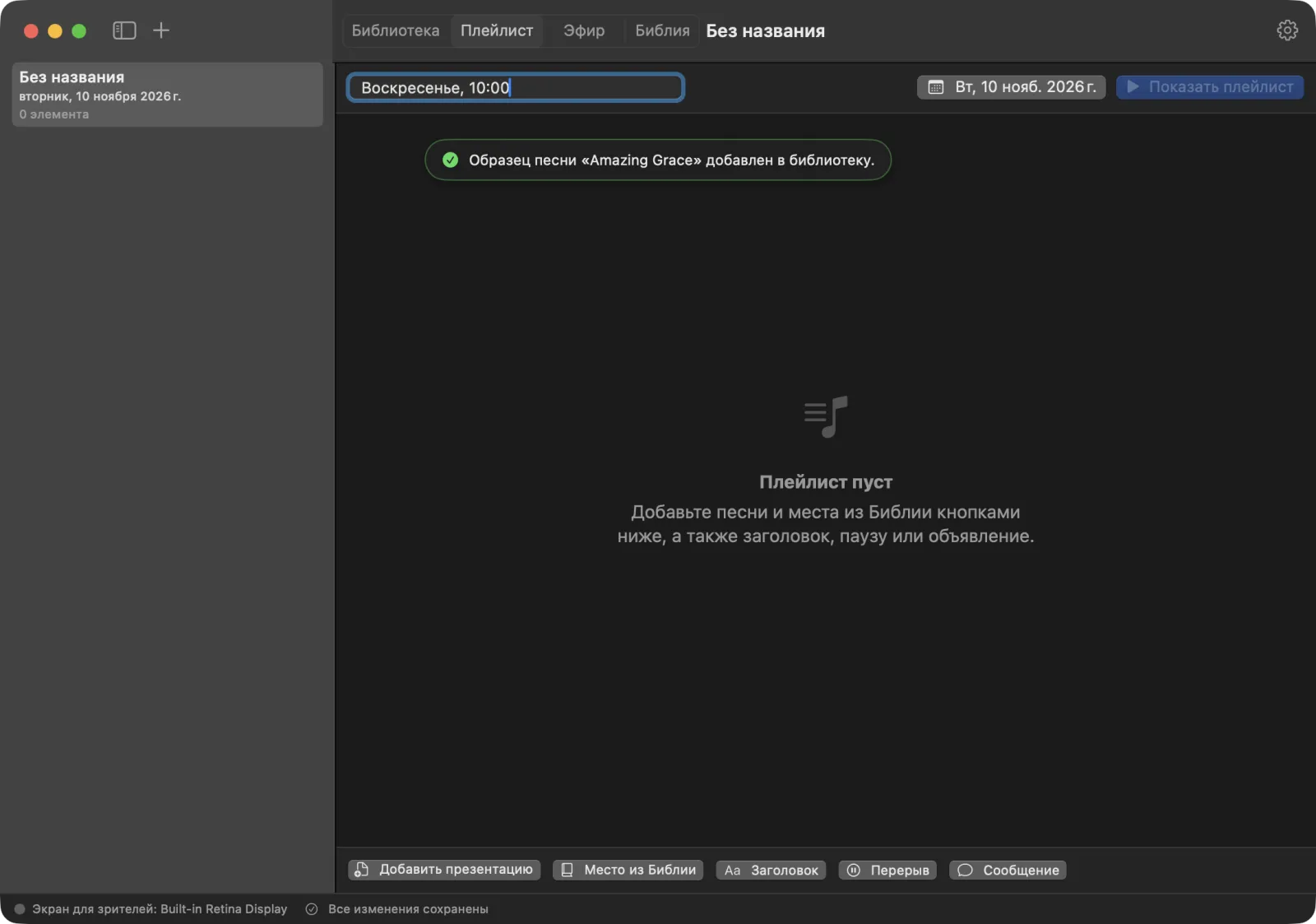
В списке слева видны все ваши плейлисты с датой и количеством элементов. Щёлкните плейлист, чтобы открыть его. Чтобы удалить плейлист, щёлкните его правой кнопкой и выберите Удалить.
Песни и презентации
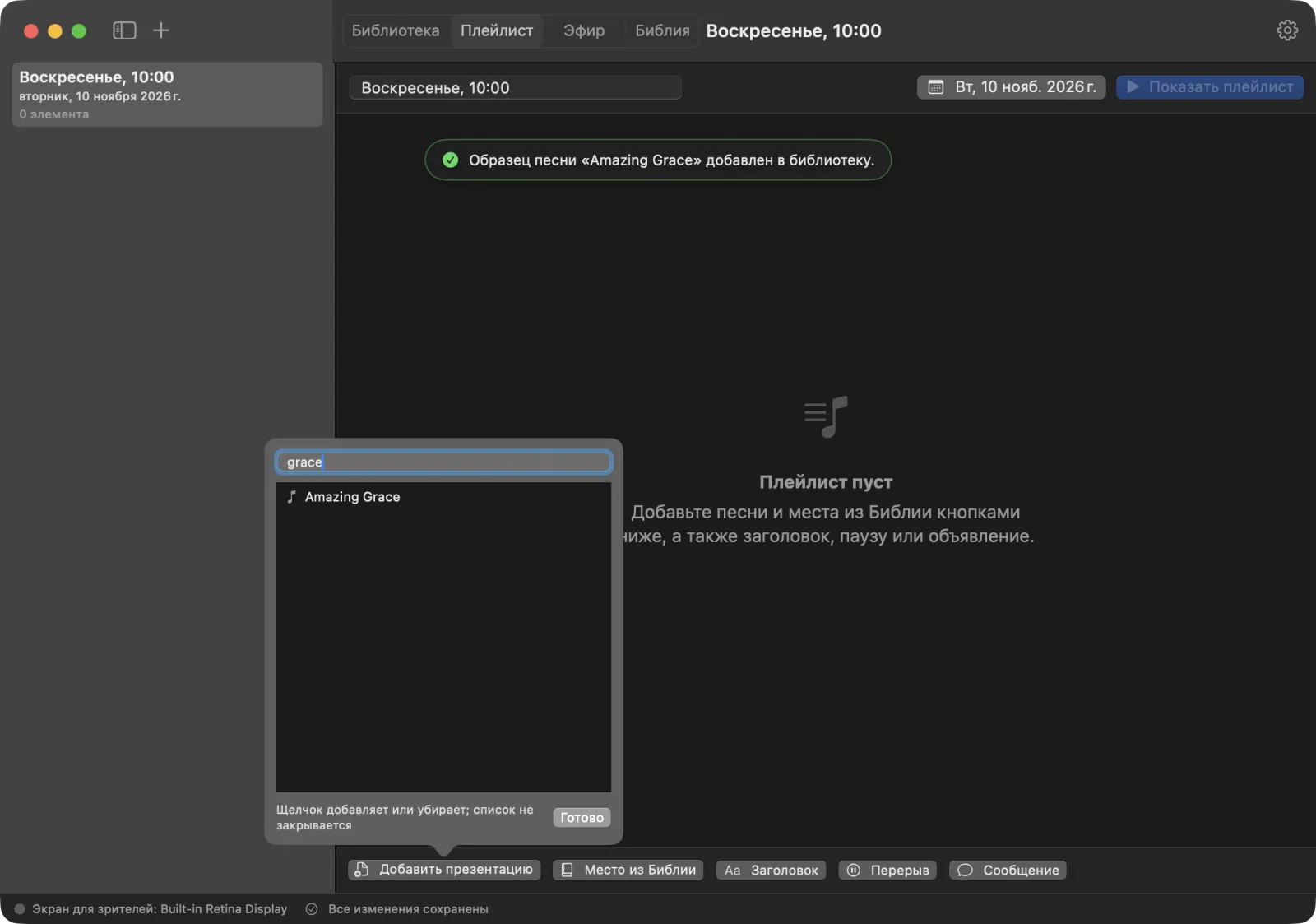
- Нажмите Добавить презентацию внизу.
- Откроется список вашей библиотеки. Введите текст в поле Поиск…, чтобы быстро найти песню.
- Щёлкните песню или презентацию — она добавится в конец плейлиста. Галочка означает, что элемент уже в плейлисте. Щёлкните ещё раз, чтобы убрать его.
- Добавьте всё, что нужно. Список не закрывается.
- Нажмите Готово.
Презентацию можно добавить и из библиотеки: щёлкните её правой кнопкой на экране Библиотека и выберите Добавить в плейлист.
Место из Библии
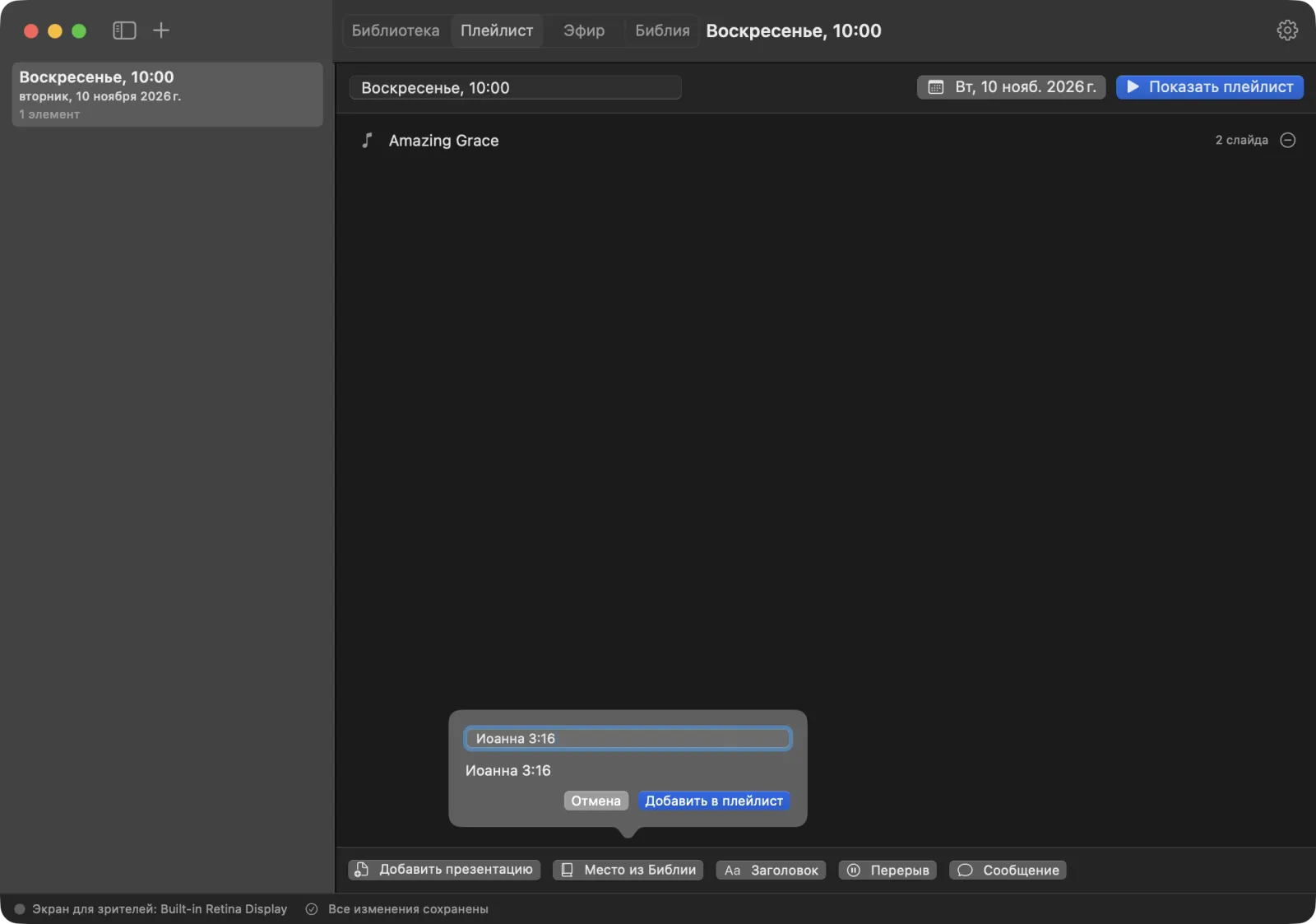
- Нажмите Место из Библии.
- Введите ссылку в поле Ссылка, например
Иоанна 3:16илиПс 22. - Нажмите Добавить в плейлист.
Если ссылка неверная, окно сообщит: «Такой ссылки в этой Библии нет». Проверьте название книги, главу и стихи. Место берётся из основного перевода, выбранного в Настройки › Библия.
Если Библия не установлена, окно предложит кнопку Открыть настройки, чтобы добавить перевод.
Заголовки, перерывы и сообщения
Остальные кнопки внизу добавляют в порядок служения пометки:
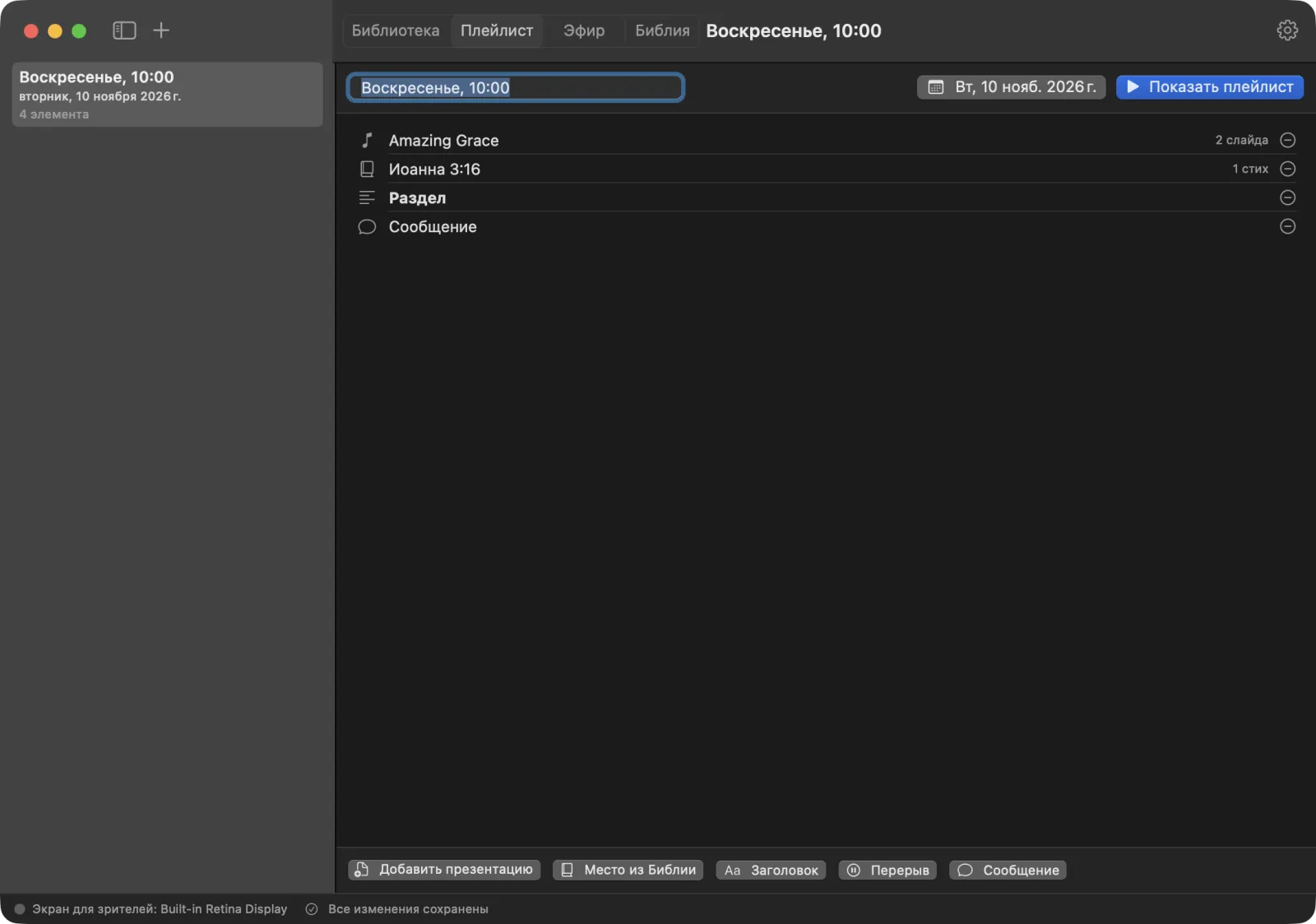
- Заголовок — название раздела, например «Хвала» или «Проповедь». Сначала он называется «Раздел».
- Перерыв — пауза в служении.
- Сообщение — короткий текст. Сначала в нём написано «Сообщение».
Чтобы изменить текст заголовка или сообщения, дважды щёлкните его или щёлкните правой кнопкой и выберите Изменить…. Введите новый текст и нажмите Готово.
Во время показа заголовки и перерывы служат метками в списке, чтобы вы не потеряли место. Щёлкните сообщение в списке на экране «Эфир», чтобы показать его текст на экране сцены.
Порядок и удаление
- Перетащите элемент вверх или вниз, чтобы переставить его.
- Чтобы убрать элемент, нажмите кнопку с минусом в конце строки или щёлкните его правой кнопкой и выберите Убрать из плейлиста. В библиотеке песня останется.
Дважды щёлкните песню в плейлисте, чтобы открыть её в редакторе, — например, исправить опечатку перед служением.
Проведение служения
- Откройте плейлист.
- Нажмите Показать плейлист.
- Первая песня или место из Библии появится на проекторе, откроется экран Эфир.
- Слева на экране «Эфир» — список плейлиста. Щёлкните любую песню или место из Библии, чтобы вывести её первый слайд.
Двигаться по служению просто:
- Пробел или → — следующий слайд.
- На последнем слайде песни нажмите → ещё раз. Откроется следующая песня или место из Библии в плейлисте, и на экране появится её первый слайд. Заголовки, перерывы и сообщения пропускаются.
- ← на первом слайде песни возвращает к последнему слайду предыдущей.
Когда песня дошла до последнего слайда, превью Следующий на экране «Эфир» показывает, что идёт дальше в плейлисте.
Совет: Соберите плейлист накануне и один раз пройдите его кнопкой Показать плейлист, не подключая проектор. На второй экран ничего не выводится, а вы сможете проверить, что все песни на месте и стоят по порядку.
Все кнопки управления во время служения описаны на странице Ведение показа.